我的库
点左侧导航或者聊天页面的返回按钮,就能到达 My Library——你的个人游戏库。
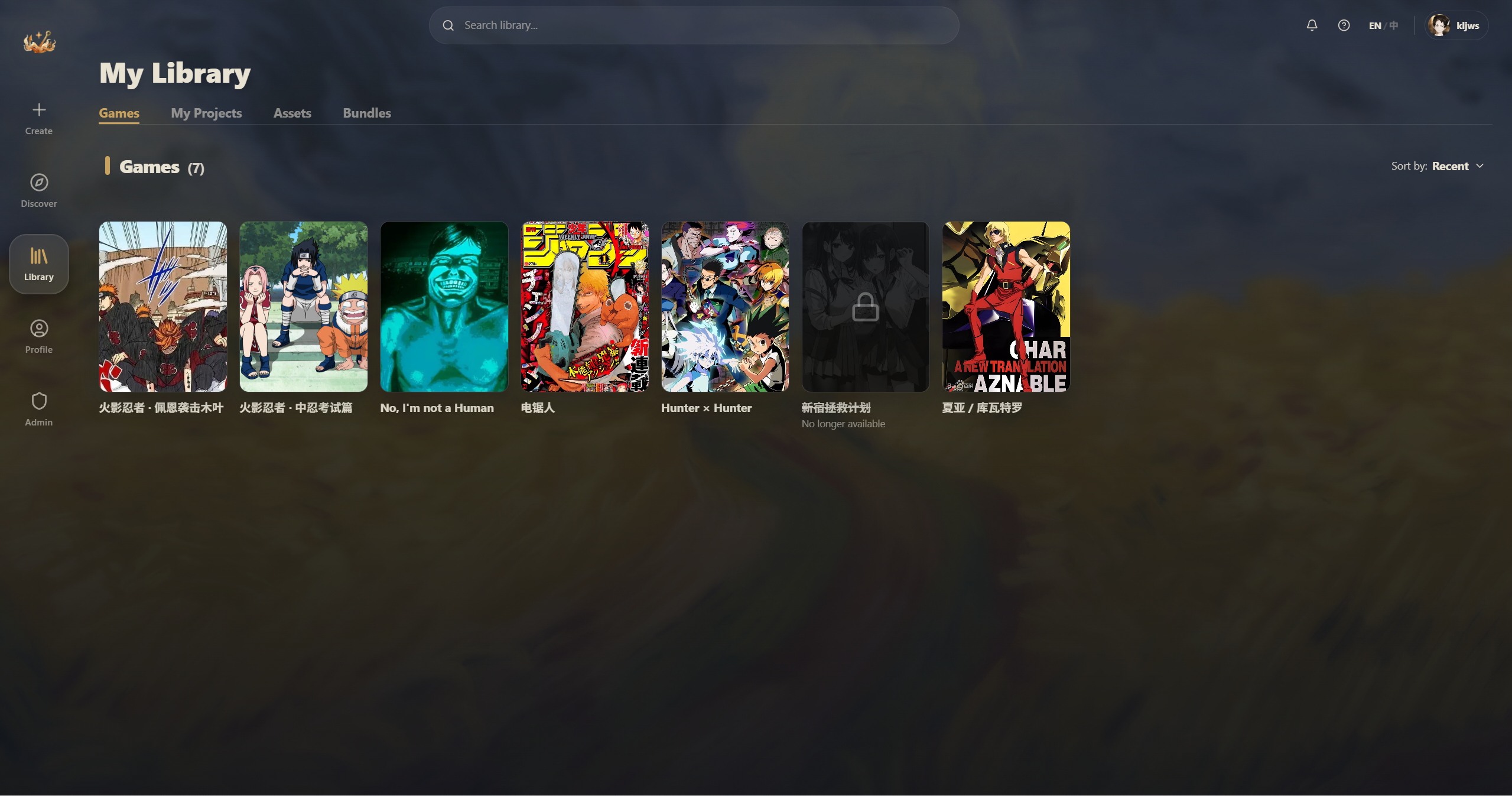
Games:你玩过的世界
这是库的默认标签页,展示你添加到库里的所有世界。
卡片上的信息:
- 封面缩略图
- 世界名称
- 蓝色小圆点 — 表示世界有更新
- 金色心形 — 你收藏的世界
卡片操作(鼠标悬停时出现):
- 游戏手柄图标 — 继续游玩
- 铅笔图标 — 编辑(会复制一份到你的项目里)
- 下载图标 — 导出为 JSON
- 垃圾桶图标 — 从库中移除
排序
右上角的排序下拉菜单:
- Alphabetical — 按名称排序
- Recent — 按最近游玩时间
- Added — 按添加时间
收藏
点卡片右上角的心形图标可以收藏/取消收藏。收藏的世界会在任何排序下都置顶显示。
搜索
顶部搜索栏可以按名称搜索你库里的世界。
空库提示
如果库是空的,会显示"Your Library is Empty",并有一个 Browse Discover 按钮带你去 Hub 逛逛。
详情面板
点击任意世界卡片,右侧会展开详情面板:
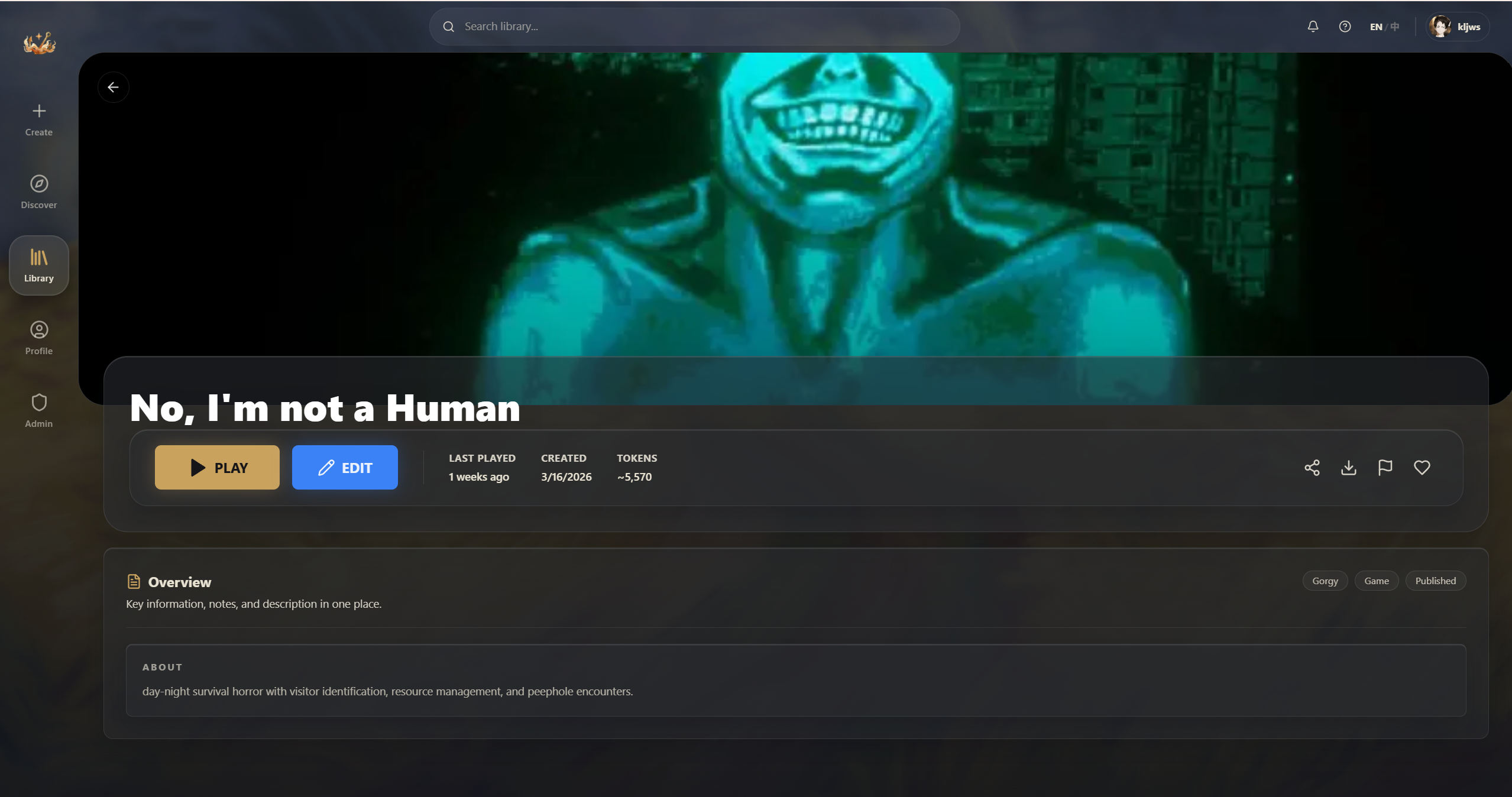
面板内容:
- 大封面图
- 世界名称和创作者信息
- 三个操作按钮:
- PLAY(金色)— 开始/继续游玩
- EDIT(蓝色)— 编辑(会复制到你的项目)
- ROOM(绿色)— 创建多人房间(如果世界支持的话)
- 统计信息:最后游玩时间、创建日期、token 消耗
- 世界介绍、标签、公告
右上角图标按钮:
- 分享、下载 JSON、举报、收藏
会话管理
一个世界可以有多个独立的存档(会话)。
点 PLAY 后弹出会话选择器:
- 已有会话列表:显示消息数、最后一条消息的预览、时间
- + New Session — 新建一个全新的存档
- 多语言世界会在顶部显示语言切换标签
My Projects:你的创作
第二个 tab 展示你自己创建或复制的世界,分两个区域:
- In Development — 还在做的草稿
- Published — 已发布的世界
如果你还没开始创作,会看到 Create a Project 按钮引导你去编辑器。
详细的创作流程请参考 创作者指南。
Assets:你的素材
第三个 tab 管理你上传的文件:
- 支持图片(PNG、JPG、WebP、SVG)、音频(MP3、WAV、OGG)、字体(TTF、OTF、WOFF)
- 左侧文件夹树,支持拖拽整理
- 可以复制素材引用(
@asset:xxx)或公开 URL - 存储限额:50 GB
Bundles:资源包
第四个 tab 展示你收藏的资源包。资源包是创作者打包的素材集合(词条、变量、组件、规则等),主要在创作时使用。
可以去 Hub 的 Bundles tab 浏览和添加更多资源包。
接下来看看怎么和朋友一起玩 (๑•̀ㅂ•́)و✧