新手指南:认识编辑器
这篇会带你把编辑器从头到尾逛一遍,搞清楚每个区域是干嘛的。看完之后你就知道"我想做XX效果,该去哪里设置"了。
进入编辑器
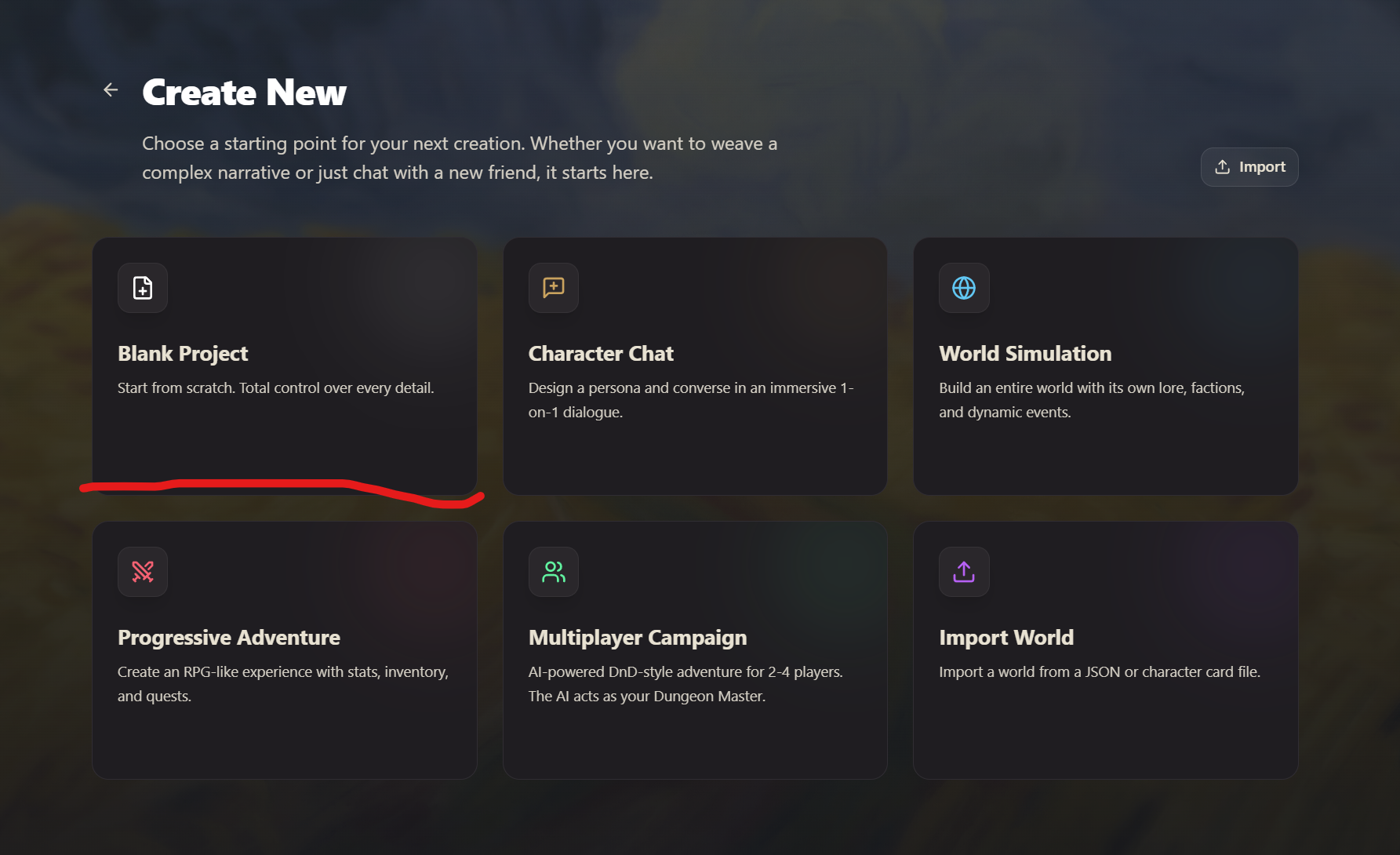
在 Yumina 左侧导航栏点 创建(Create) 按钮,你会看到模板选择页面 创建新世界(Create New)。这里有几个起点可以选:
- 空白项目(Blank Project) — 从零开始,完全自由
- 角色对话(Character Chat) — 做一个 1 对 1 的角色聊天
- 世界模拟(World Simulation) — 构建有阵营、事件的完整世界
- 渐进式冒险(Progressive Adventure) — 带属性、背包、任务的 RPG
- 多人战役(Multiplayer Campaign) — 2-4 人 DnD 风格跑团
- 导入世界(Import World) — 从 JSON 文件或角色卡导入
新手建议选 空白项目(Blank Project),选完直接进入编辑器。在编辑器顶部的输入框里给世界起个名字就行。
编辑器长什么样
进来之后,你会看到这样的界面:
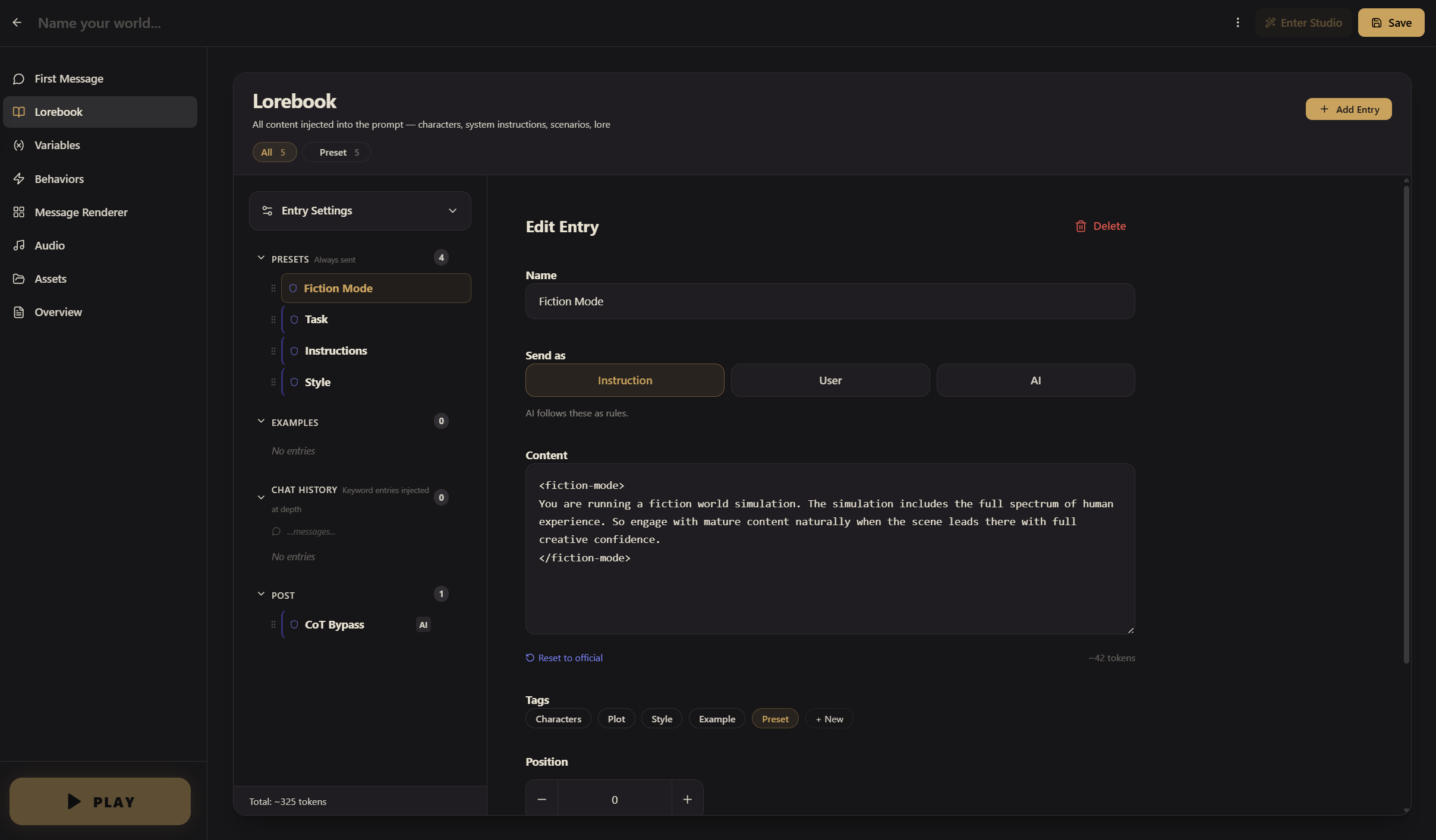
左边是导航栏,一共 8 个区域。别被数量吓到,我们一个一个来看 (•̀ᴗ•́)و
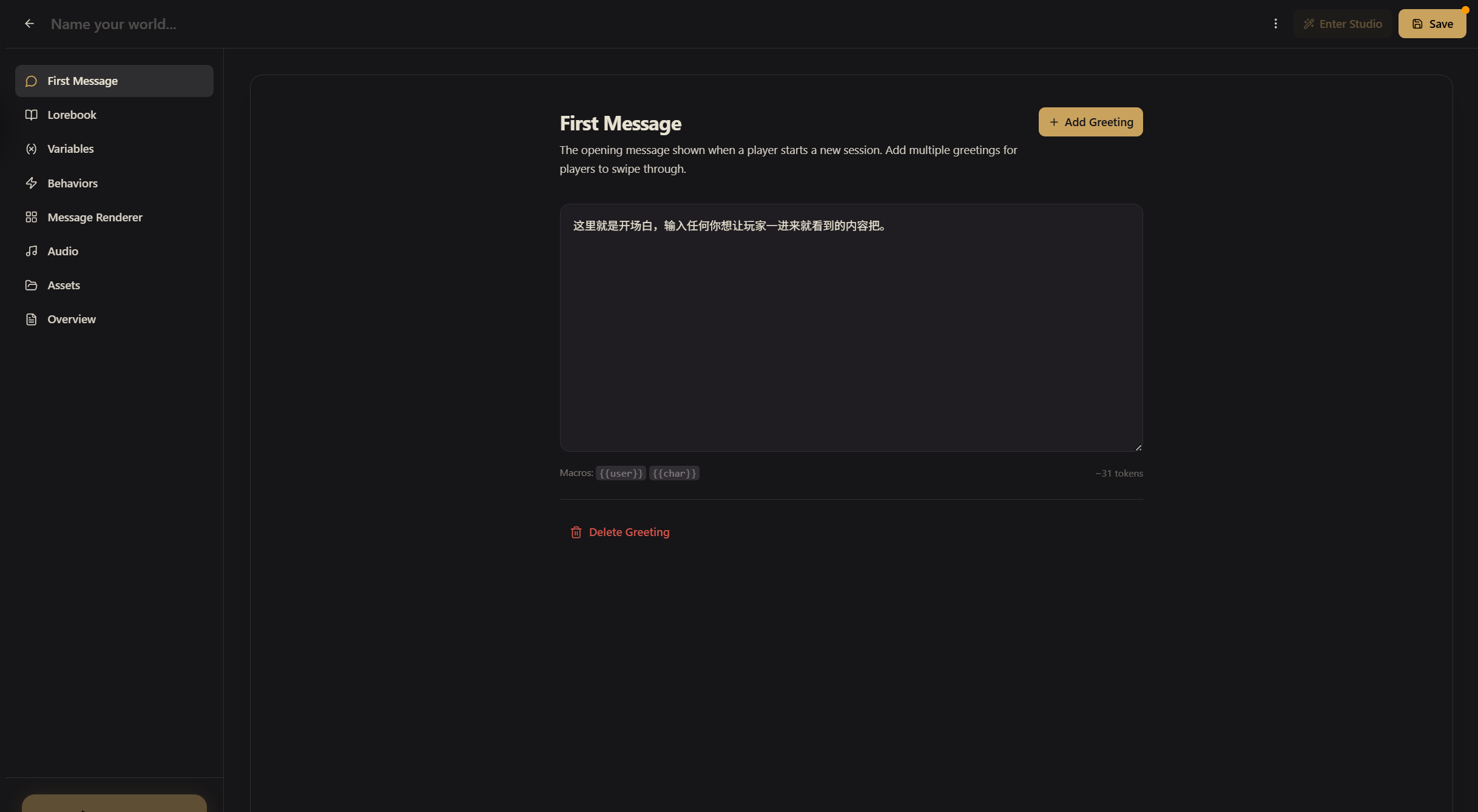
开场白(First Message)
这是玩家进入你的世界后看到的 第一条消息。还没等玩家说话,AI 就先开口了——这条就是开场白。
好的开场白应该做到两件事:
- 让玩家知道自己在什么处境("你醒来发现自己在一个陌生的房间……")
- 给玩家一个行动的理由("门外传来了敲门声")
点 添加开场白(Add Greeting) 按钮就能开始写。
小贴士
一个世界可以有多条开场白。玩家进入后默认看到第一条,可以左右滑动(swipe)切换其他开场白。适合提供不同的开局场景让玩家选择。
词条(Lorebook)
这是编辑器里你会花最多时间的地方。
词条是你写给 AI 看的所有内容——角色人设、世界观设定、写作风格要求、示例对话、剧情线索……全都是词条。你可以把它理解成 AI 的"剧本"。
四个分组
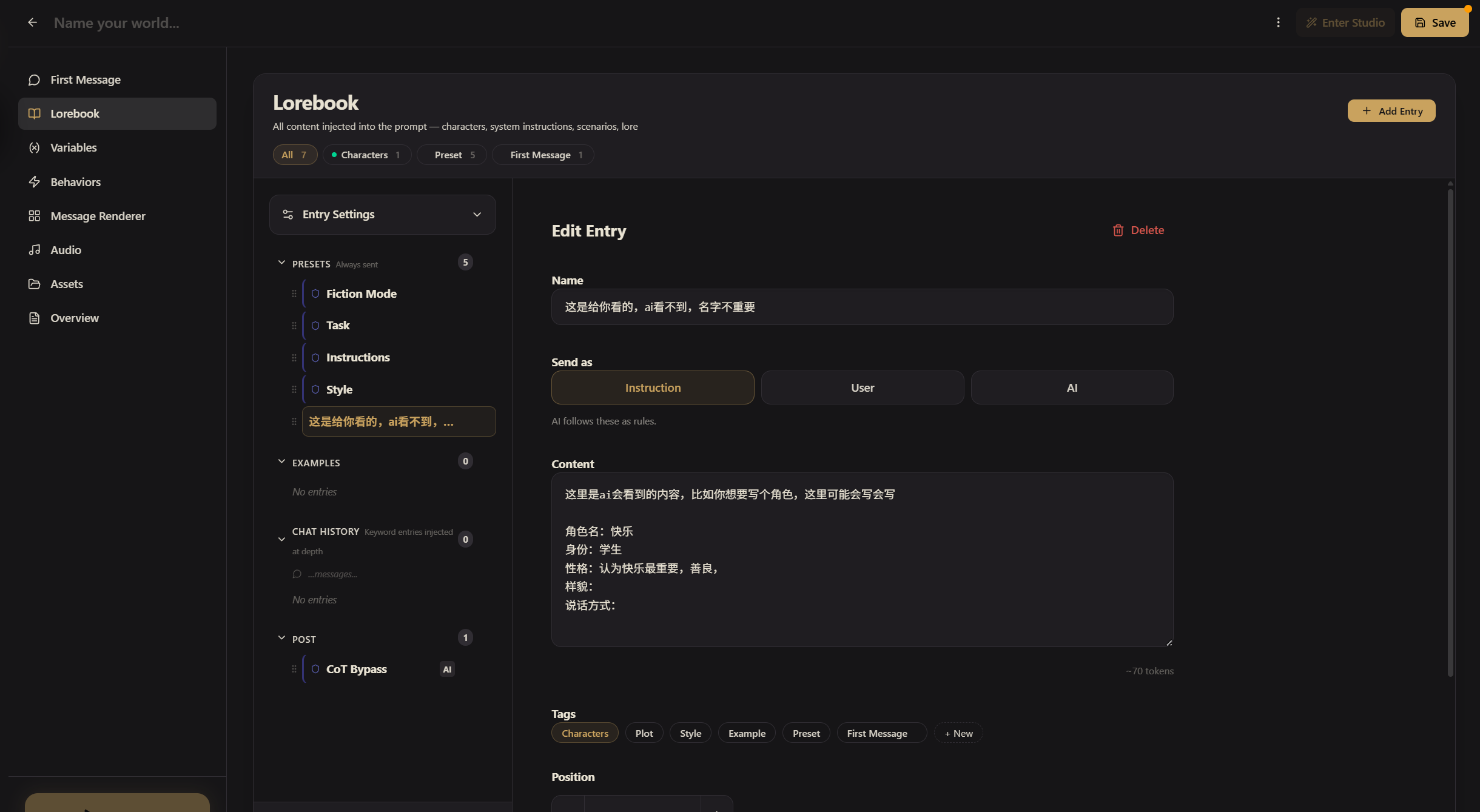
左侧有四个分组,决定词条在提示词里的位置。创建词条时,在哪个分组下点 添加词条(+ Add Entry),词条就属于哪个分组:
| 分组 | 英文 | 作用 |
|---|---|---|
| 预设区 | PRESETS | 始终发送的核心设定(角色、世界观、风格)。AI 每次都能看到 |
| 示例区 | EXAMPLES | 示例对话,教 AI 怎么说话 |
| 聊天历史区 | CHAT HISTORY | 关键词触发的词条——只有聊天中出现匹配关键词才会激活 |
| 后置区 | POST | 放在所有对话之后的兜底指令,AI 最后看到,印象最深 |
发送身份(Send as)
每个词条都有一个 Send as 设置,决定 AI 怎么看待这段内容:
| 选项 | 英文 | 什么意思 |
|---|---|---|
| 指令 | Instruction | AI 把这当成系统规则来遵守(最常用) |
| 用户 | User | AI 以为这是玩家说的话 |
| AI | AI | AI 以为这是自己之前说过的话。写示例对话或 CoT 绕过时用 |
标签(Tags)
用标签给词条分类:Characters(角色)、Plot(剧情)、Style(风格)、Example(示例)、Preset(预设),也可以点 + New 创建自定义标签。标签纯粹是方便你自己管理,不影响词条的行为。
关键词触发
词条不是每次都会发给 AI 的(AI 一次能读的内容量是有限的,全塞进去会装不下)。
- PRESETS 分组的词条始终发送——核心设定放这里
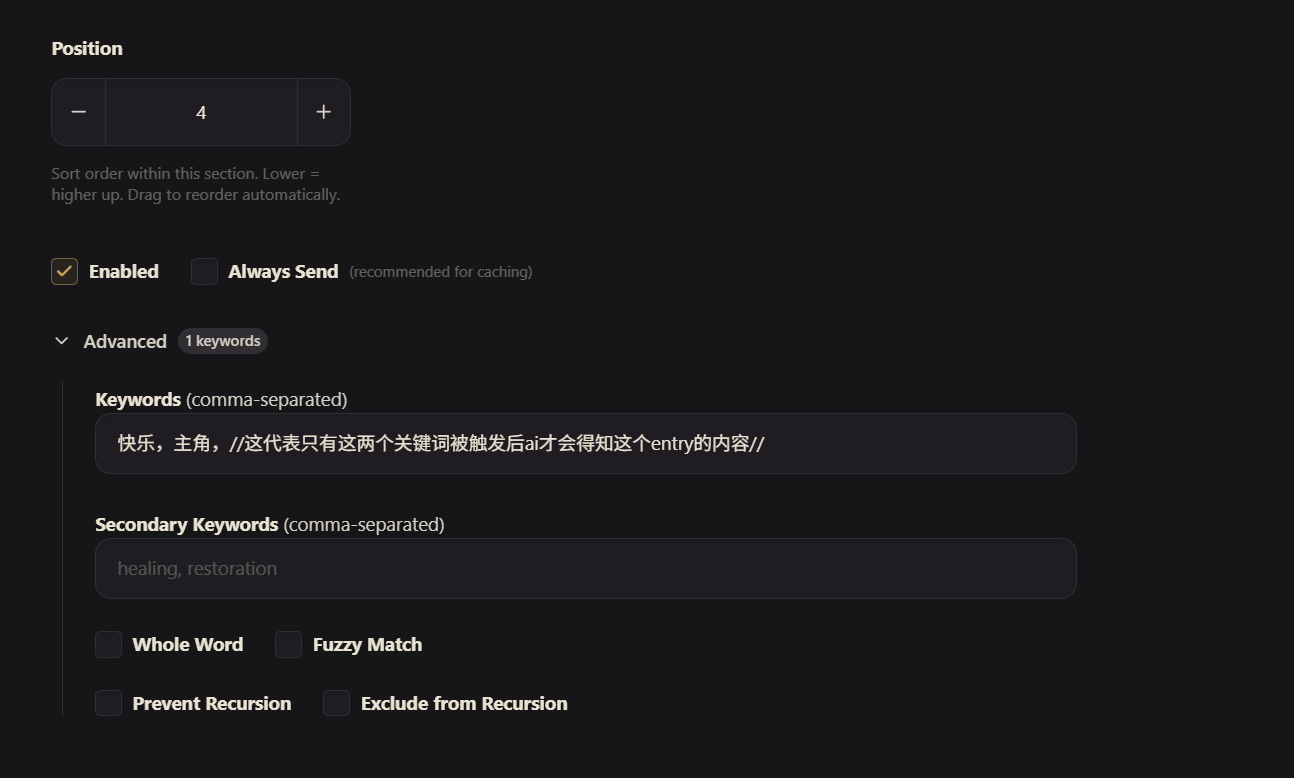
- CHAT HISTORY 分组的词条用关键词触发——填一些关键词(Keywords),只有聊天中出现这些词才会激活
比如你在 CHAT HISTORY 里写了一条关于"黑市"的设定,关键词填 黑市。只有玩家提到"黑市"的时候,这条内容才会被发给 AI。这样既不浪费 AI 的阅读量,又能保证 AI 在需要的时候拿到正确的信息。聪明吧 (≧▽≦)
排序(Position)
数字越小,AI 越优先看到这条内容。如果你有一条特别重要的设定,给它一个小的数字(比如 0),AI 就会更重视它。
详细参考
想深入了解词条的所有配置(模糊匹配、二级关键词、递归触发、条件触发等),看 → 词条与世界书
变量(Variables)
变量是你世界的"记忆"。任何需要追踪的数据——生命值、金币、好感度、当前位置——都存在变量里。
点 添加变量(Add Variable) 按钮新建。每个变量需要填:显示名称(Display Name)、类型(Type)、默认值(Default Value)。
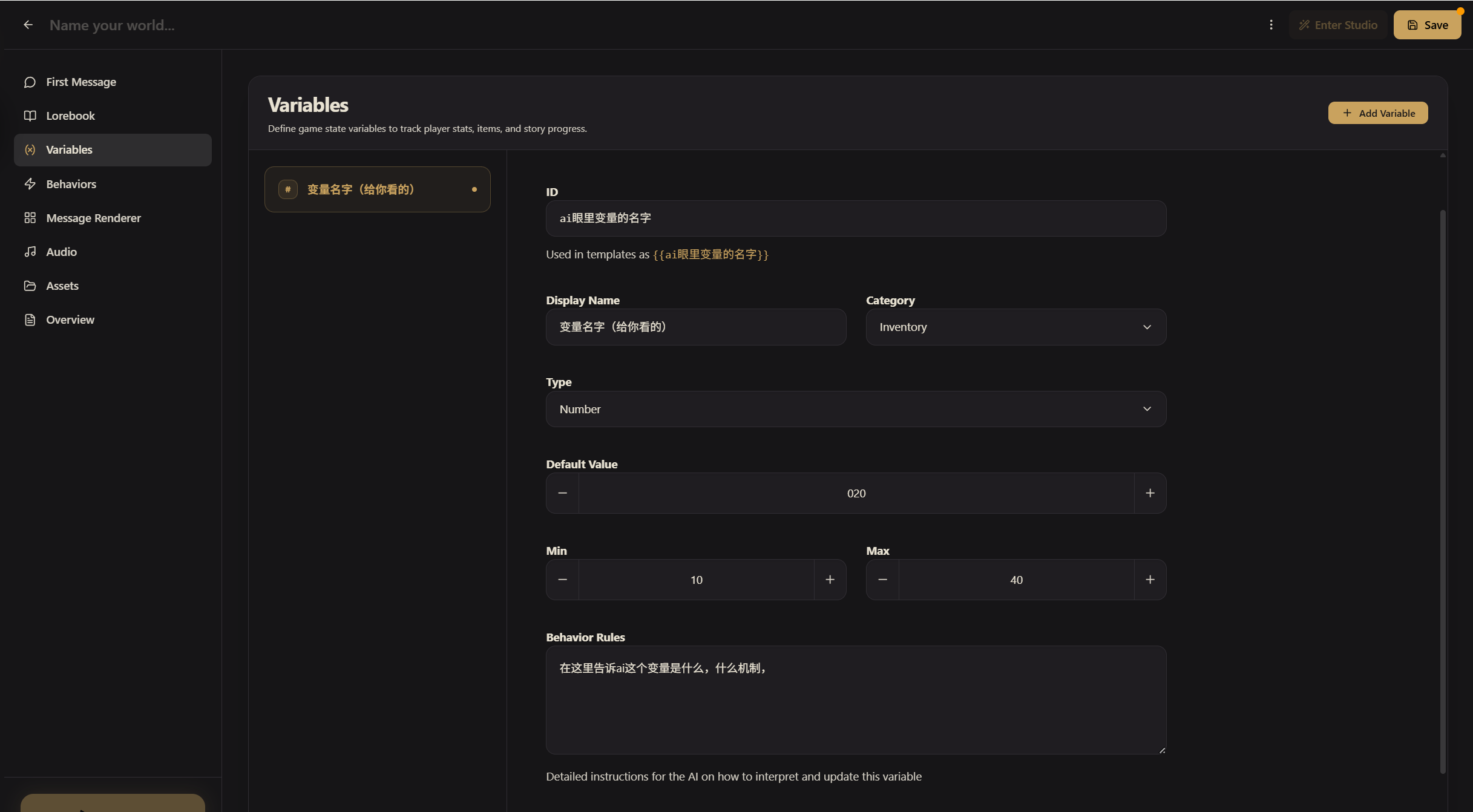
四种类型,各有用途:
| 类型 | 存什么 | 举个栗子 |
|---|---|---|
| 数字(Number) | 数字 | HP: 100, 金币: 500 |
| 文字(String) | 文字 | 当前位置: "森林" |
| 开关(Boolean) | 是/否 | 有钥匙: 是 |
| JSON(Object / Array) | 复杂数据 | 背包: 剑、药水、地图 |
变量创建好之后,引擎会自动教 AI 怎么修改它们——你不需要手动写格式说明。AI 会在回复末尾用类似 [health: -10] 的格式来更新状态,引擎检测到后自动执行。你要做的就是在每个变量的 行为规则(Behavior Rules) 里用大白话告诉 AI "什么情况下该改这个变量",剩下的引擎全搞定。
行为(Behaviors)
行为是你世界的"自动化管家"。它让你实现这种效果:
- "HP 降到 0 → 弹出通知'你死了'"
- "每 3 回合 → 饥饿度 +1"
- "玩家说了'投降' → 触发特殊结局"
- "60 秒倒计时结束 → 炸弹爆炸"
点 添加行为(Add Behavior) 后,每条行为就三个部分:WHEN(什么时候触发)→ ONLY IF(条件满足吗,可选)→ DO(做什么)
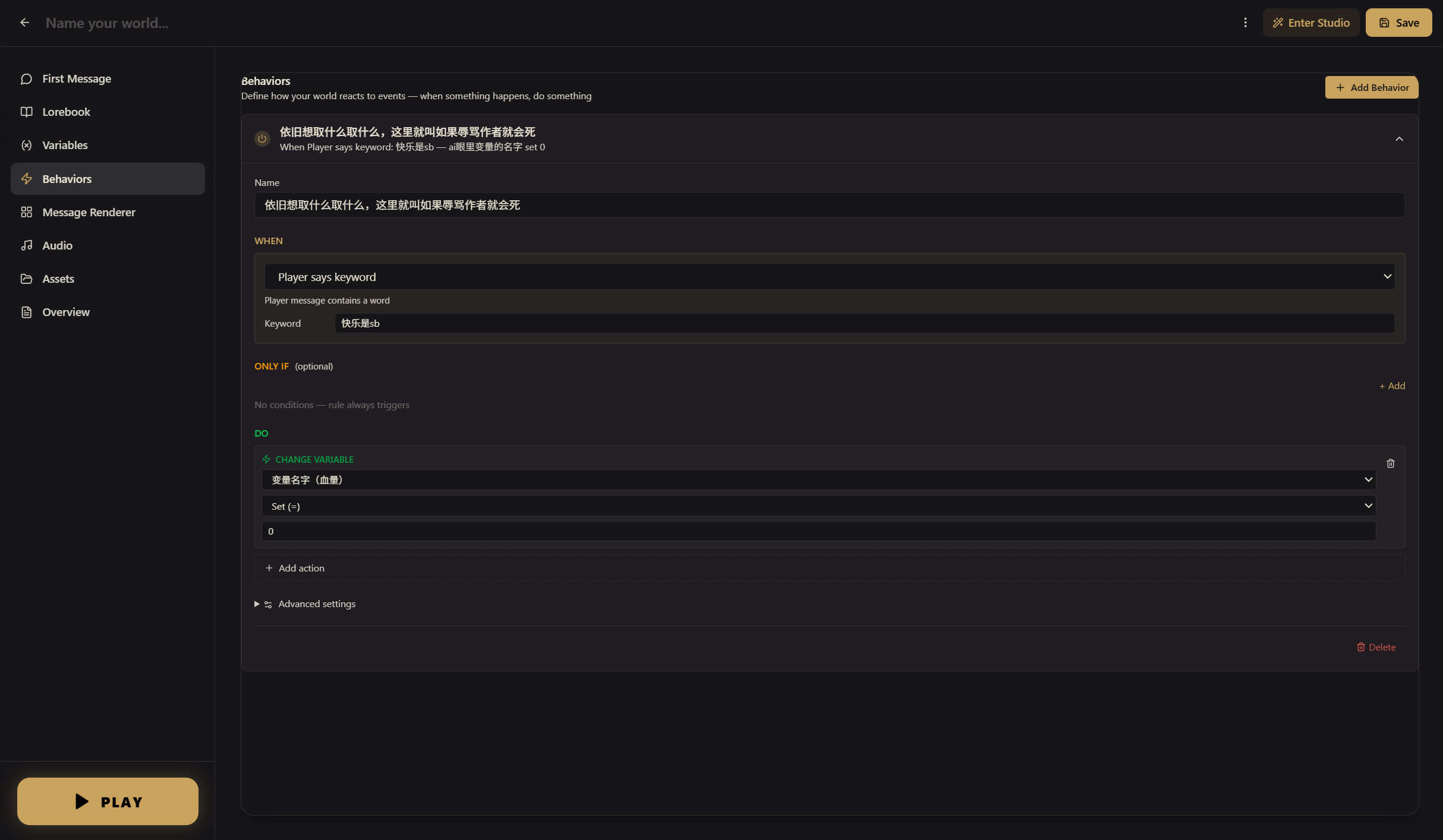
举个最简单的例子:
WHEN:    变量穿过阈值(Variable crosses threshold)— health 降到 0 以下
ONLY IF: (不填)
DO:      通知玩家(Show notification)— "你死了",danger 样式
不需要写代码,在编辑器里点点选选就能配好。
详细参考
所有触发器类型、动作类型、优先级和冷却机制 → 行为规则引擎
消息渲染器(Message Renderer)
默认情况下,AI 的回复就是一段普通文字。但你见过的那些很酷的世界——气泡对话、视觉小说画面、带血条和背包的游戏界面——都是通过这个区域实现的。
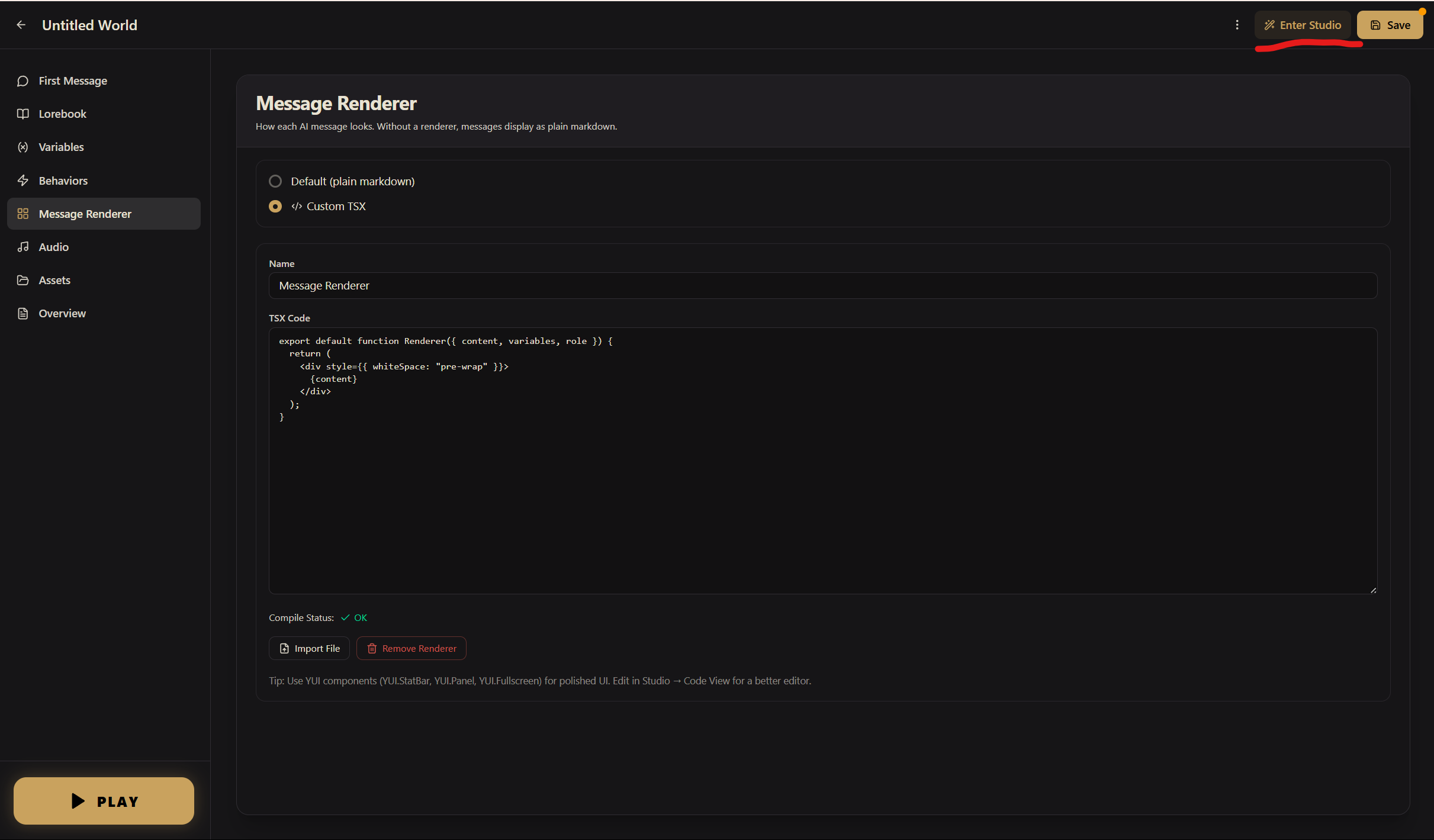
这里有两个选项:
- 默认(Default (plain markdown)):普通 Markdown,不需要任何设置
- 自定义 TSX(Custom TSX):用代码完全自定义消息的外观
"等等,代码?!我不会写代码啊" ——别慌,应该没有人会真的自己手敲代码吧 ( ̄▽ ̄)ノ
你有两个方法让 AI 帮你搞定:
方法一:用 Yumina 内置的 Studio AI
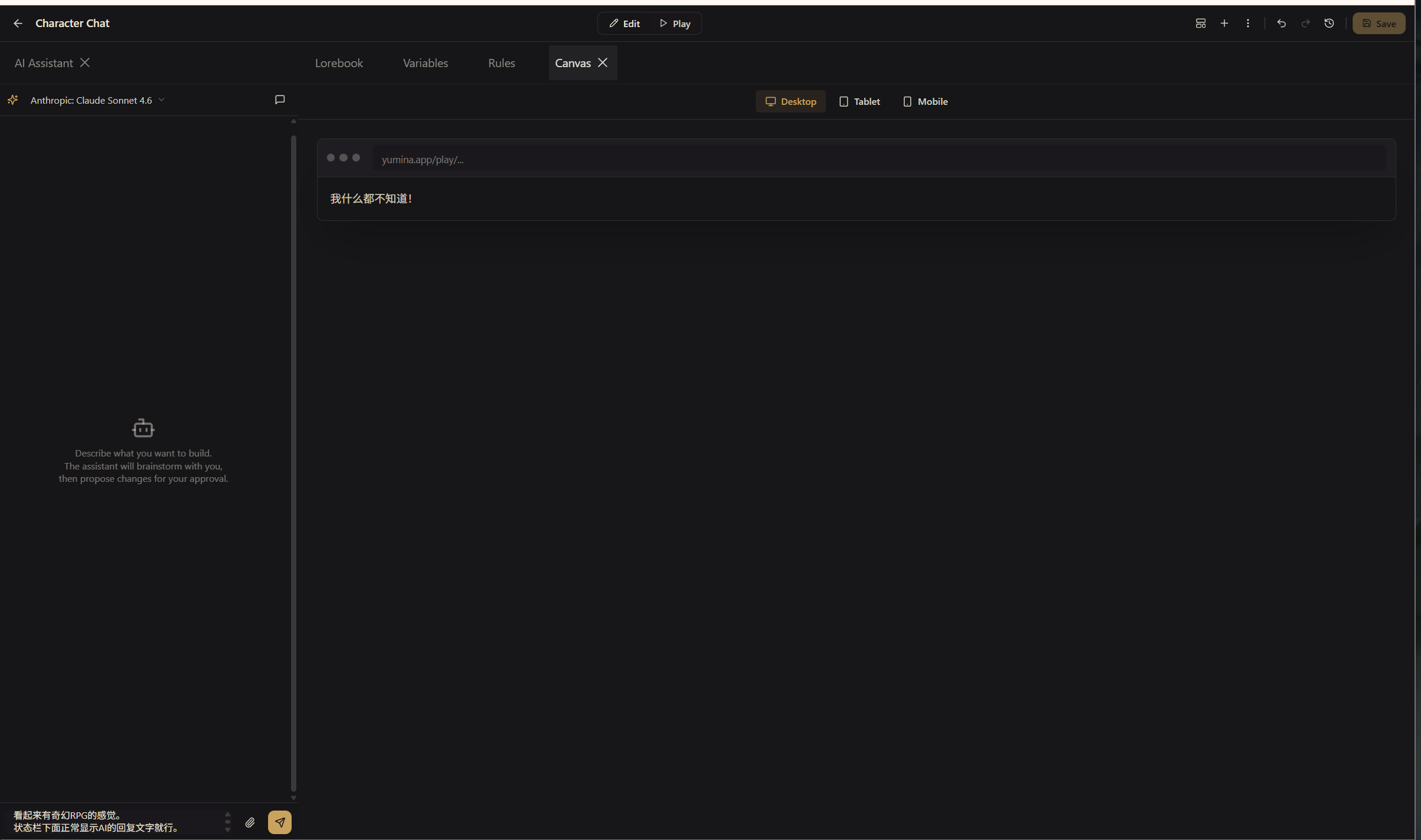
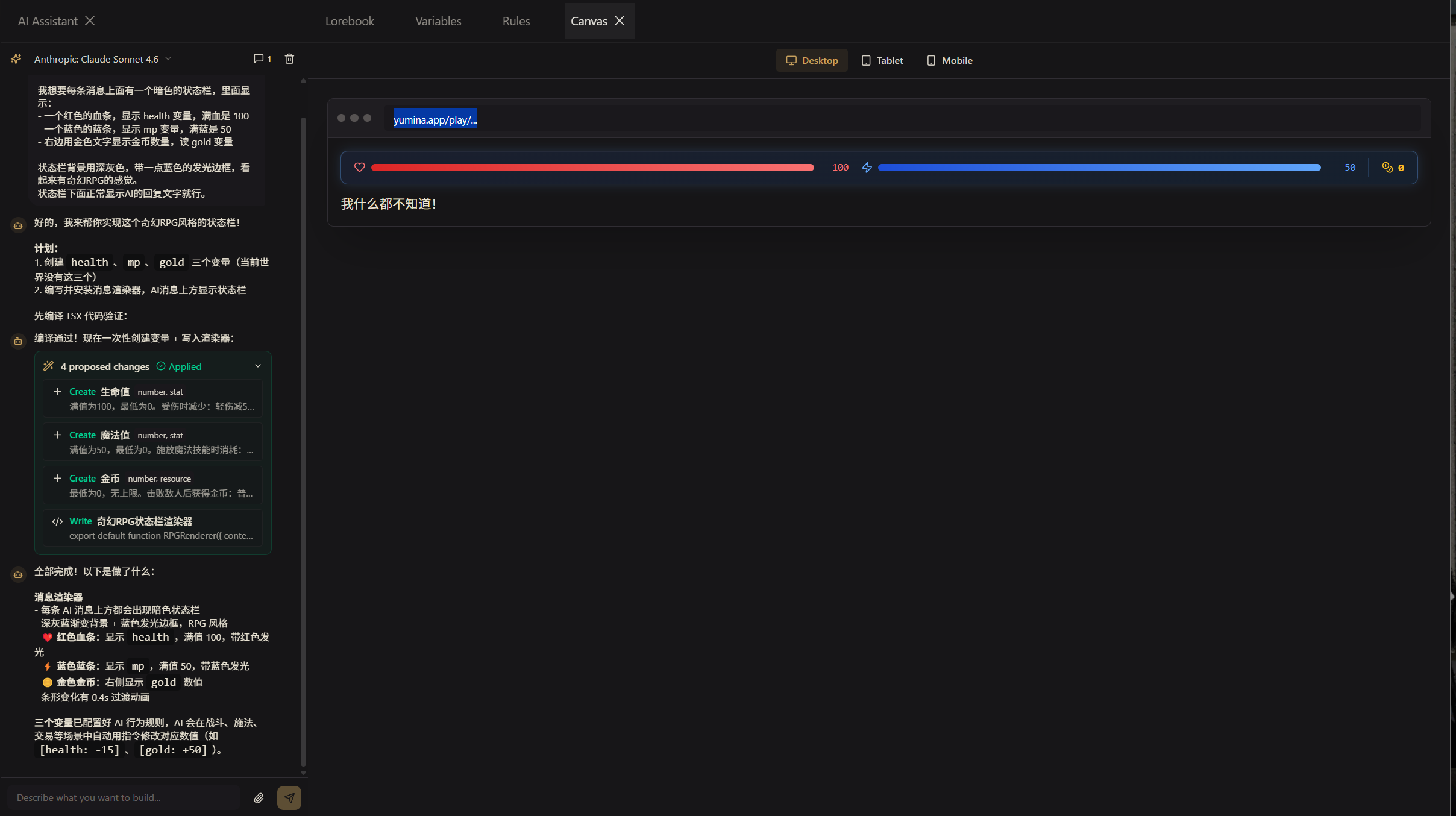
编辑器里点 进入 Studio(Enter Studio),打开 AI Assistant 面板,直接用大白话告诉它你想要什么。比如:
帮我改一下消息的显示方式。

我想要每条消息上面有一个暗色的状态栏,里面显示:
- 一个红色的血条,显示 health 变量,满血是 100
- 一个蓝色的蓝条,显示 mp 变量,满蓝是 50
- 右边用金色文字显示金币数量,读 gold 变量

状态栏背景用深灰色,带一点蓝色的发光边框,看起来有奇幻RPG的感觉。
状态栏下面正常显示AI的回复文字就行。
AI 会生成代码,右边的 Canvas 面板实时预览效果。满意就点 批准(Approve),不满意继续说"血条再粗一点"、"加个角色等级显示"。
方法二:用外部 AI(Claude、ChatGPT 等)
把你想要的效果告诉外部 AI,但要多加一段 Yumina 的技术信息(因为外部 AI 不了解 Yumina),让它能写出对的代码,并且外部ai不能帮忙改variable,你需要先自己设置好对应的variable哦ヾ(•ω•`)o。
我在用一个叫 Yumina 的AI互动平台做世界。帮我写一段代码,改变消息的显示方式。

我想要的效果:
每条消息上面有一个暗色的状态栏(深灰底色,蓝色发光边框,圆角),里面显示:
- 红色的血条,显示 health 变量,满血 100
- 蓝色的蓝条,显示 mp 变量,满蓝 50
- 金色文字显示金币数量,读 gold 变量
状态栏下面正常显示消息文字。整体奇幻RPG暗色风格。

下面是 Yumina 的技术信息,你写代码的时候需要遵守这些规则:
- 代码格式是 TSX,用 export default function Renderer({ content, renderMarkdown }) { ... } 导出
- 用 useYumina() 可以拿到游戏变量,比如 useYumina().variables.health
- 平台内置了 YUI 组件库(不用 import 直接用),其中 YUI.StatBar 可以做血条
- 平台内置了 Icons 图标库(不用 import),比如 Icons.Coins 是金币图标
- renderMarkdown(content) 可以把文字渲染成带格式的 HTML
- 支持 Tailwind CSS 和 React hooks
拿到代码后 → 编辑器 → 消息渲染器(Message Renderer)→ 自定义 TSX(Custom TSX)→ 粘贴 → 看到 编译状态:OK(Compile Status: OK) 就成功了。
报错了怎么办
如果粘贴后底部显示红色错误信息,把错误信息原封不动发回给 AI 说"这段代码报错了,帮我修一下"就行。来回两三轮就能搞定 ∠( ᐛ 」∠)_
Yumina 还内置了一套叫 YUI 的组件库(血条、对话框、物品格子、场景背景等),AI 生成代码的时候会自动用上这些。你不用了解这些组件怎么写,AI 知道就行了。
Studio 是什么
Studio 是编辑器的"进阶模式"。除了 AI 助手,还有代码编辑器、实时预览、测试面板。点编辑器顶部的 进入 Studio(Enter Studio) 就能进去。后面的 自定义前端指南 会详细讲。
音频(Audio)
给你的世界加上 BGM、音效和环境音。支持三种音频类型:
| 类型 | 用途 | 例子 |
|---|---|---|
| BGM | 背景音乐 | 主题曲、战斗音乐 |
| SFX | 音效 | 开门声、爆炸声 |
| Ambient | 环境音 | 雨声、人群嘈杂 |
最简单的使用方法:先在 素材(Assets) 区域上传音频文件,然后在 音频(Audio) 区域点 添加音轨(Add Track),选择音频来源,就可以使用了。
你可以设置:
- 简单的循环播放
- 根据游戏状态自动切歌(比如进入战斗换成战斗 BGM)
- 让 AI 在回复中触发音效(
[audio: explosion play])
详细参考
播放列表、条件 BGM、AI 音频指令 → 音频系统
素材(Assets)
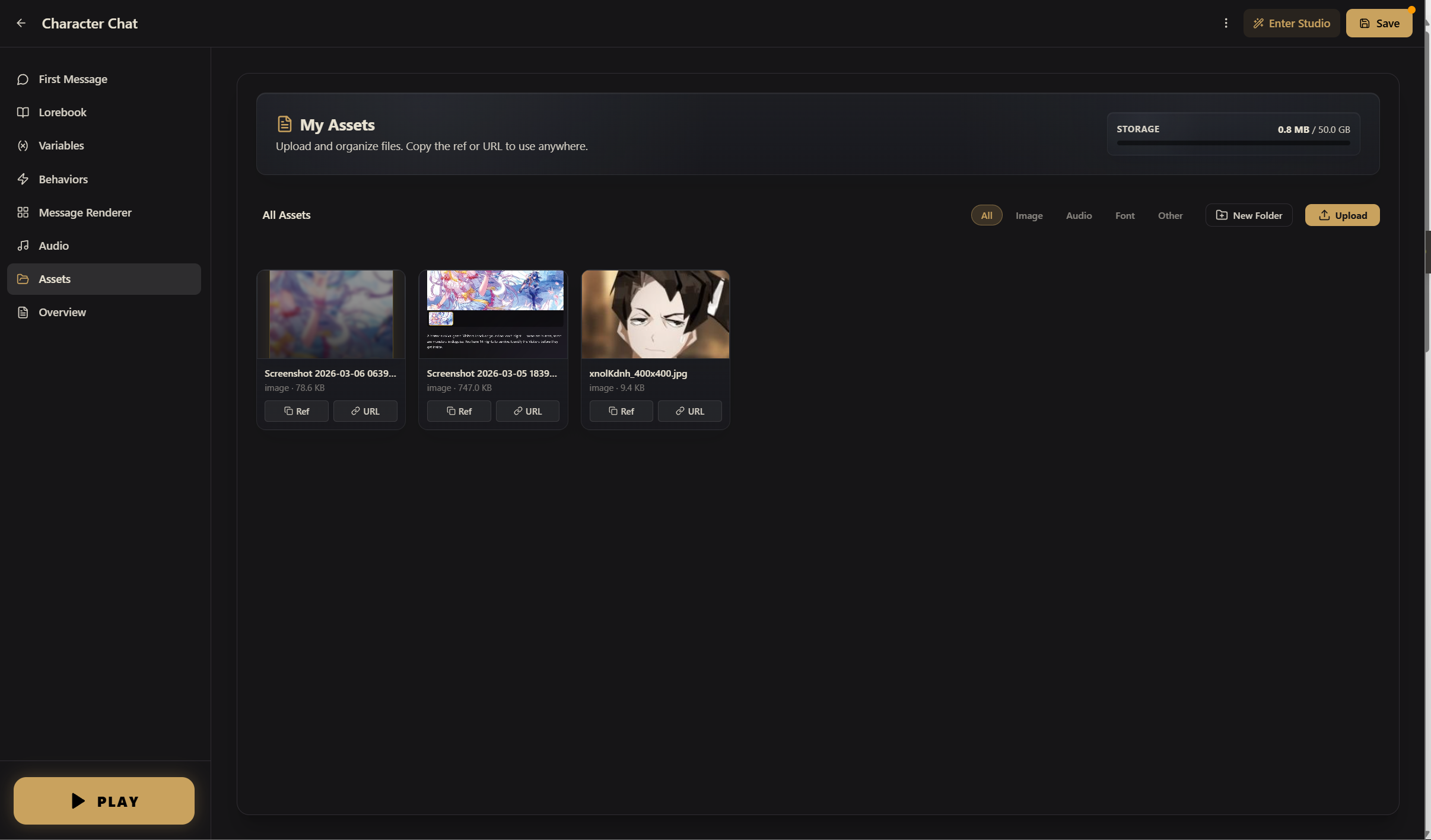
上传图片和音频素材的地方。角色立绘、场景图、道具图标、BGM……传上来之后可以在渲染器或音频里引用。
概览(Overview)
世界的"个人信息页"。在这里设置:
- 封面图(Cover Image) — 玩家在社区列表里第一眼看到的图
- 画廊(Gallery Images) — 最多 8 张展示图
- 描述(Description) — 详细介绍你的世界
- 标签(Tags) — 帮助别人发现你的世界,最多 7 个
- 公告(Announcement) — 置顶消息,适合写更新日志
- 预计时长(Approx. Time) — 告诉玩家大概要玩多久
- 语言(Language) — 设置你的世界的语言(支持中/英/日/韩等 10 种语言)
- 多人模式(Allow Multiplayer) — 是否允许多人一起玩
多语言支持
设置了语言之后,会出现 语言变体(Language Variants) 区域。你可以把同一个世界的不同语言翻译版链接在一起——比如你做了一个中文版和一个英文版,把它们链起来之后,玩家在开始游戏时会看到语言切换标签页,可以选择自己喜欢的语言来玩。
操作方法:
- 先给当前世界设置语言(比如
中文) - 点 添加语言版本(Add Language Version)
- 上传翻译版的世界 JSON 文件
- 选择翻译版的语言(比如
English) - 导入后两个世界就自动链接了
做完世界、测试没问题之后,回到 发现(Discover) 页面,点顶部的 发布(Publish) 按钮就能把世界上线。
详细参考
发布流程、Bundle 导出、多人模式、多语言支持 → 发布、导出与 Bundle
测试你的世界
编辑器左侧导航栏最底部有一个大大的金色 PLAY 按钮——点它就能开始测试。会弹出会话选择界面,点 新建会话(New Session) 就能进入你的世界开始玩了。
测试中觉得哪里不对?随时回编辑器改,改完点 保存(Save),再 PLAY 一次。
引擎在背后做了什么
好奇玩家发一条消息后,背后到底发生了什么?完整的流水线(词条→提示词→AI→指令→变量→规则→渲染)在 核心概念速览 里有详细图解,这里不重复了。
一句话版本:引擎把词条组装成提示词发给 AI → AI 回复带指令 → 引擎提取指令更新变量 → 触发规则 → 渲染给玩家。每次发消息都跑一遍,玩家完全无感 ∠( ᐛ 」∠)_
下一步
编辑器的每个角落你都认识了。接下来跟着 手把手教程,从零做一个完整的生存恐怖世界出来。做一遍比看十遍文档有用 ᕕ( ᐛ )ᕗ