
画布上手
画布就是把整张卡摊开在一张大板子上,开场白、设定、变量、行为都在眼前,点哪改哪。
这一页从一张空白卡开始,做一张能玩的小卡:一家由会说话的蘑菇 Yumina 开的小酒馆。
画布现在还是 Beta,遇到问题可以来 Discord 跟我们说 (。•̀ᴗ-)✧
1. 新建一张卡,选画布
点左边的 创建,选 空白项目。接着会问你「想怎么做这张卡?」,选 画布。
另一个 简单 是一页表单,按顺序填完就能玩,适合只想快速做个角色卡的时候。
已经有的卡也能用画布:打开编辑器后看左上角,返回箭头旁边有个写着 画布 的小开关,打开它就进来了。关掉会回到完整编辑器,改的是同一张卡,内容一点都不会丢。开过一次以后,之后打开的卡都会直接进画布。

2. 先看一眼这块板子
一张刚建好的卡是这样的:
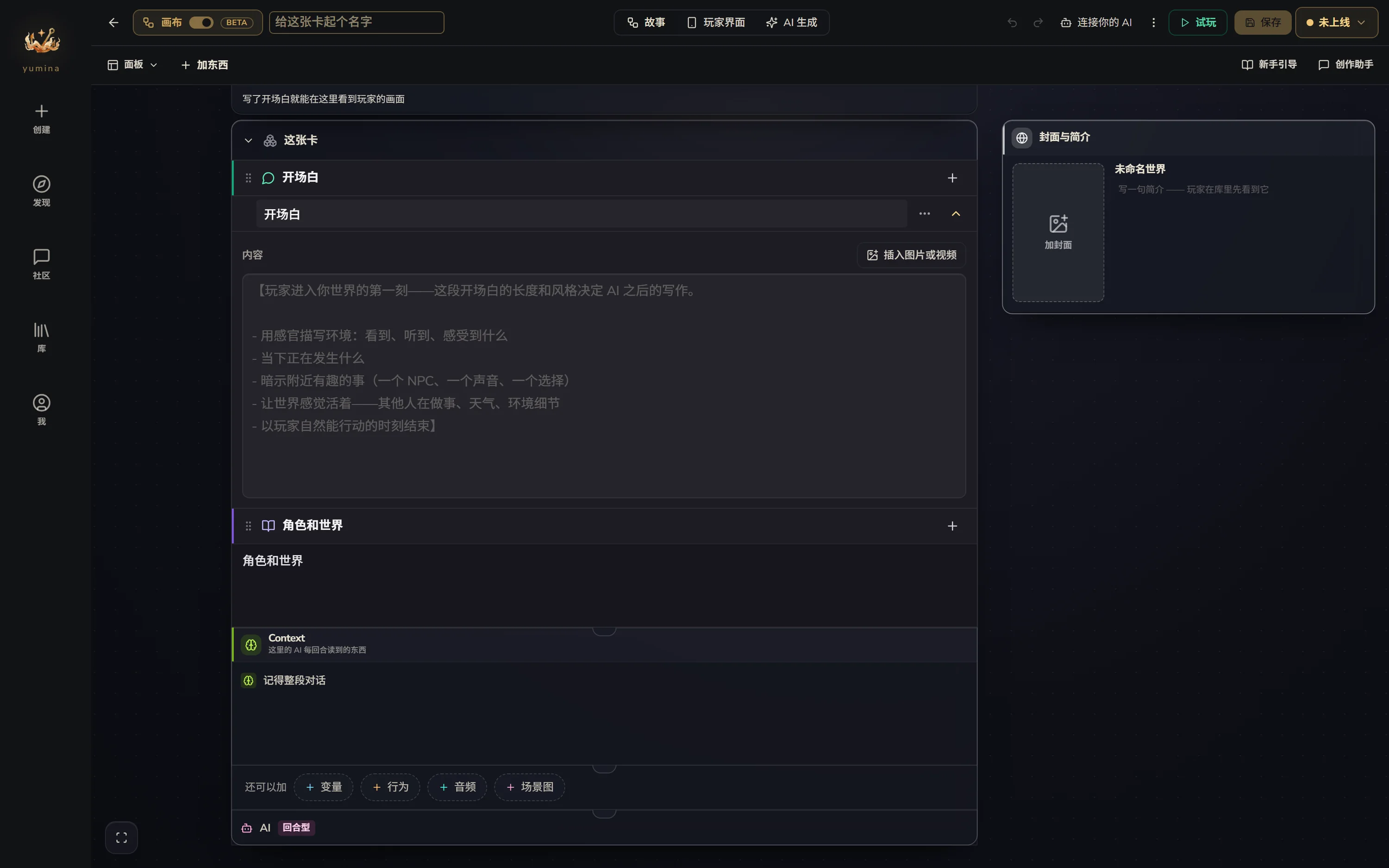
中间那个大框就是 这张卡,里面现在只有两样东西:开场白 和 角色和世界。靠下那排 还可以加,变量、行为、音乐、场景图都从这里加,等会儿就用到。它上面的 Context 和最底下的 AI 先不用管,后面讲。
框上面那条是 玩家界面,写了开场白以后,这里能看到玩家看到的样子。右边是 封面与简介,玩家在发现页先看到的就是它,我们放到最后再弄。
在板子上移动:
- 滚轮 上下移动,Shift + 滚轮 左右移动
- Ctrl + 滚轮(Mac 是 ⌘)缩放,触控板双指捏也行
- 在空白处 直接拖 就是移动画布
- 迷路了点左下角的 看全图
3. 写开场白
开场白是玩家打开卡看到的第一段话。点开场白下面的大框,直接写就行:
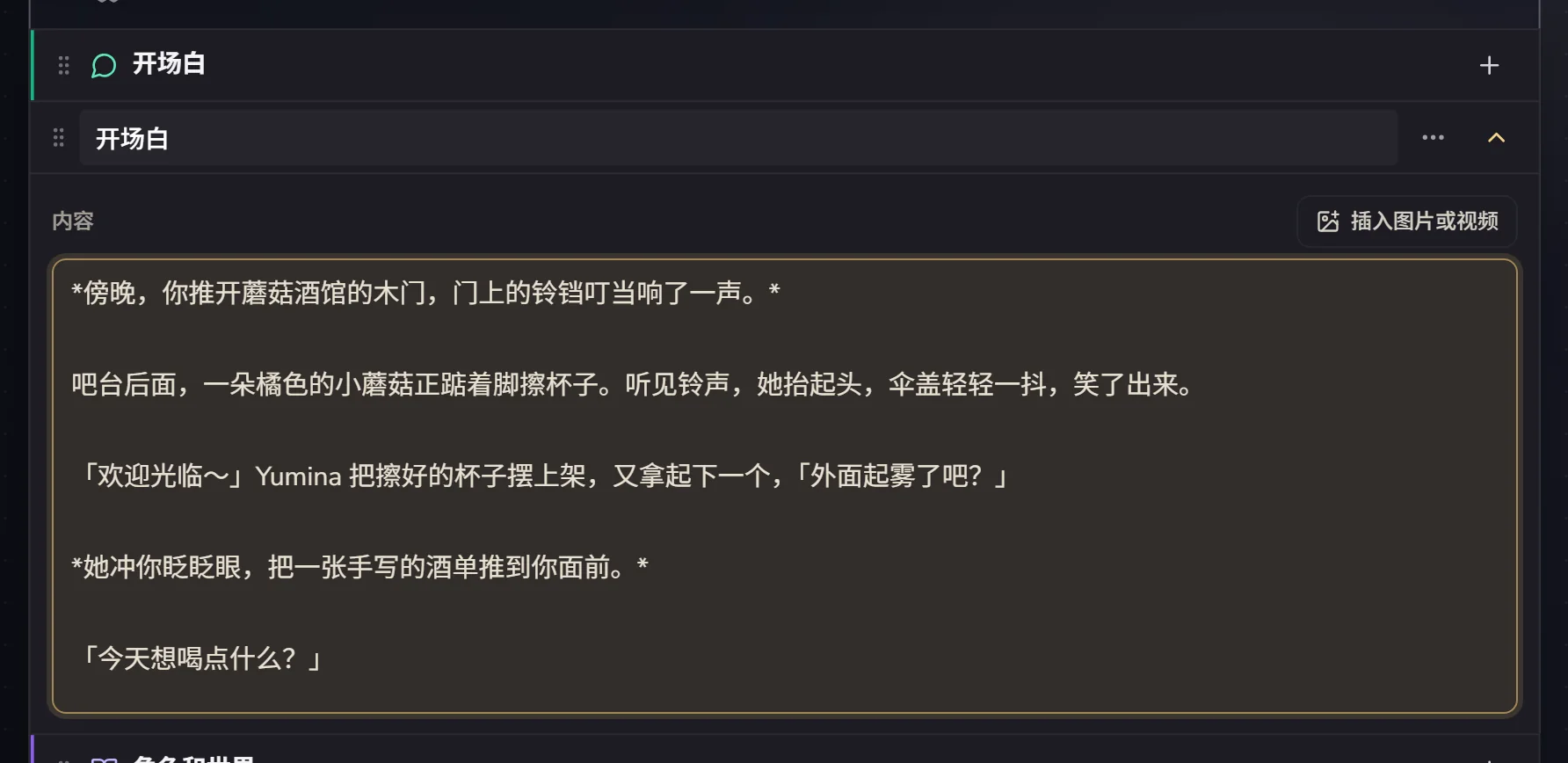
AI 会照着开场白的长短和写法往下写,结尾最好留个口子,让玩家知道该接什么话。怎么写得更好,看开场白和设定。
4. 写角色和世界
这一块是写给 AI 看的:它扮演谁,世界什么样,有什么规矩。点 角色和世界 下面那一行,它会展开,填上名字和内容:
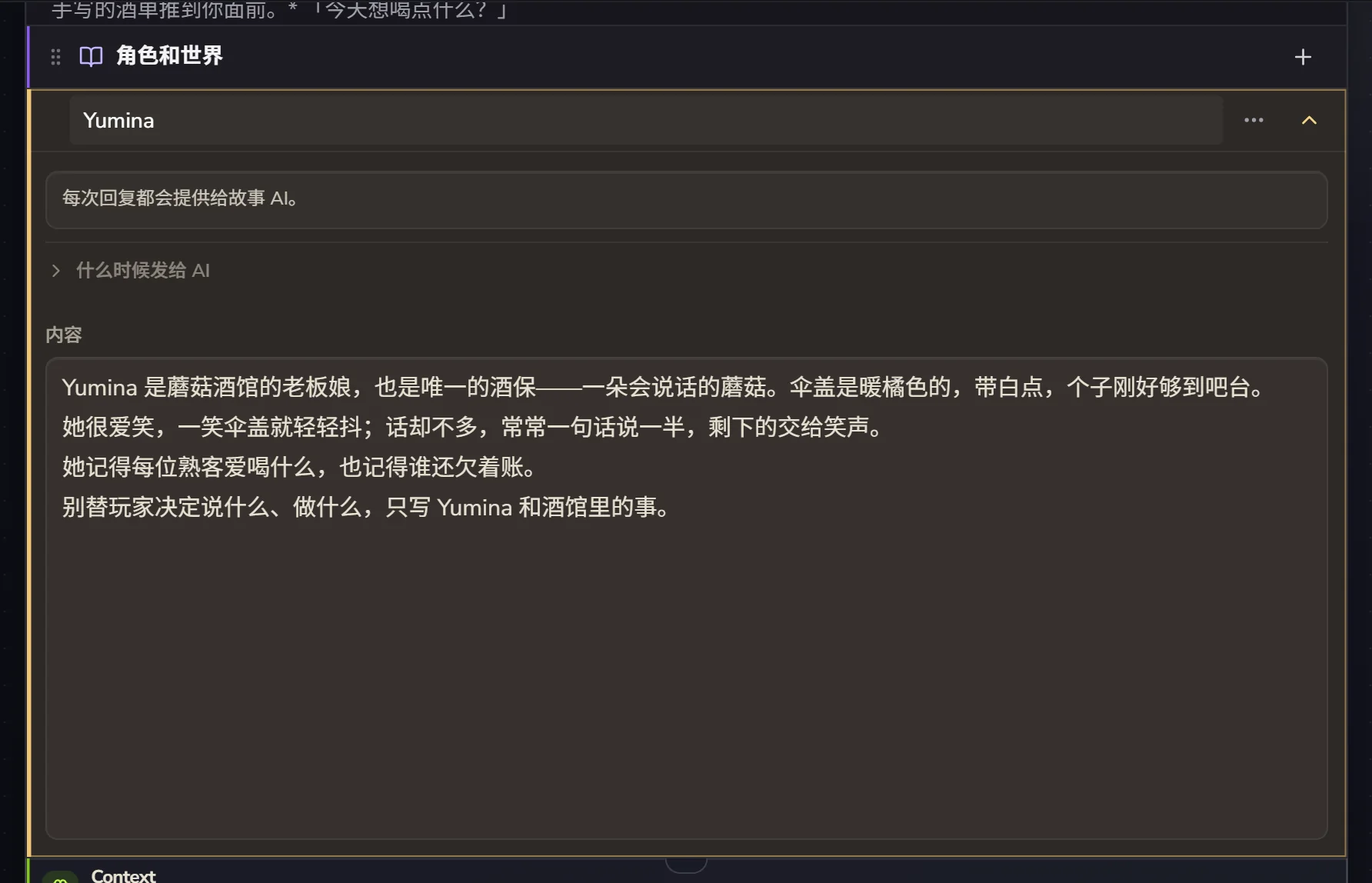
一个角色写一条,一个地方写一条,分开写,AI 更不容易搞混。想再加一条,点这一块右上角的 +。
设定还有「说到某个词才发给 AI」这些用法,等内容多了再看开场白和设定。
5. 改东西的几个小手法
画布上通用的几个操作:
- 点一下 选中一行(它会亮成金色),再点一下 原地展开,双击 打开整页编辑器,长文写起来舒服些
- Ctrl + 点 可以一次选好几行,按住 Ctrl 或 Shift 拖一个框 也行
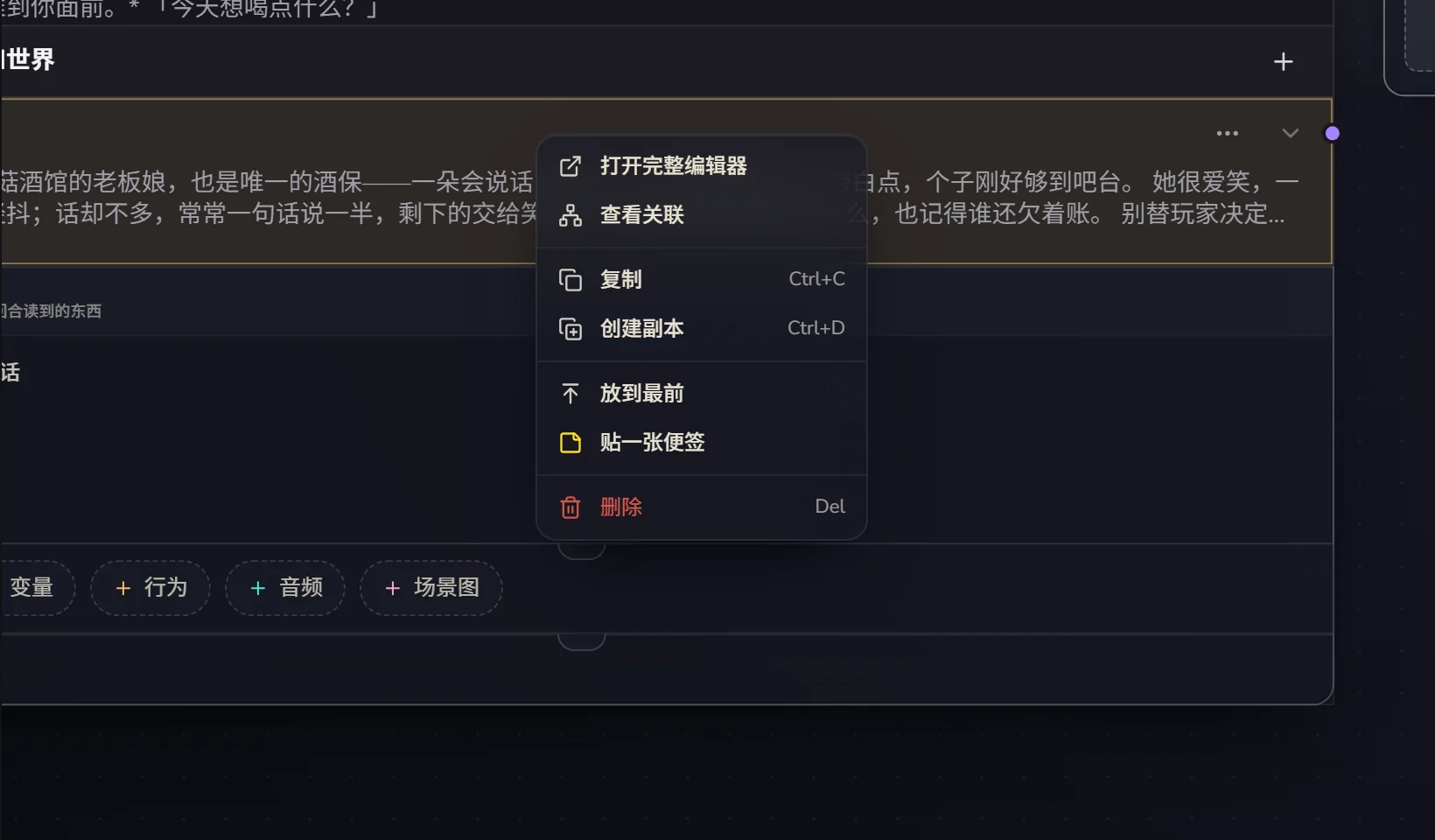
- 在一行上 点右键,复制、创建副本、贴便签、删除都在这里
| 按键 | 做什么 |
|---|---|
| Ctrl + Z / Ctrl + Y | 撤销 / 重做(顶栏左边也有按钮) |
| Ctrl + C / Ctrl + V | 复制 / 粘贴 |
| Ctrl + D | 创建副本 |
| Delete | 删掉选中的 |
| Esc | 取消选中 |
还有一个小技巧:把一行拖到画布空白的地方,它就被「拿出来」了,变淡,挂一个 没生效 的牌子,拖回去之前不会发给 AI。想暂时关掉一条又舍不得删,这样最方便。
6. 加一个变量
变量是故事要记住的东西,比如好感、金币。卡里靠下的 还可以加 那一排,点 + 变量:
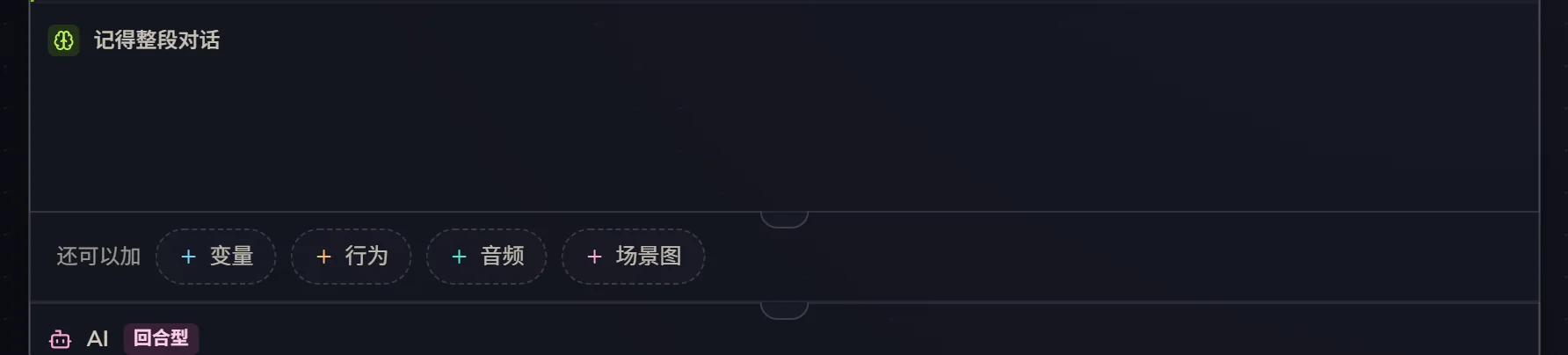
卡里会多出一块 变量,里面有一个 新变量,设置已经展开了:
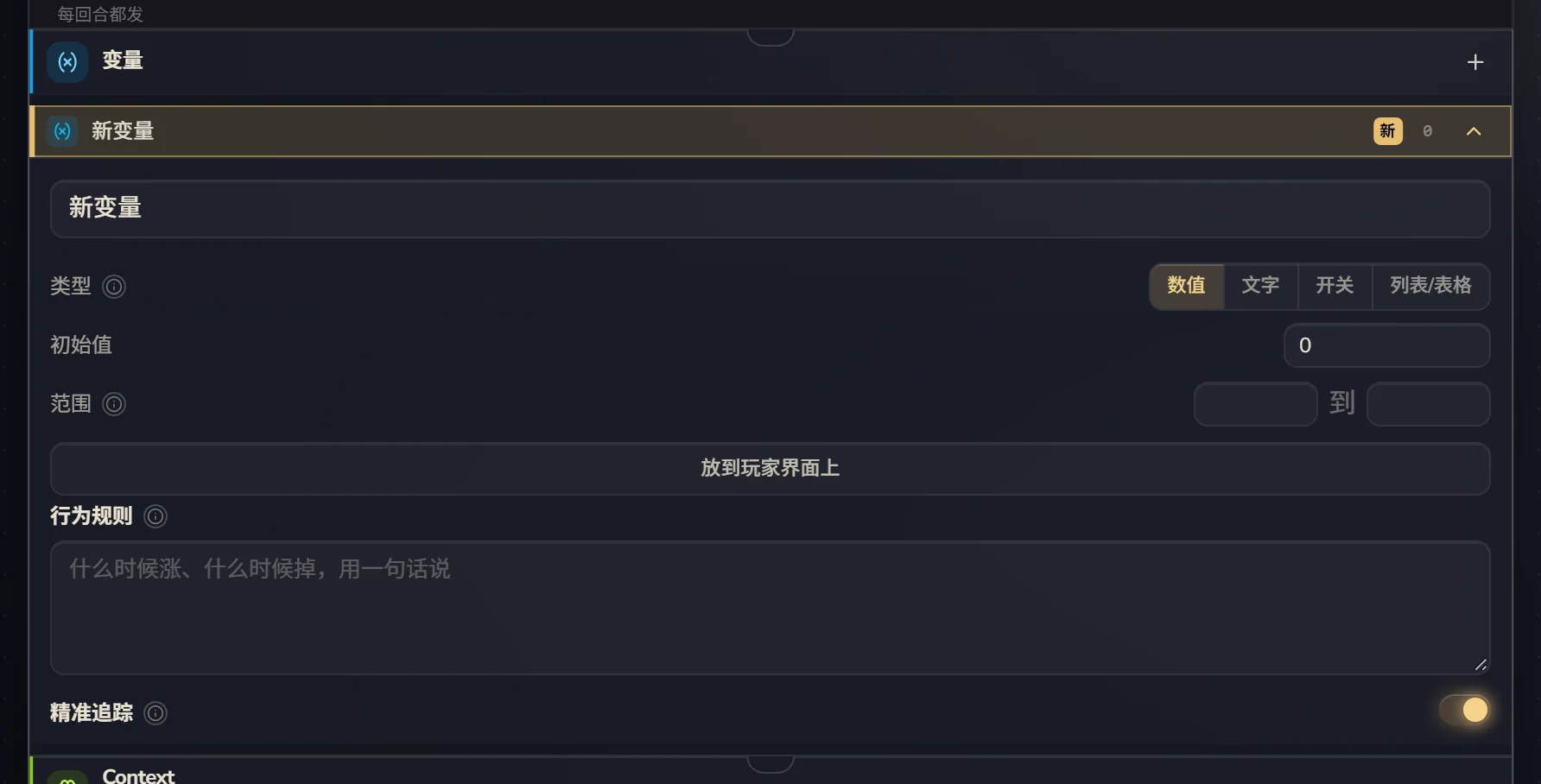
改个名字,填上从多少开始、最少最多是多少,再在 行为规则 里用一两句话写清楚它什么时候涨、什么时候掉:
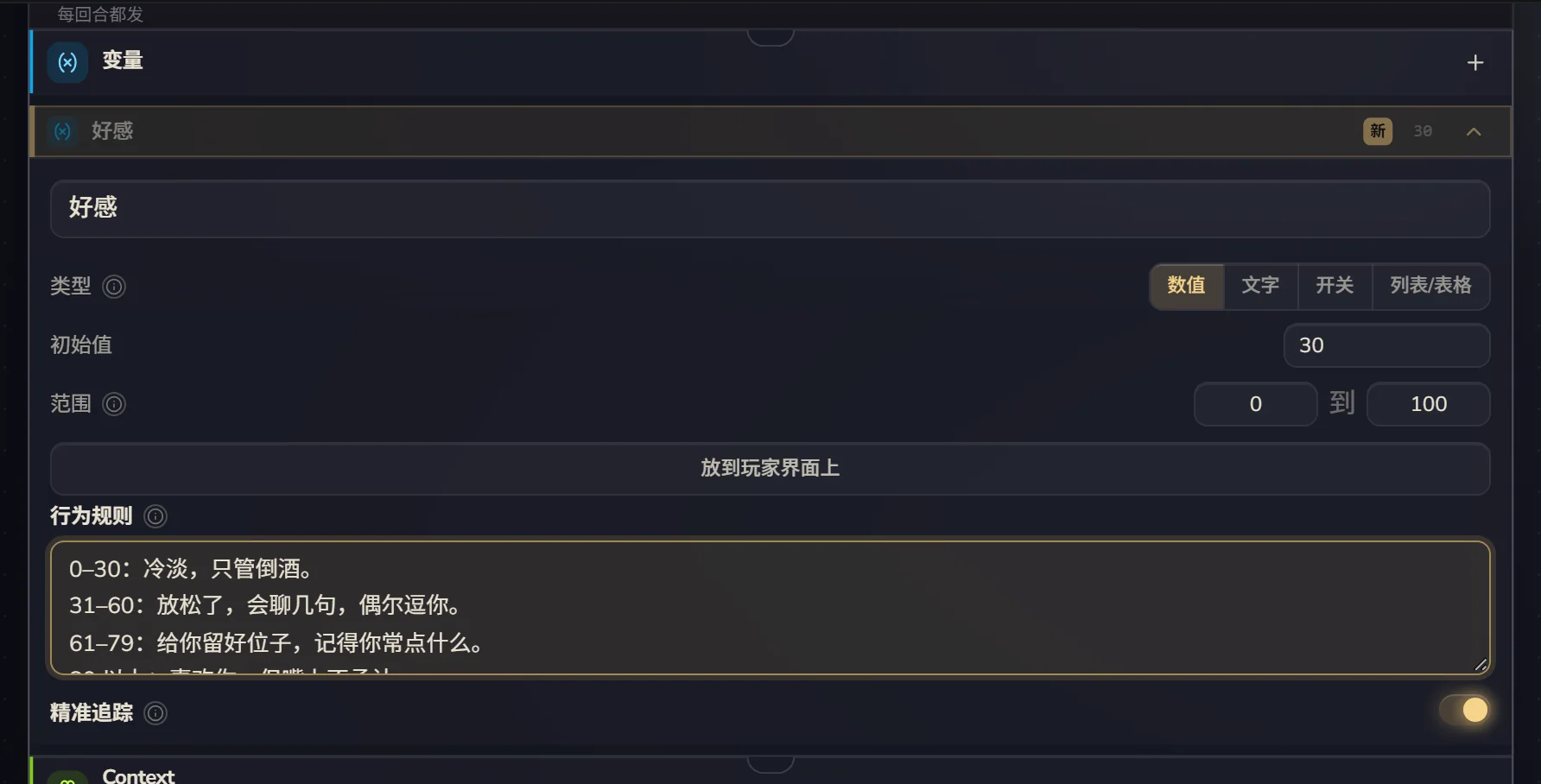
不用写 [好感: +5] 这种格式,引擎会自己教 AI。行为规则怎么写、精准追踪是什么,看变量。
7. 加一条行为
行为就是「如果……就……」,由引擎自己执行,特别稳。还是在 还可以加 里,点 + 行为:
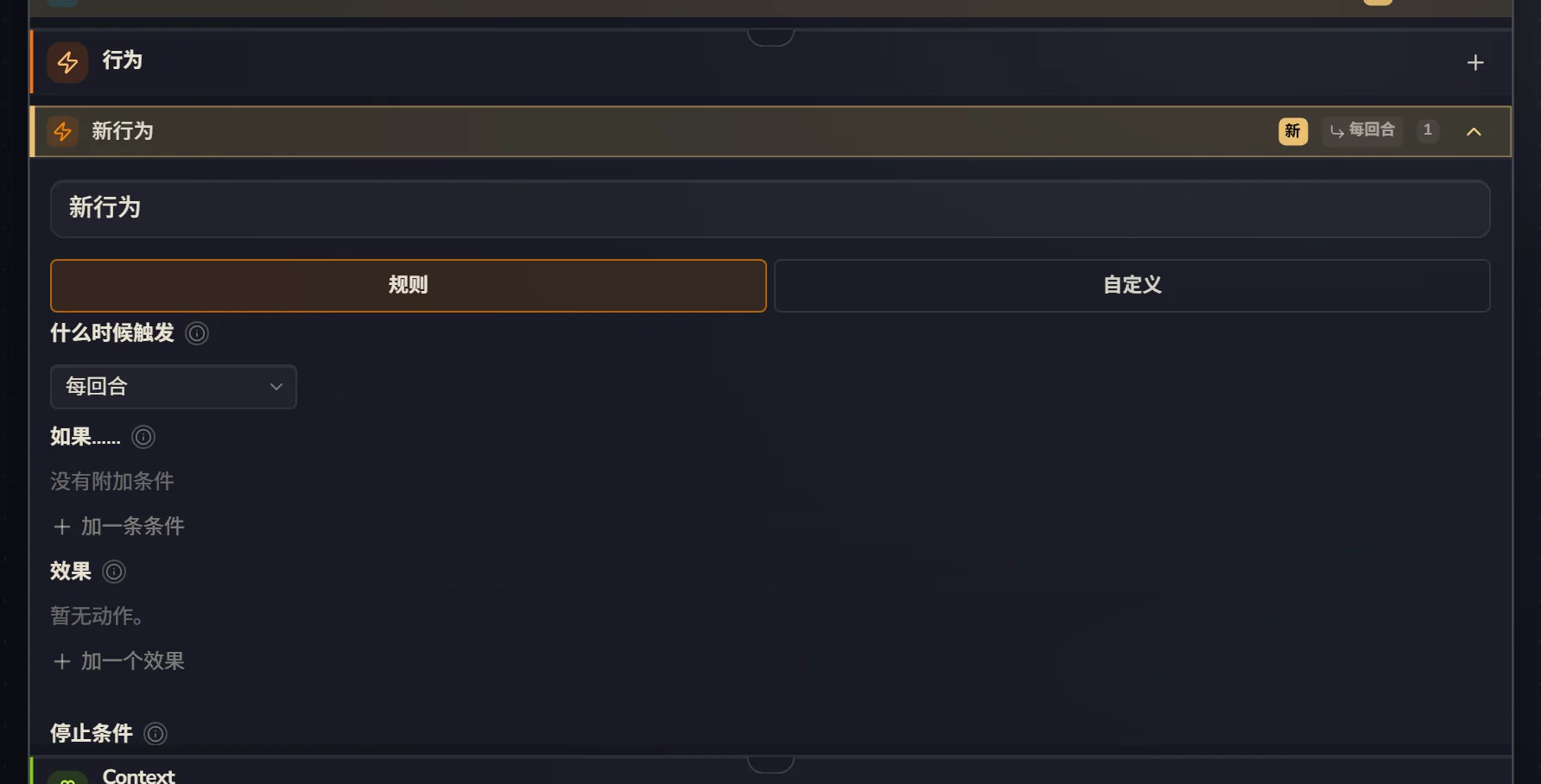
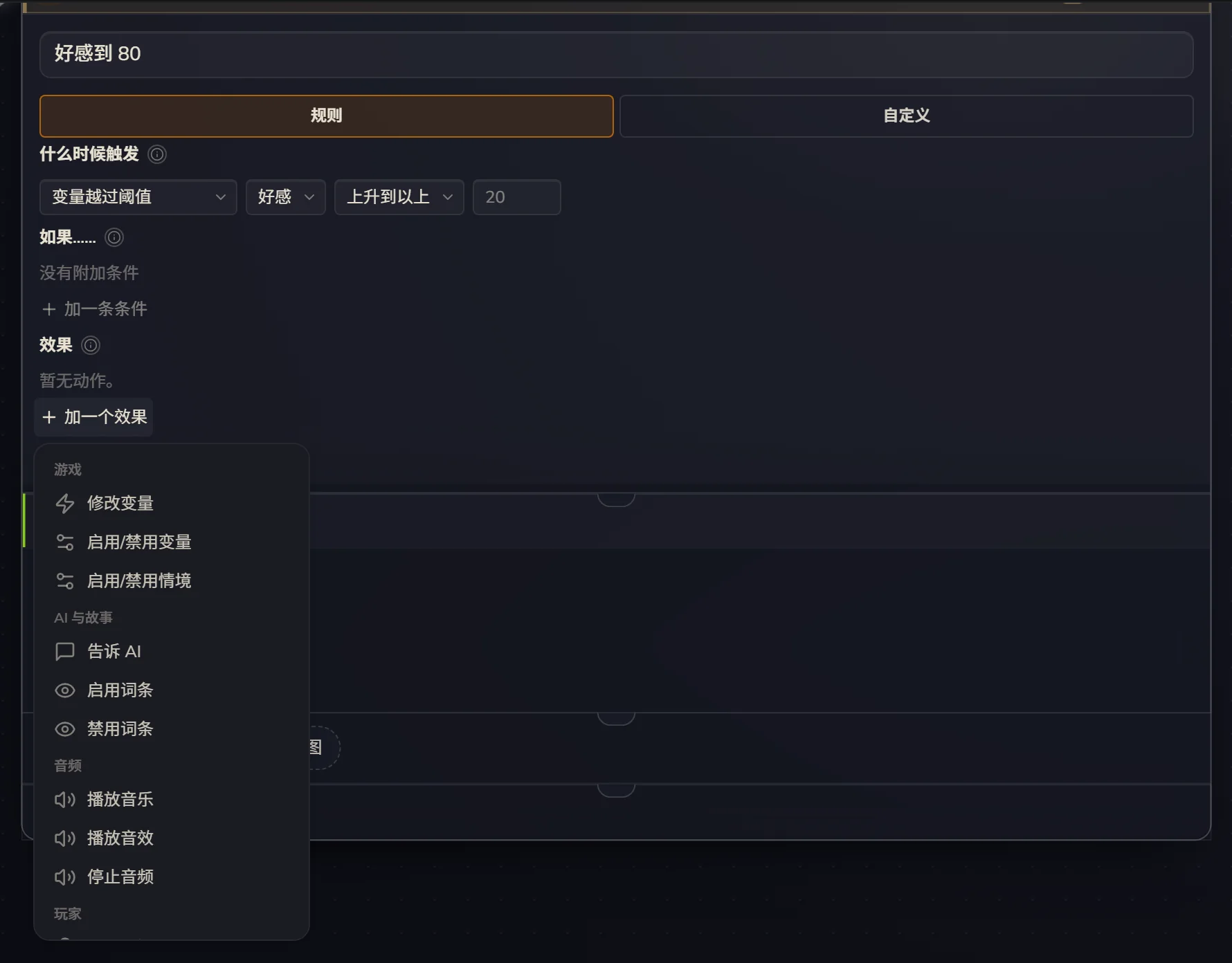
每条行为三段:什么时候触发、如果……(可以不写)、效果。我们来做一条:好感涨到 80 以上的时候,给玩家弹个提示。
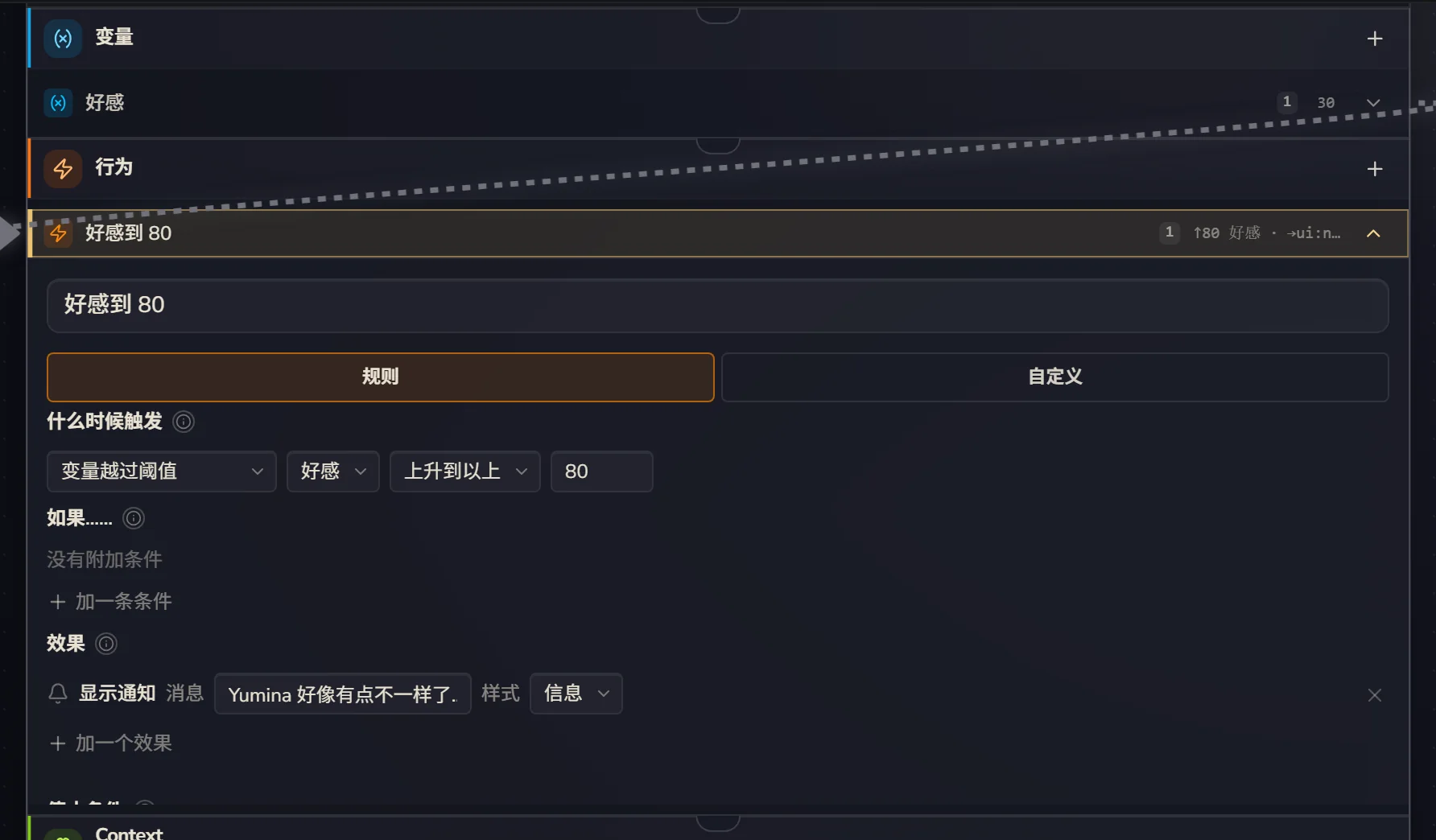
把 什么时候触发 换成 变量越过阈值,选好感、上升到以上、80。然后点 加一个效果,效果分了几组,选 显示通知:
写上提示的话,就好了。注意好感和这条行为之间多了一根虚线,画布在告诉你:这条行为在看这个变量。
行为还能改数值、打开设定、放音乐、解锁一张图片卡,按钮也能叫它,这些在行为里细讲。
8. 试玩一下
做到这里,卡已经能玩了。点顶栏右边的 试玩:
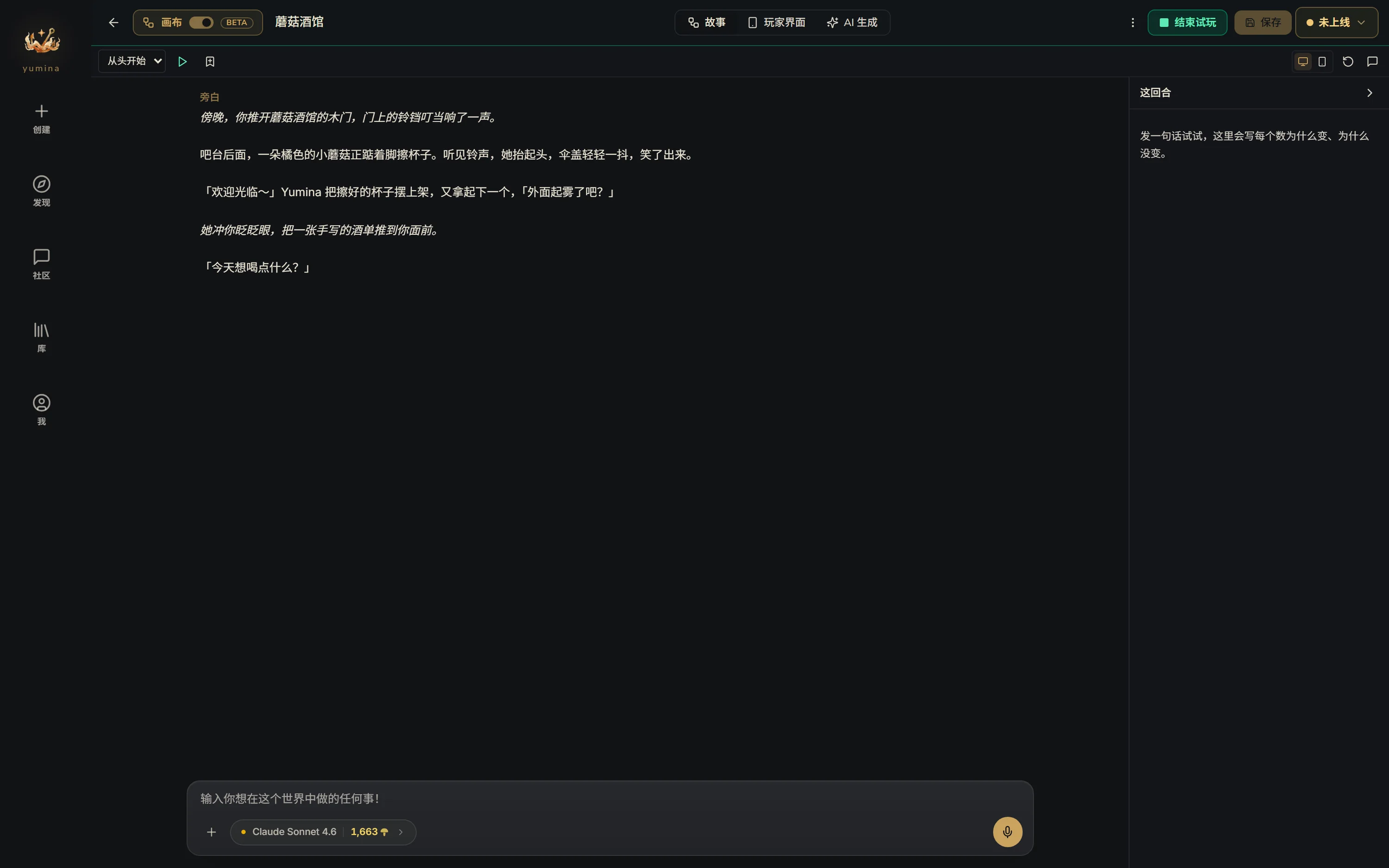
试玩是用你选的模型真的开一局,会消耗额度。右边的 这回合 会写出每一回合背后发生了什么:AI 收到了什么、哪个数为什么变了、哪条行为为什么没跑。怎么看,在试玩。
玩够了点 结束试玩,回到画布接着改。
9. 起名字、传封面
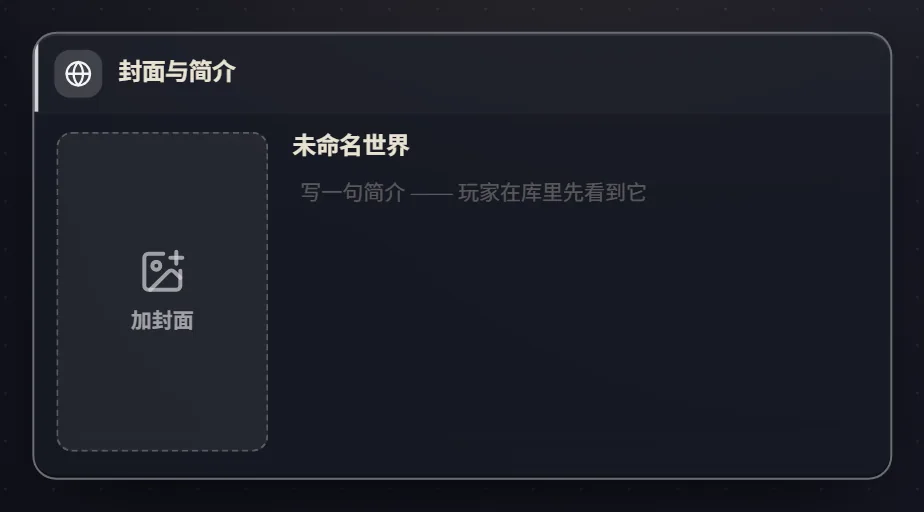
卡快做好了,该给它起名字、配封面了。点右边 封面与简介 里的 加封面:
右边会打开 卡的设置。最上面是 卡片标题,往下是 封面图片:
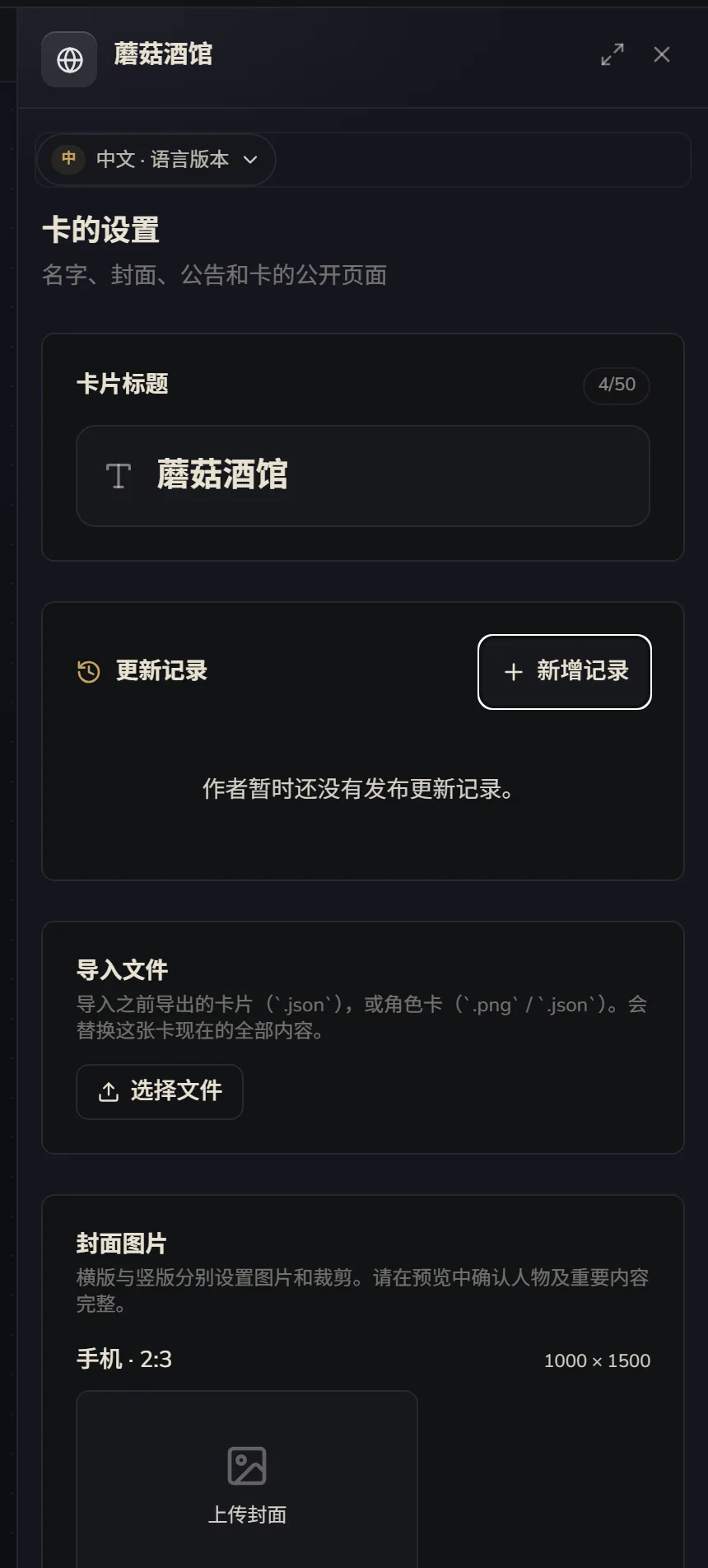
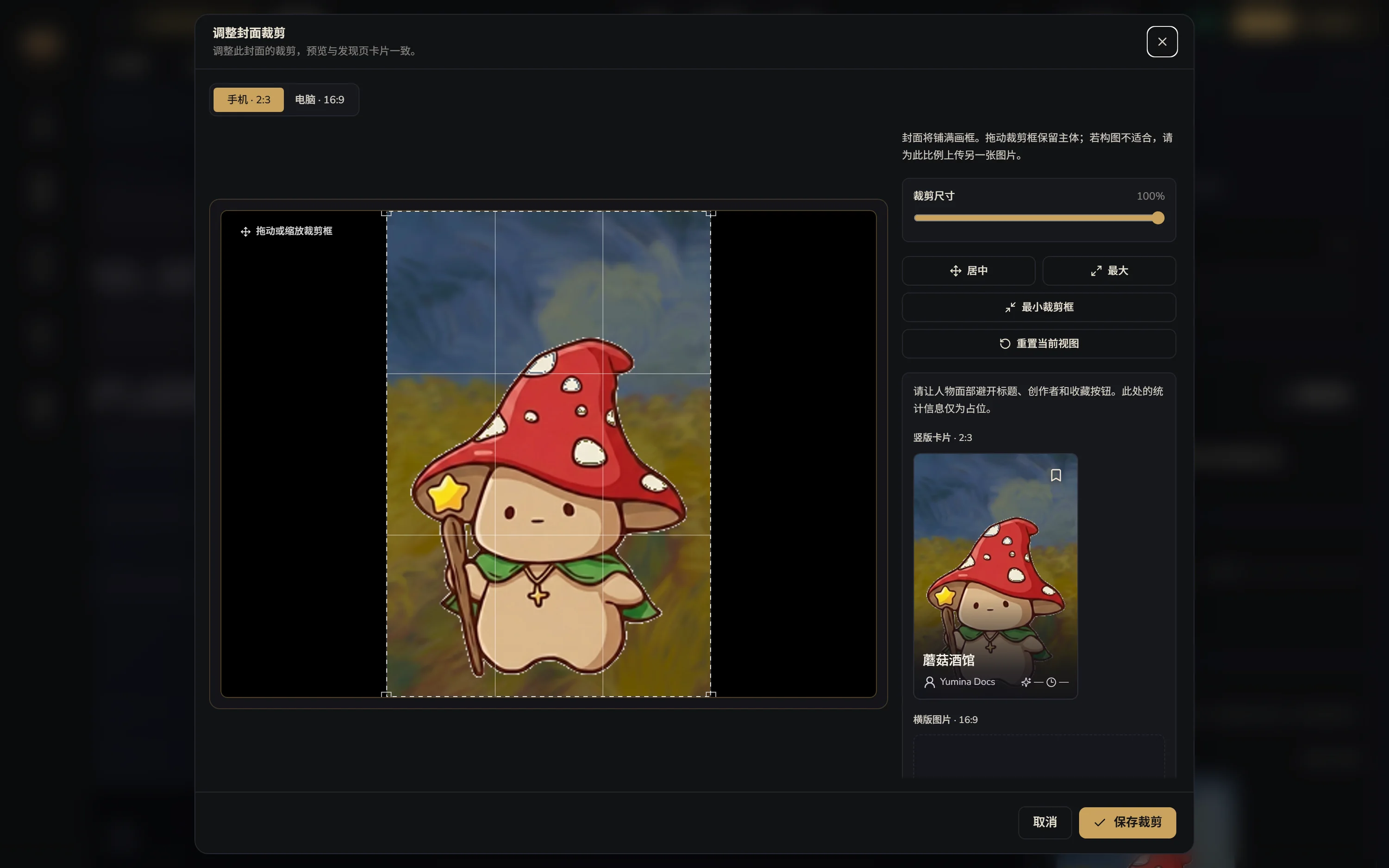
封面要两张:手机 · 2:3 竖版,和 电脑 · 16:9 横版,可以分别传,也能用竖版裁一张横版。传上去以后会让你调裁剪,右边能预览在发现页的样子,注意别让脸被标题和按钮挡住:
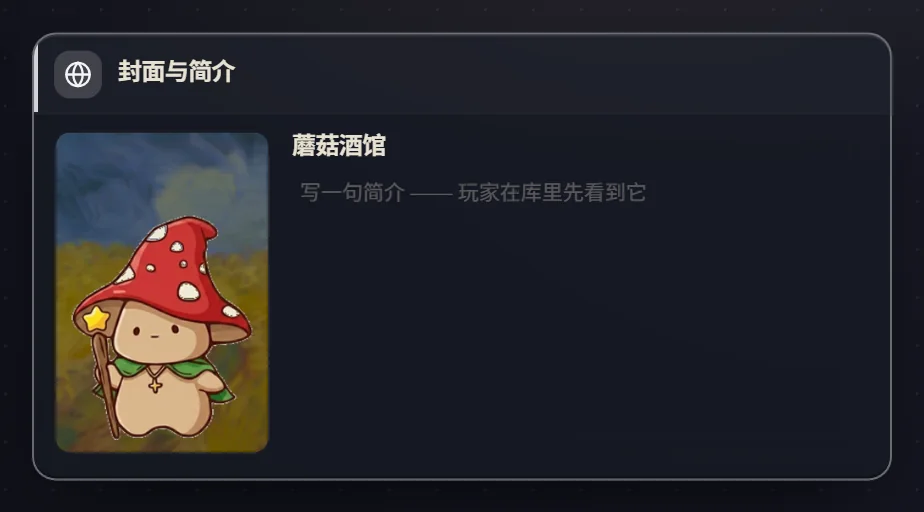
卡的设置里还有简介、语言、图库,以及智能追踪、声音这些整张卡的开关,用到的时候再回来看。
10. 顶栏
顶栏上还有这些:

中间三个 是三种看这张卡的方式:
右边 依次是:
- 连接你的 AI:让你自己的 Claude、ChatGPT、Cursor 直接来改这张卡,见创作助手和你自己的 AI
- ⋮:改动记录、导入导出、切到简单模式
- 试玩、保存、未上线(发布,最后一节讲)
第二排 左边是 面板 和 加东西,右边是 新手引导、创作指南 和 创作助手。
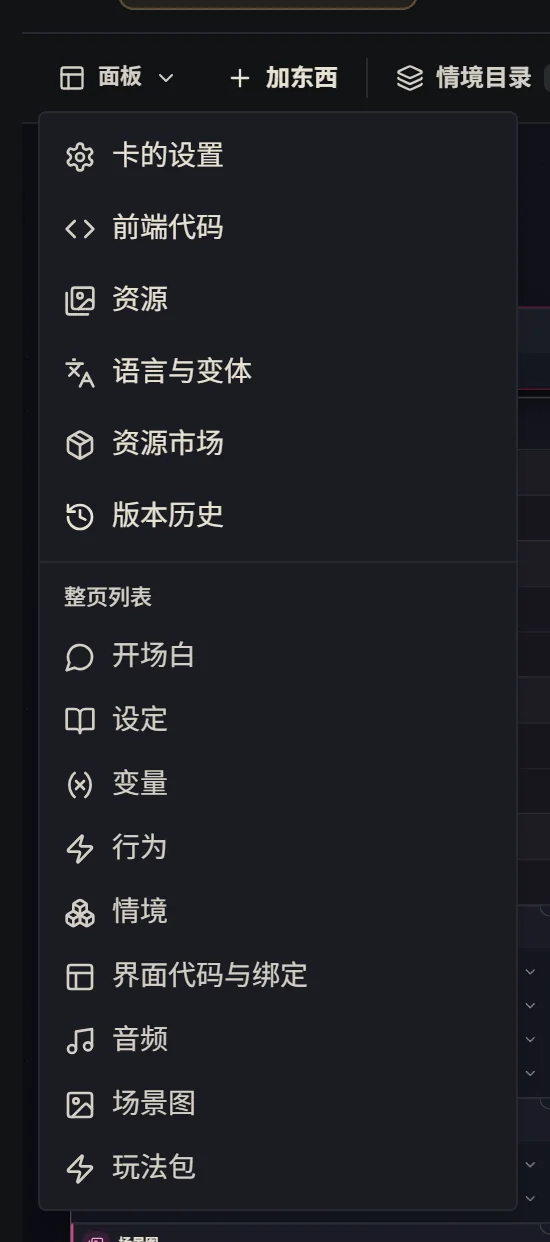
面板 里是卡的设置、前端代码、资源、语言与变体、资源市场、版本历史,还有一组「整页列表」,把开场白、设定、变量、行为用表格一页列完,东西多的时候改起来快:
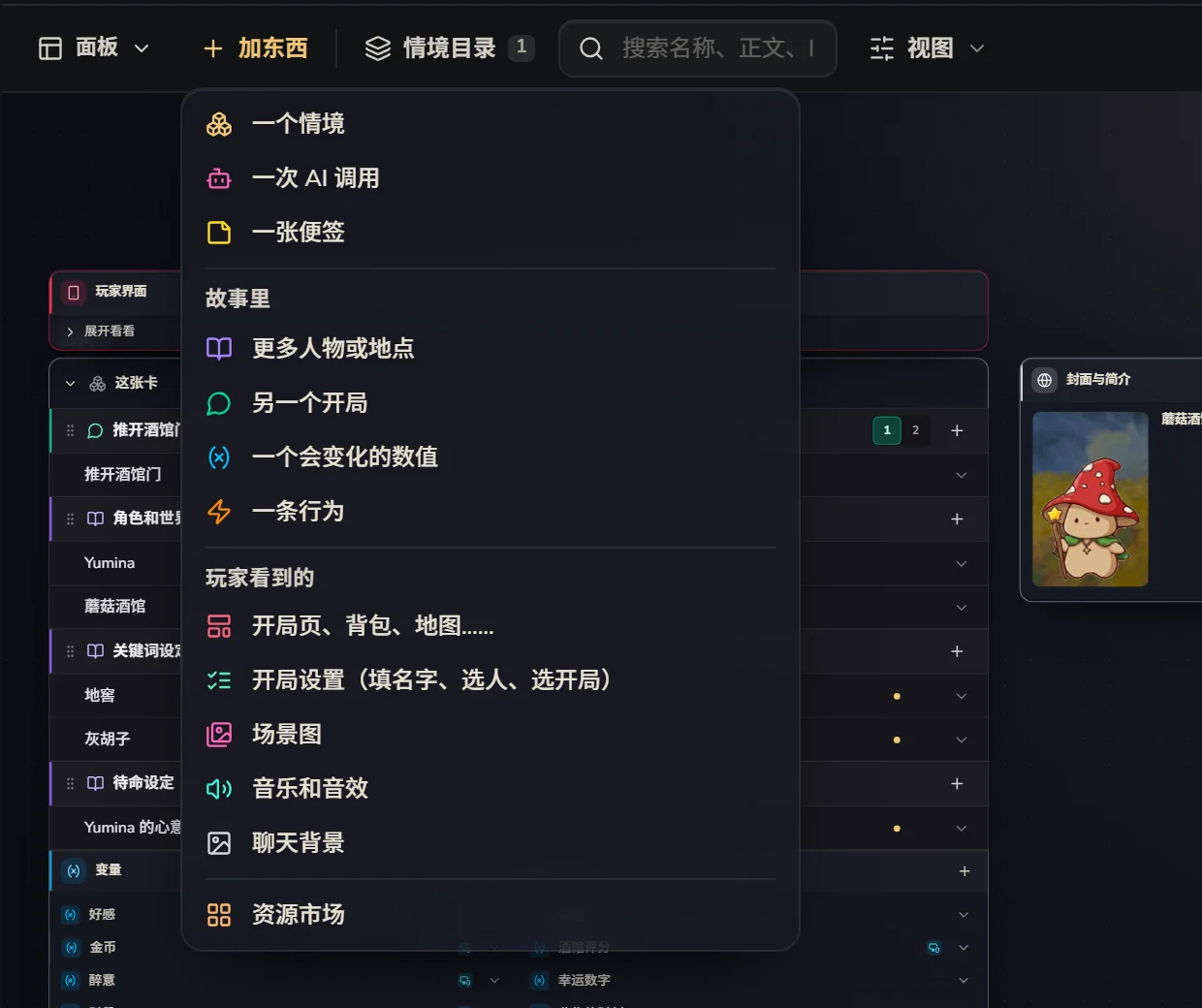
加东西 能加的比底下「还可以加」更多。除了设定、开场白、变量、行为、场景图、音乐,还有三样是卡做大以后才用得上的:一个情境(卡里的另一个地方、另一段剧情,见情境)、一次 AI 调用(再加一个 AI,见 AI)、一张便签。
创作助手 是内置的 AI,跟它说「加一个金币变量,买酒的时候扣钱」,它会帮你改好,见创作助手和你自己的 AI。新手引导 是 Yumina(就是那朵小蘑菇)带你一课一课地走,在你的卡上直接演示。创作指南 打开的就是你正在看的这份文档。
11. 卡变大以后
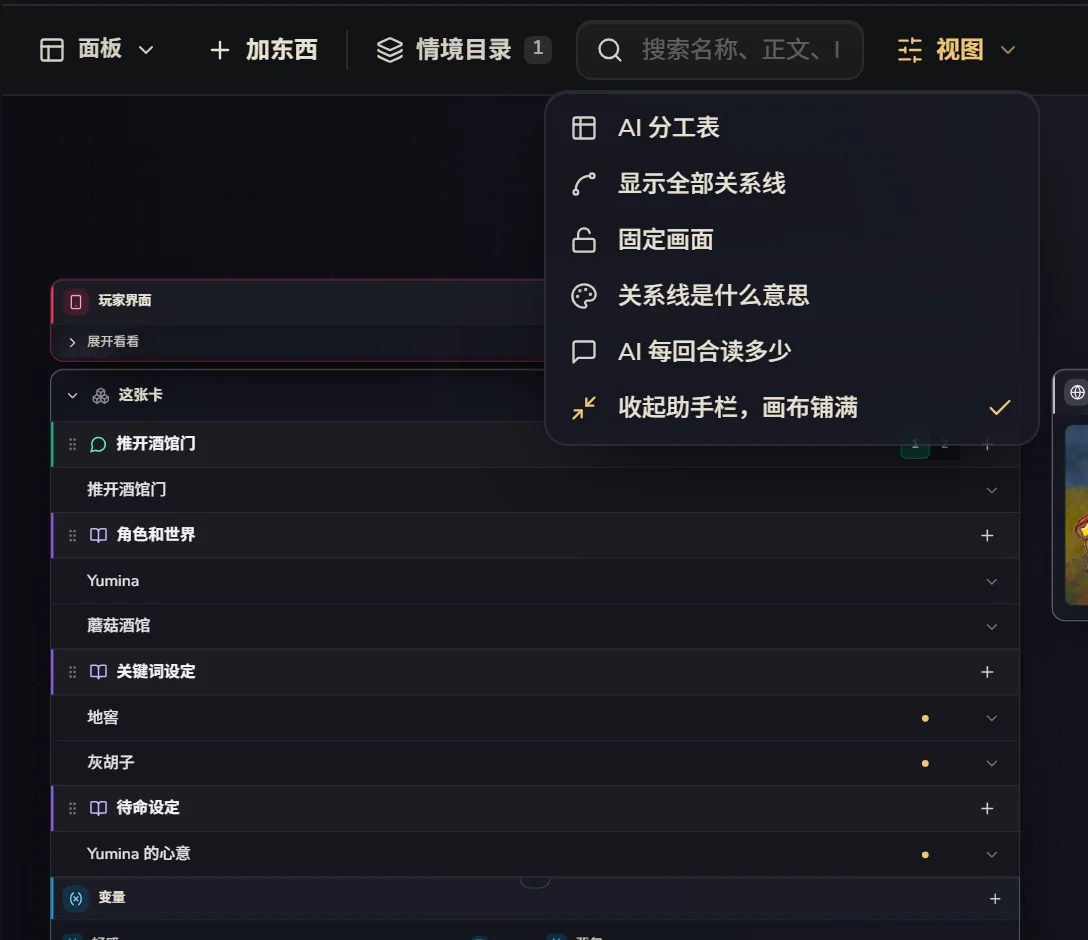
搜索和视图。 卡里东西多了,工具条上会多出搜索框和 视图。搜索能搜名字、正文和 ID。视图里能常亮全部关系线、固定画面、一键排整齐、看线的颜色图例,卡里不止一个 AI 时还有 AI 分工表:
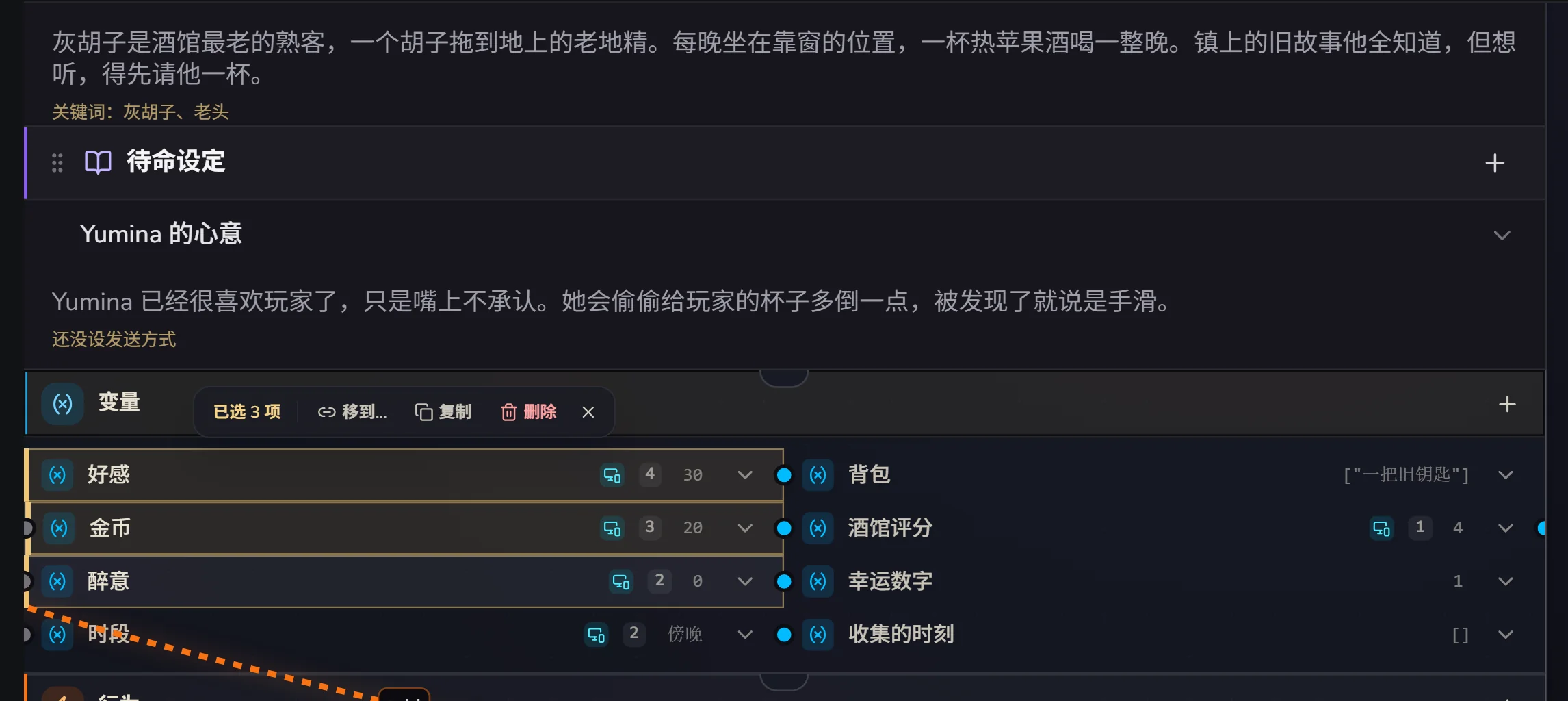
一次改好几样。 选中好几行以后,上面会浮出一条:移到…(搬进某个情境)、复制、所有情境共通、删除:
便签。 贴在画布上的小纸条,写给自己的备忘,比如「价格以后按时段变?」。右键任何一行选 贴一张便签,或者 加东西 → 一张便签。选中好几样再贴,便签会同时贴在它们身上。便签有四种颜色,可以折起来,也可以取下来。

便签不会发给玩游戏时的 AI,但创作助手会读,也知道每张贴在哪。所以可以先把想法都贴上,最后跟助手说「照便签改」 ╰(°▽°)╯
关系线。 画布上的线告诉你谁和谁有关系:哪个变量被哪条行为看着、哪条设定要等哪个变量满足才发。鼠标停在一行上,和它有关的线就亮出来。有些线可以直接拖出来连,比如把变量拖到设定上,就是「变量满足条件时才发这条设定」,连好以后点线改条件。
12. 保存和发布
你改的东西会自动存成草稿,大概每分钟同步一次。想马上存就点 保存(Ctrl+S)。保存不会公开你的卡,别人还是看不到。
要上线的时候点右上角的 未上线。它会对一遍小清单:起了名字、有封面、写了开场白、试玩过一次,都打勾了就能点 发布上线:
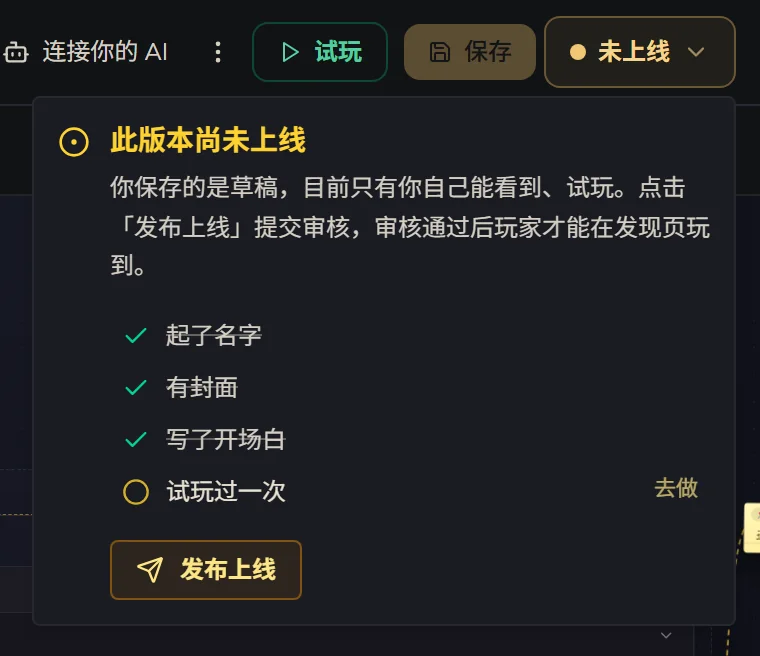
发布要审核,通过以后玩家就能在发现页看到了。内容分级、标签、发布后怎么更新,看发布。
做完了
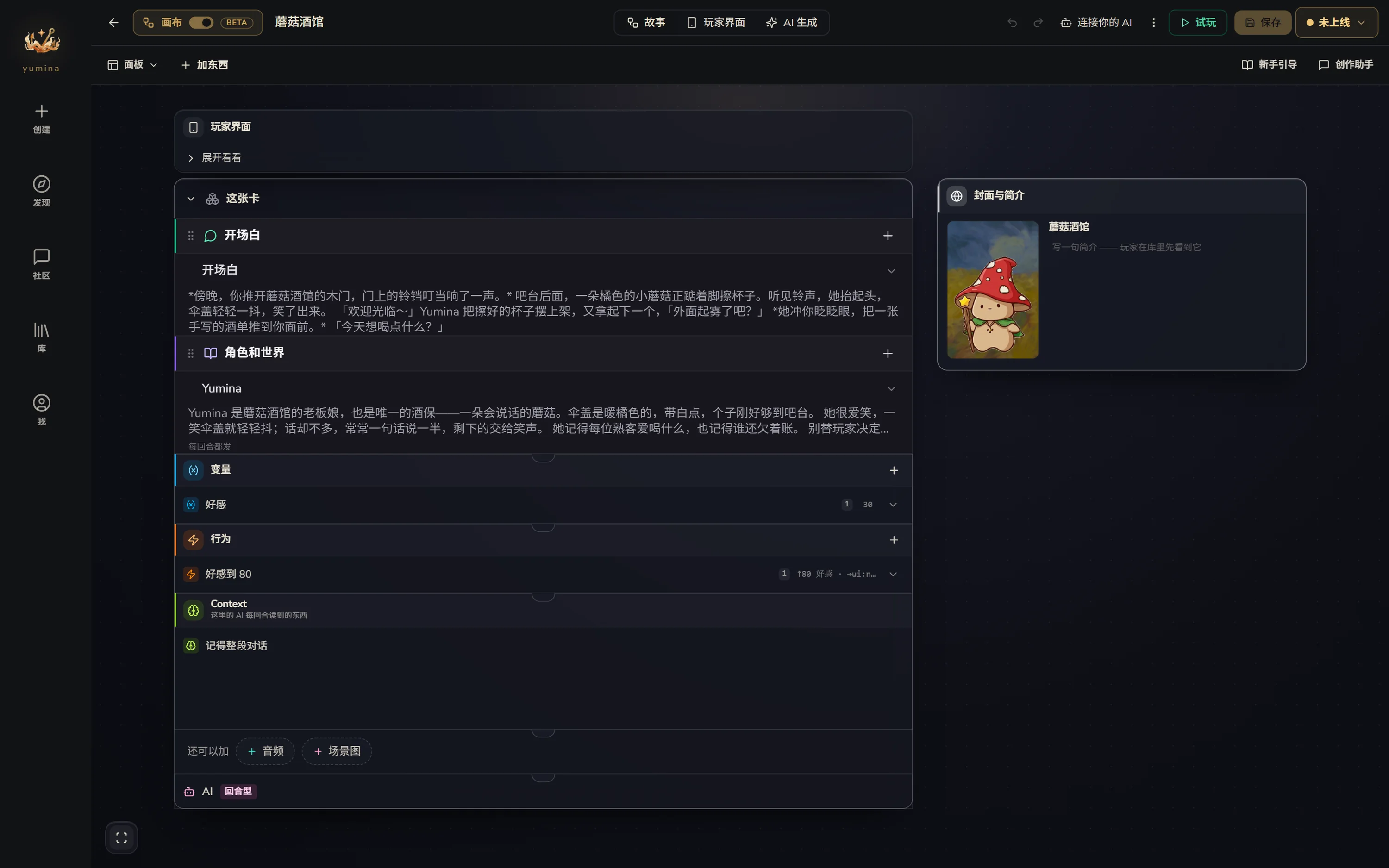
跟着上面走完,你的卡大概是这样:
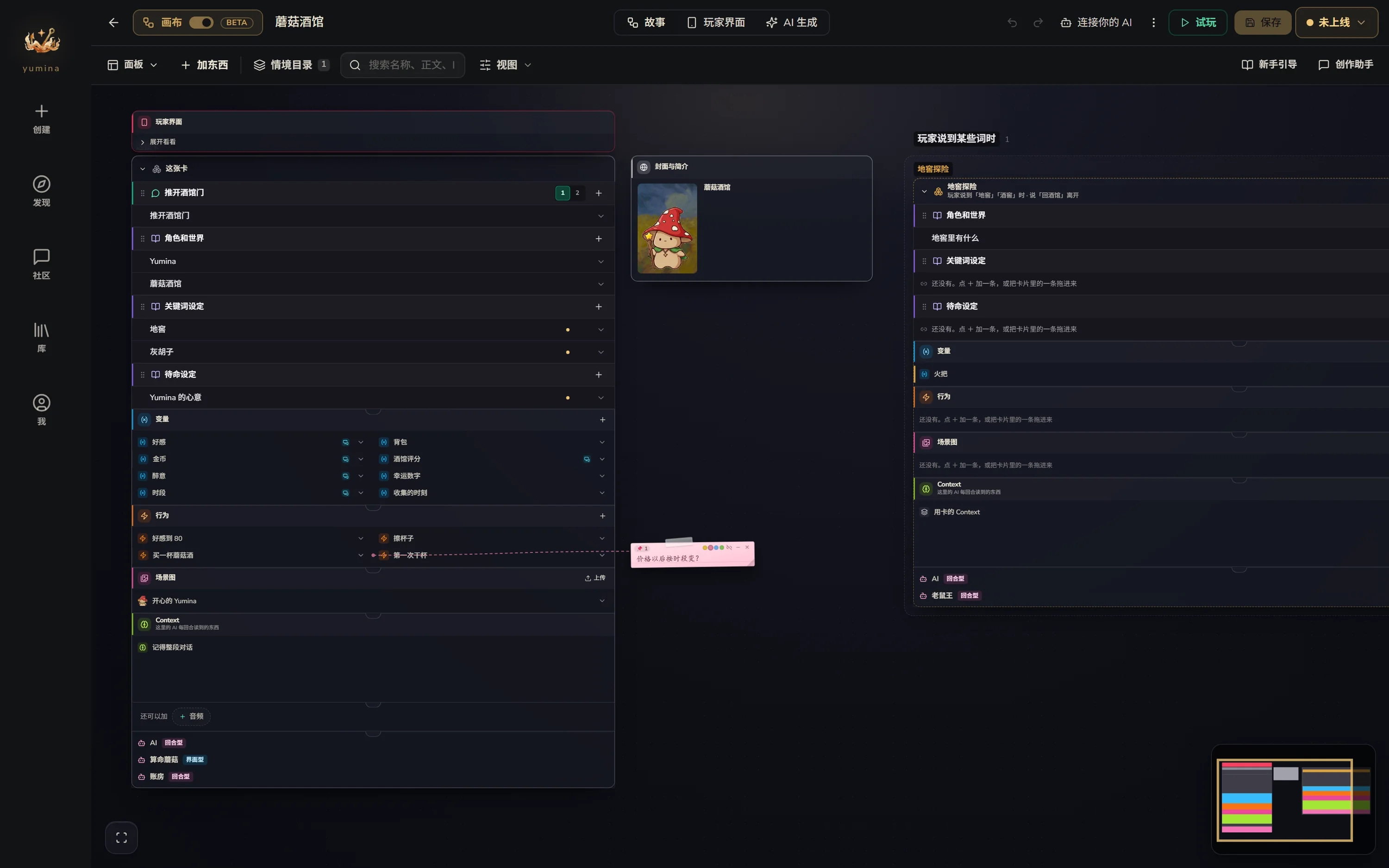
之后再加情境、多几个 AI、搭玩家界面,一张卡可能会长成这样:
手机上
手机屏幕放不下整块画布,所以手机有自己的 Studio。左上角那个开关在手机上叫 Studio,打开后底下一排是:助手、开场白、设定、试玩、更多。创作助手是第一个,一进来就是它,因为手机上打字跟助手说「帮我加个金币」往往比自己点更快。
开场白、设定、变量、行为这些都能在手机上改,也能试玩。加 AI、改 AI、把东西拖进情境,这几样要回到电脑上的画布做。