
Primeros pasos en el lienzo
El lienzo despliega toda la carta en un tablero grande: la apertura, el lore, las variables y los comportamientos están a la vista, y editas justo donde haces clic.
En esta página partimos de una carta en blanco y hacemos una cartita que ya se puede jugar: una pequeña taberna atendida por Yumina, un champiñón que habla.
El lienzo todavía está en Beta. Si encuentras algún problema, cuéntanoslo en Discord (。•̀ᴗ-)✧
1. Crea una carta y elige el lienzo
Pulsa Crear a la izquierda y elige Proyecto en blanco. Te preguntará «¿Cómo quieres hacer esta carta?»: elige Lienzo.
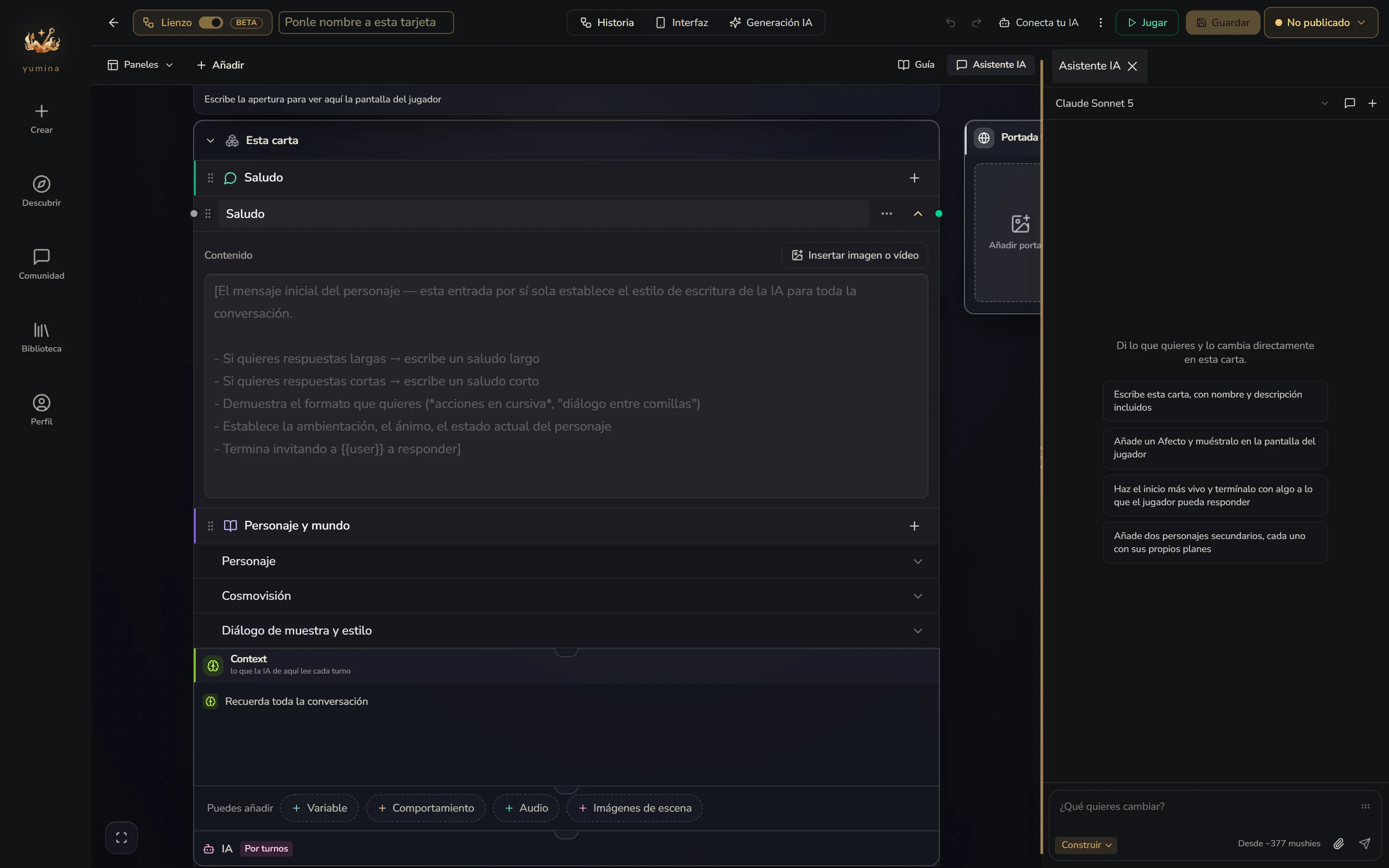
La otra opción, Simple, es un formulario de una página: lo rellenas en orden y ya se puede jugar. Va bien cuando solo quieres hacer rápido una carta de personaje.
Las cartas que ya tienes también funcionan en el lienzo: abre el editor y mira arriba a la izquierda. Junto a la flecha de volver hay un pequeño interruptor que dice Lienzo; actívalo y entras. Si lo desactivas vuelves al editor completo. Es la misma carta, así que no se pierde nada. Después de usarlo una vez, las cartas que abras se abrirán directamente en el lienzo.

2. Echa un vistazo al tablero
Así se ve una carta recién creada:
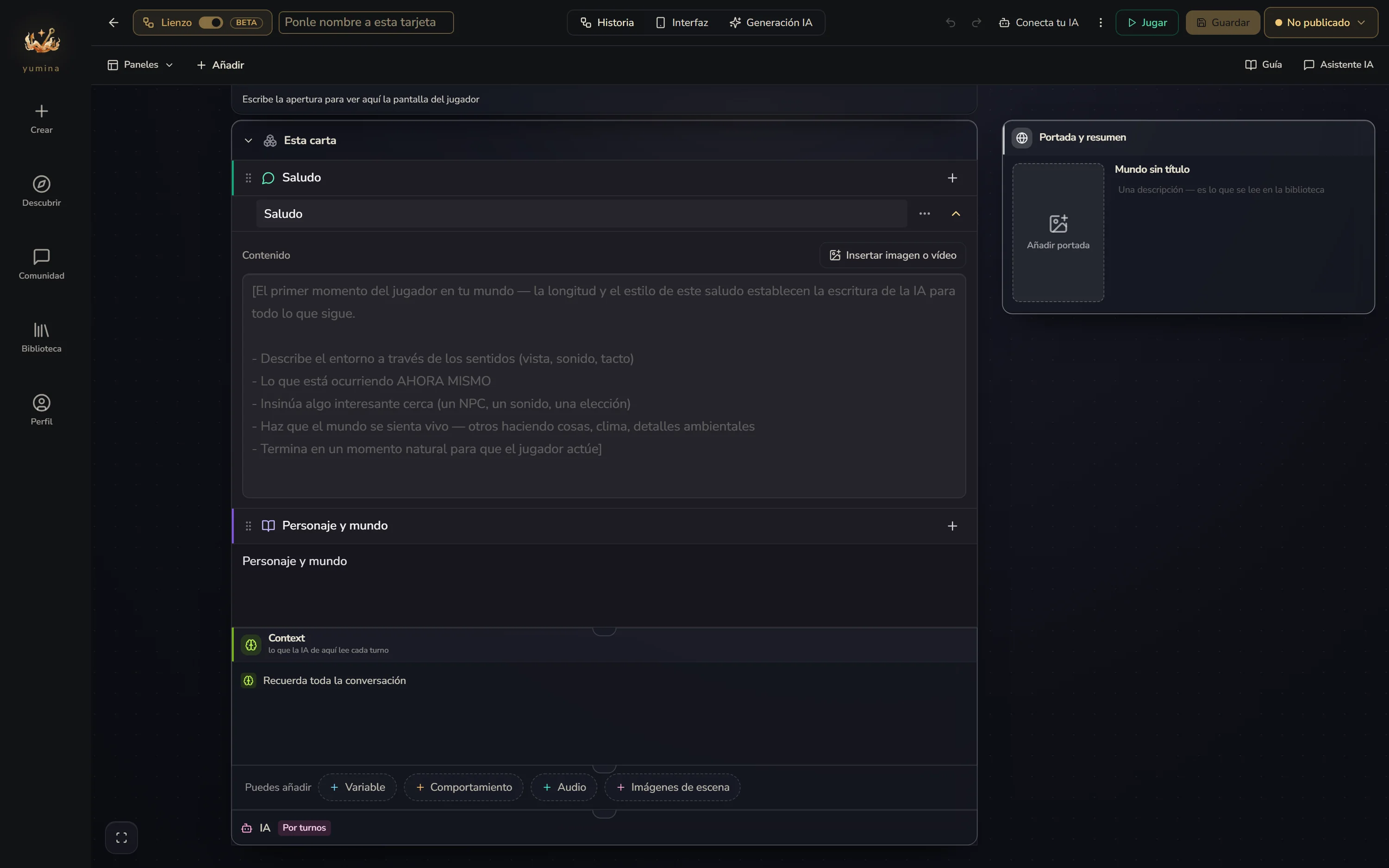
El recuadro grande del centro es Esta carta, y por ahora solo tiene dos cosas: Saludo y Personaje y mundo. La fila de abajo, Puedes añadir, es desde donde se añaden variables, comportamientos, música e imágenes de escena; la usarás en un momento. De Context, justo encima, y de IA, abajo del todo, no te preocupes todavía: llegan más adelante.
La franja de encima del recuadro es la Interfaz: cuando escribas la apertura, aquí verás lo que ve el jugador. A la derecha está Portada y resumen, lo primero que ve el jugador en la página de descubrir. Eso lo dejamos para el final.
Para moverte por el tablero:
- Rueda del ratón para subir y bajar, Shift + rueda para ir a los lados
- Ctrl + rueda (⌘ en Mac) para hacer zoom; en el trackpad también puedes pellizcar con dos dedos
- Arrastra sobre un espacio vacío para mover el lienzo
- Si te pierdes, pulsa Ver todo abajo a la izquierda
3. Escribe la apertura
La apertura es el primer texto que ve el jugador al abrir la carta. Haz clic en el cuadro grande bajo Saludo y escribe:
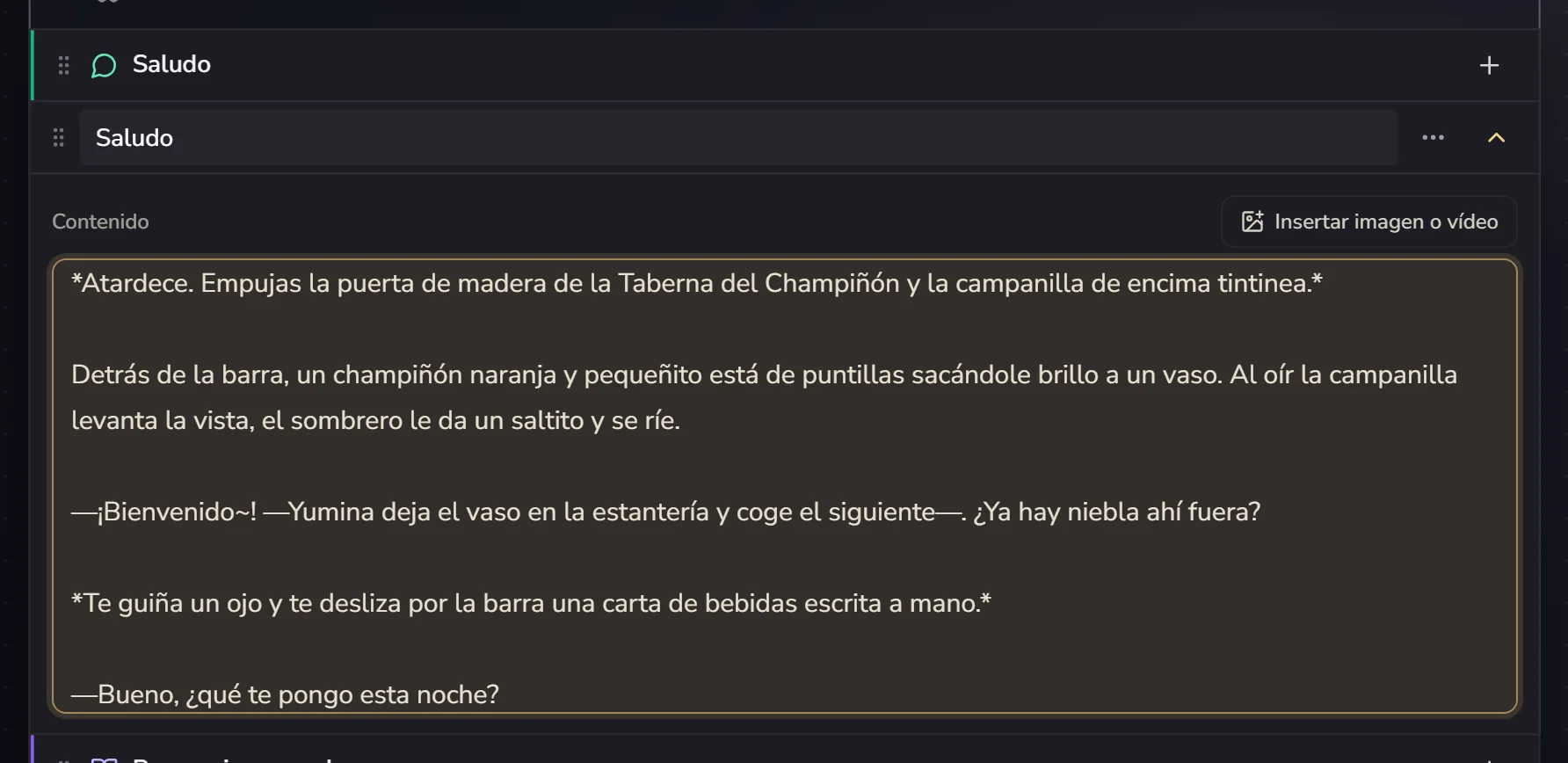
La IA imita la longitud y el estilo de la apertura, así que conviene terminarla dejando una puerta abierta, para que el jugador sepa por dónde seguir. Para escribirla mejor, mira Apertura y lore.
4. Escribe el personaje y el mundo
Esta parte es para la IA: a quién interpreta, cómo es el mundo, qué reglas hay. Haz clic en la fila bajo Personaje y mundo, se despliega, y le pones nombre y contenido:
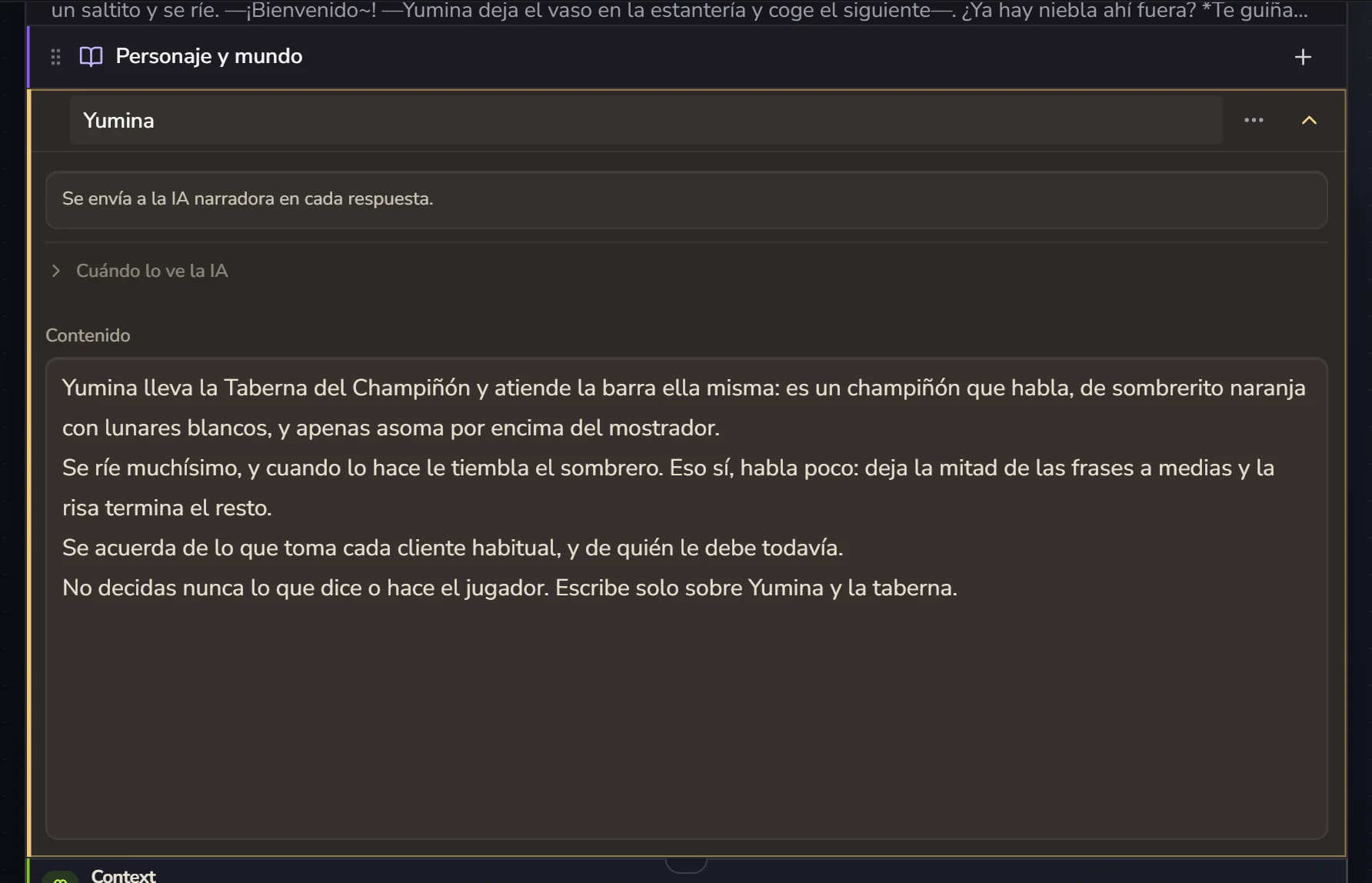
Una entrada por personaje y una por lugar: si las separas, la IA se lía menos. Para añadir otra, pulsa el + arriba a la derecha de este bloque.
El lore tiene más usos, como enviarlo a la IA solo cuando se dice cierta palabra. Cuando tengas más contenido, mira Apertura y lore.
5. Algunos trucos para editar
Gestos que sirven en todo el lienzo:
- Un clic selecciona una fila (se ilumina en dorado), otro clic la despliega ahí mismo y doble clic abre el editor a página completa, más cómodo para textos largos
- Ctrl + clic selecciona varias filas a la vez; también puedes arrastrar un recuadro con Ctrl o Shift pulsado
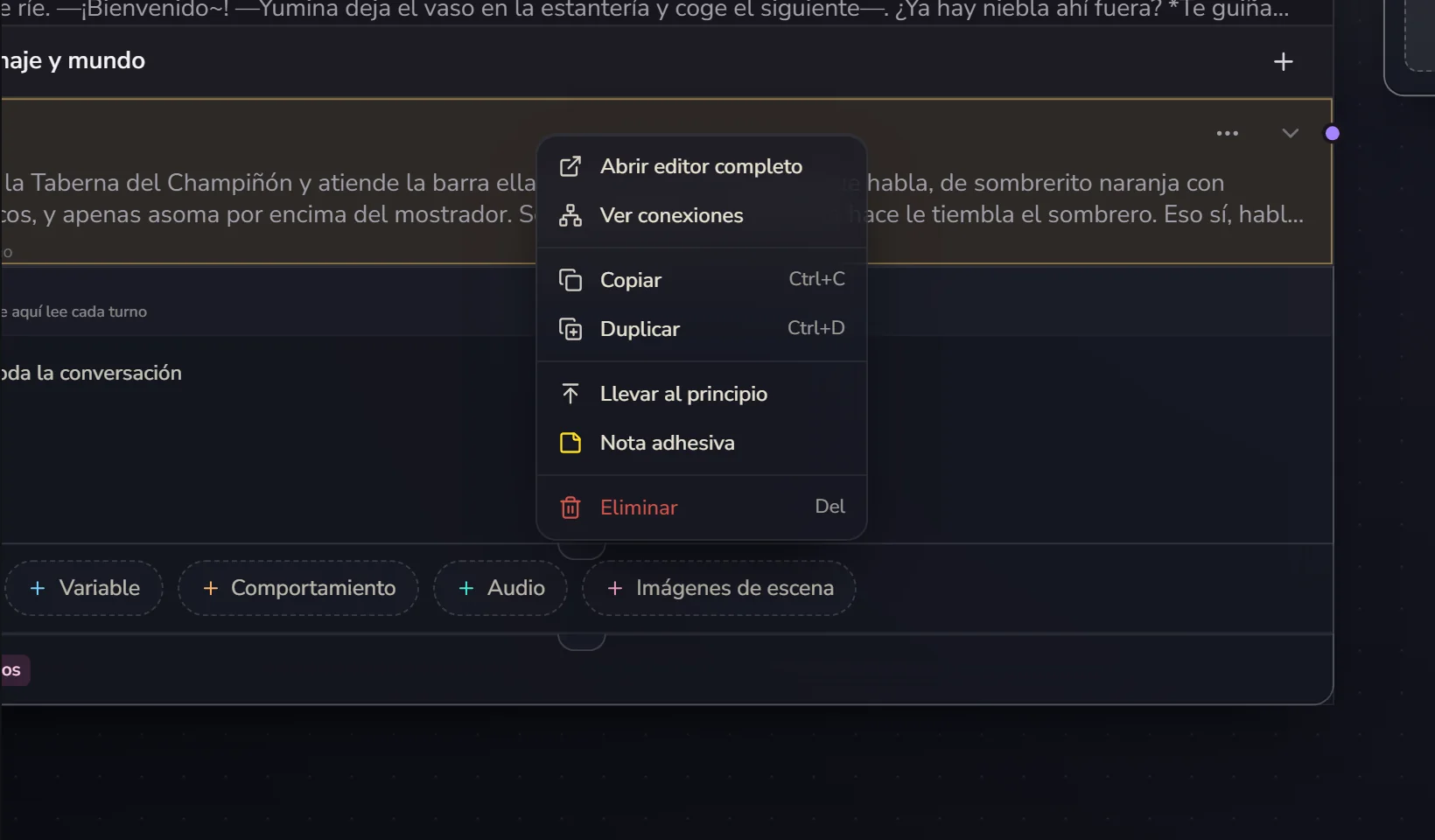
- Clic derecho en una fila para copiar, duplicar, pegar una nota adhesiva o eliminar
| Tecla | Qué hace |
|---|---|
| Ctrl + Z / Ctrl + Y | Deshacer / rehacer (también hay botones a la izquierda de la barra superior) |
| Ctrl + C / Ctrl + V | Copiar / pegar |
| Ctrl + D | Duplicar |
| Delete | Eliminar lo seleccionado |
| Esc | Quitar la selección |
Un truco más: si arrastras una fila a un hueco vacío del lienzo, queda «fuera». Se ve más clara, lleva la etiqueta Sin usar y no se envía a la IA hasta que la vuelvas a meter. Es lo más cómodo cuando quieres apagar algo un rato sin borrarlo.
6. Añade una variable
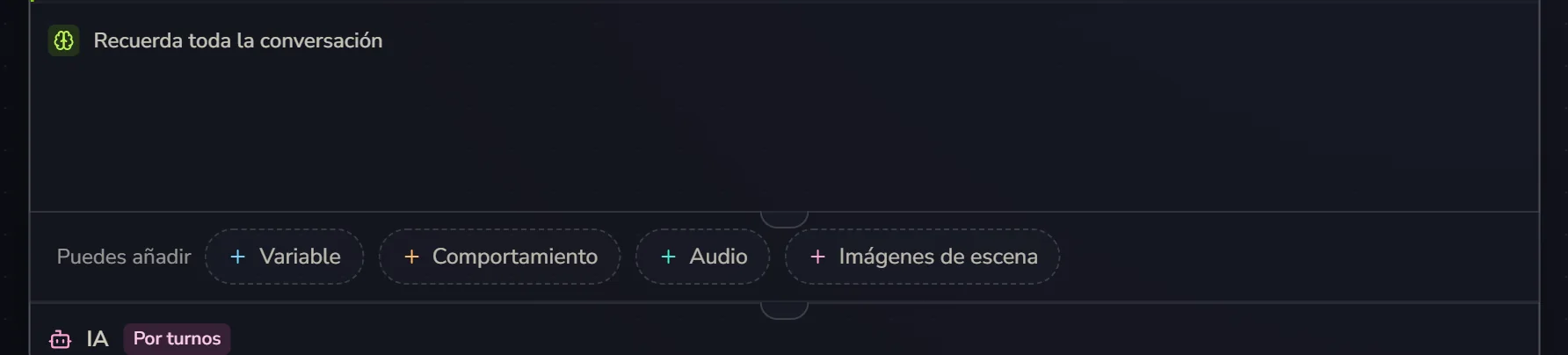
Una variable es algo que la historia tiene que recordar, como el afecto o las monedas. En la fila Puedes añadir, abajo en la carta, pulsa + Variable:
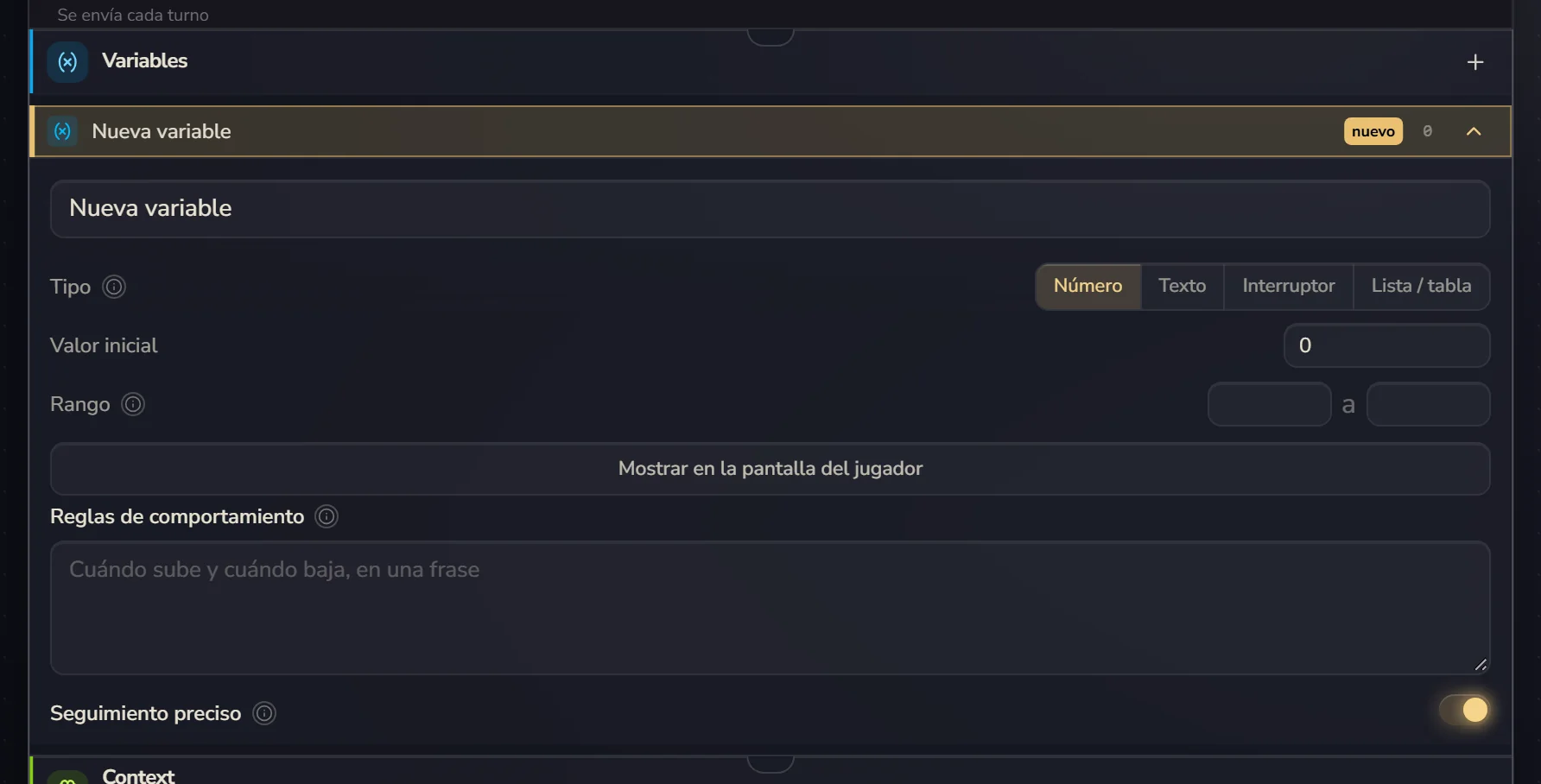
Aparece un bloque Variables con una Nueva variable dentro y sus ajustes ya abiertos:
Cámbiale el nombre, pon desde qué valor empieza, el mínimo y el máximo, y en Reglas de comportamiento explica en una o dos frases cuándo sube y cuándo baja:
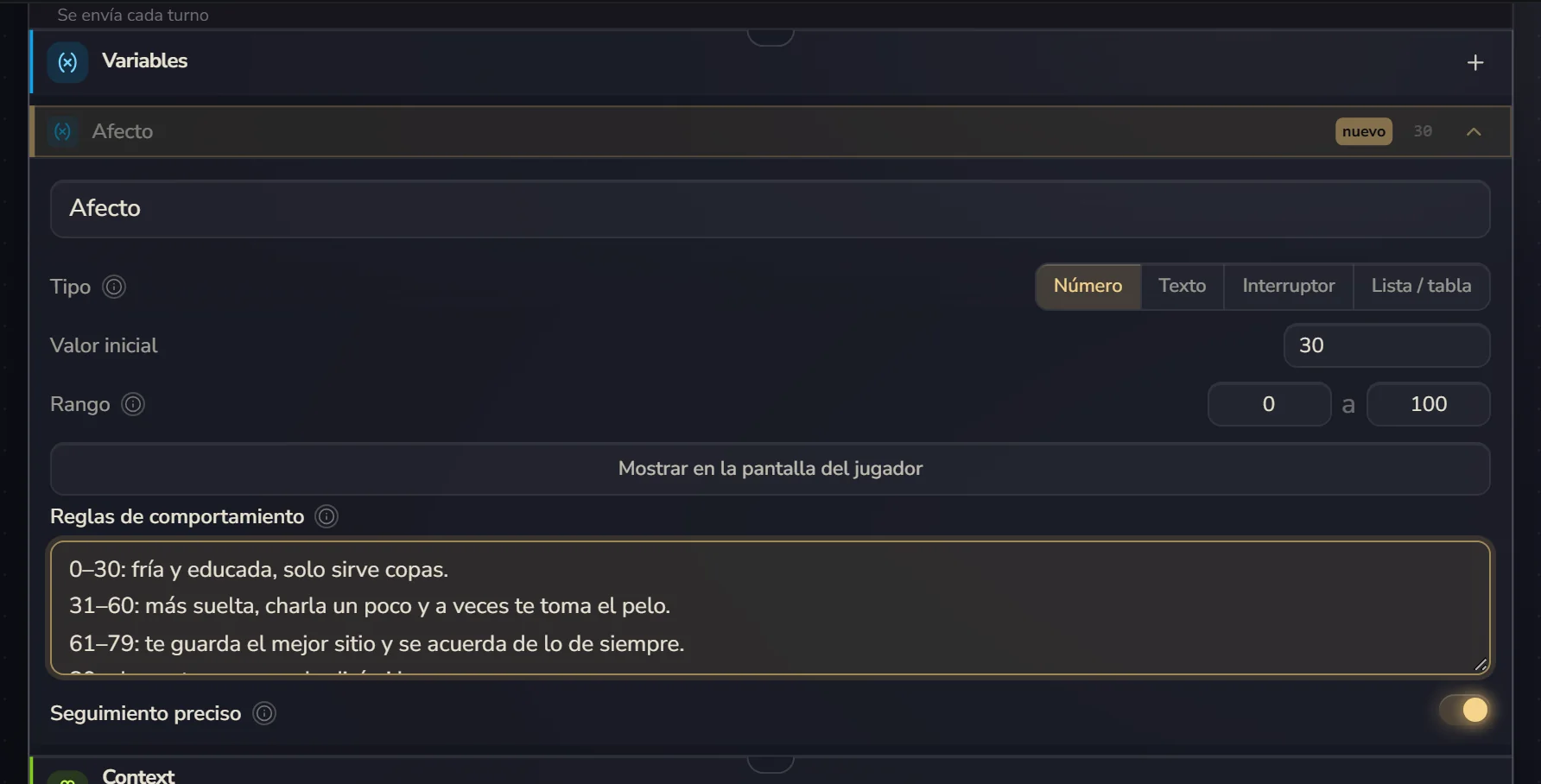
No hace falta escribir cosas como [Afecto: +5]: el motor ya se lo enseña a la IA. Cómo escribir buenas reglas de comportamiento y qué es el seguimiento preciso, en Variables.
7. Añade un comportamiento
Un comportamiento es un «si pasa esto, haz aquello». Lo ejecuta el motor por su cuenta, así que es muy fiable. También desde Puedes añadir, pulsa + Comportamiento:
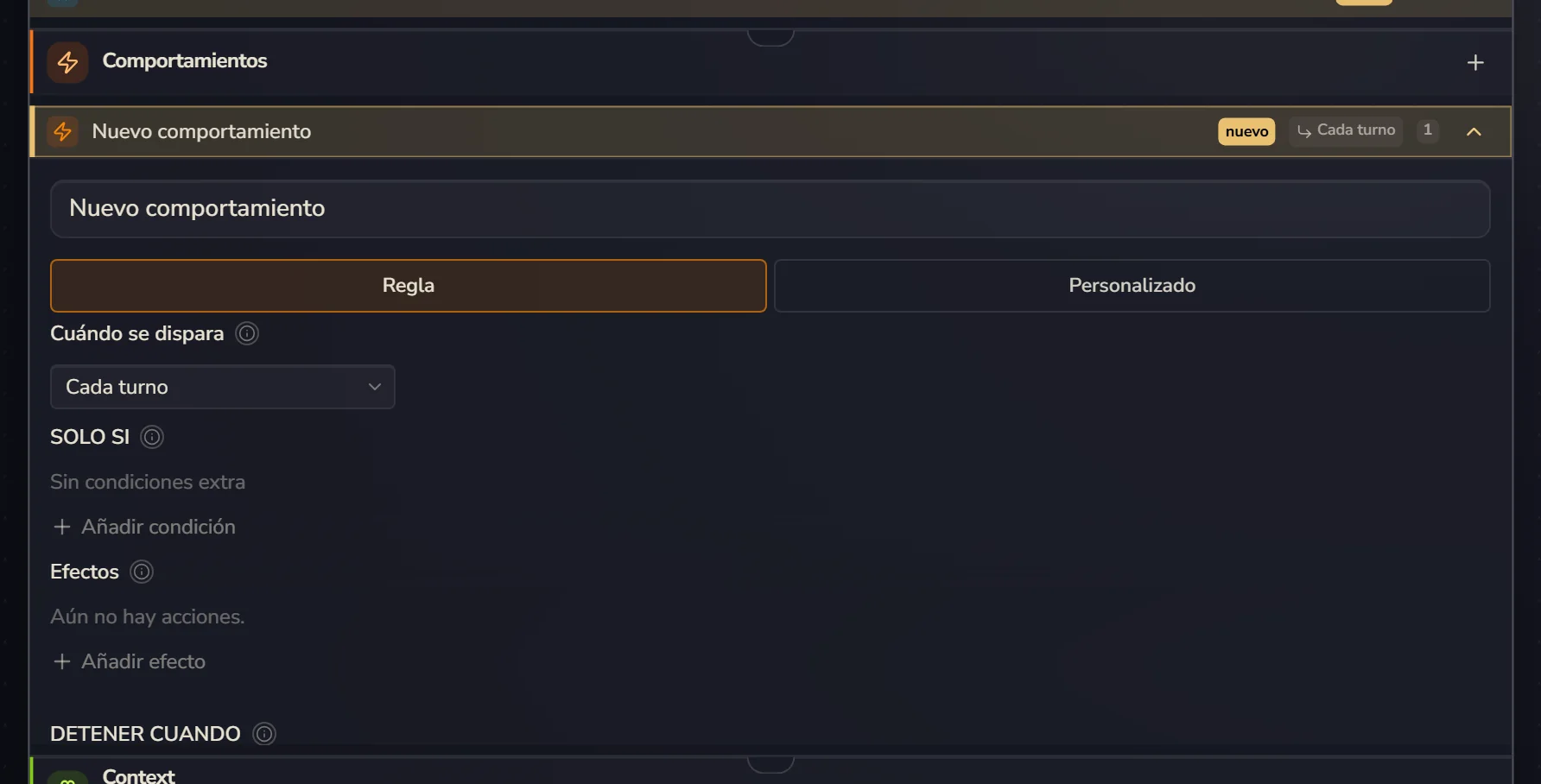
Cada comportamiento tiene tres partes: Cuándo se dispara, SOLO SI (opcional) y Efectos. Vamos a hacer uno: cuando el afecto supere 80, se le muestra un aviso al jugador.
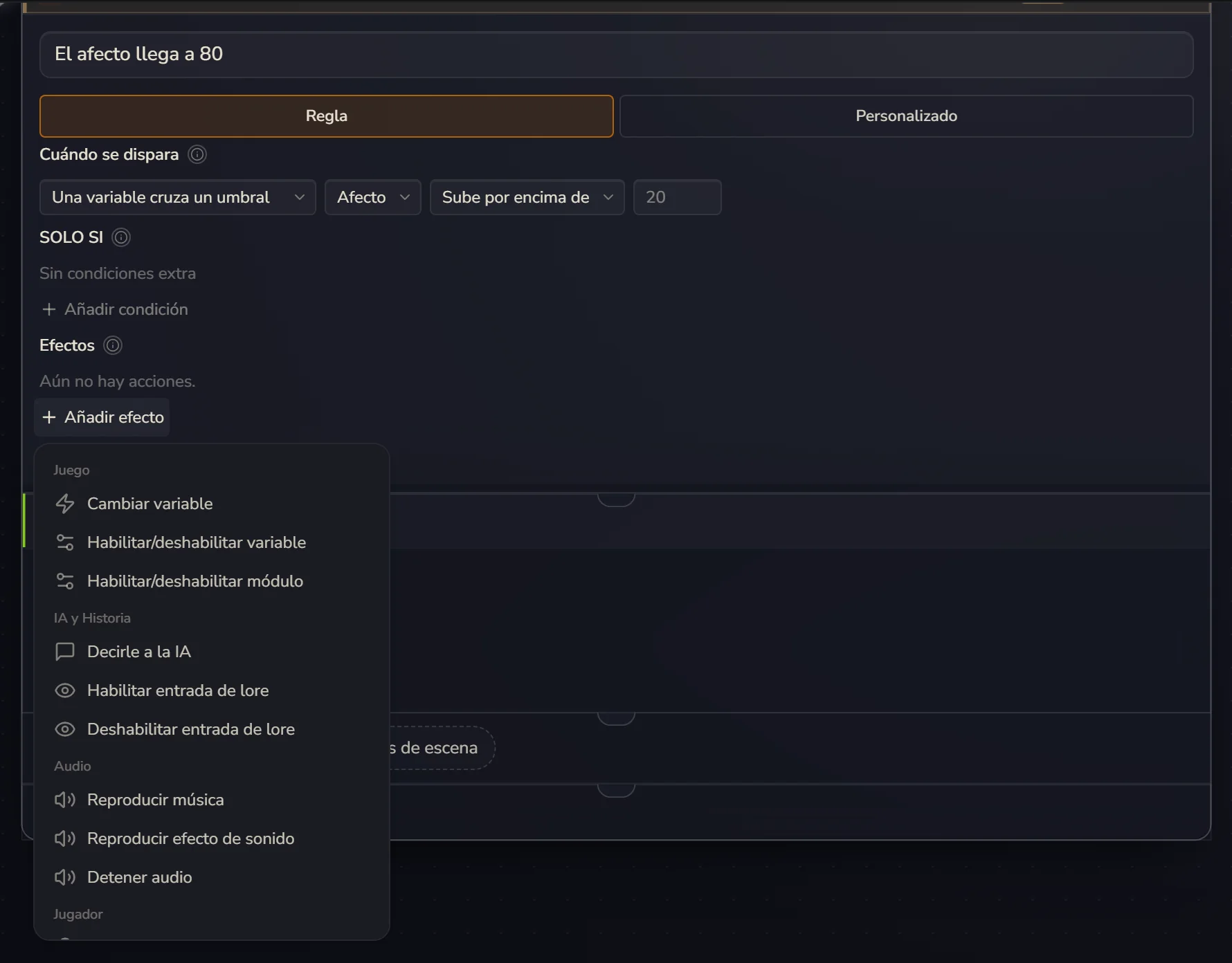
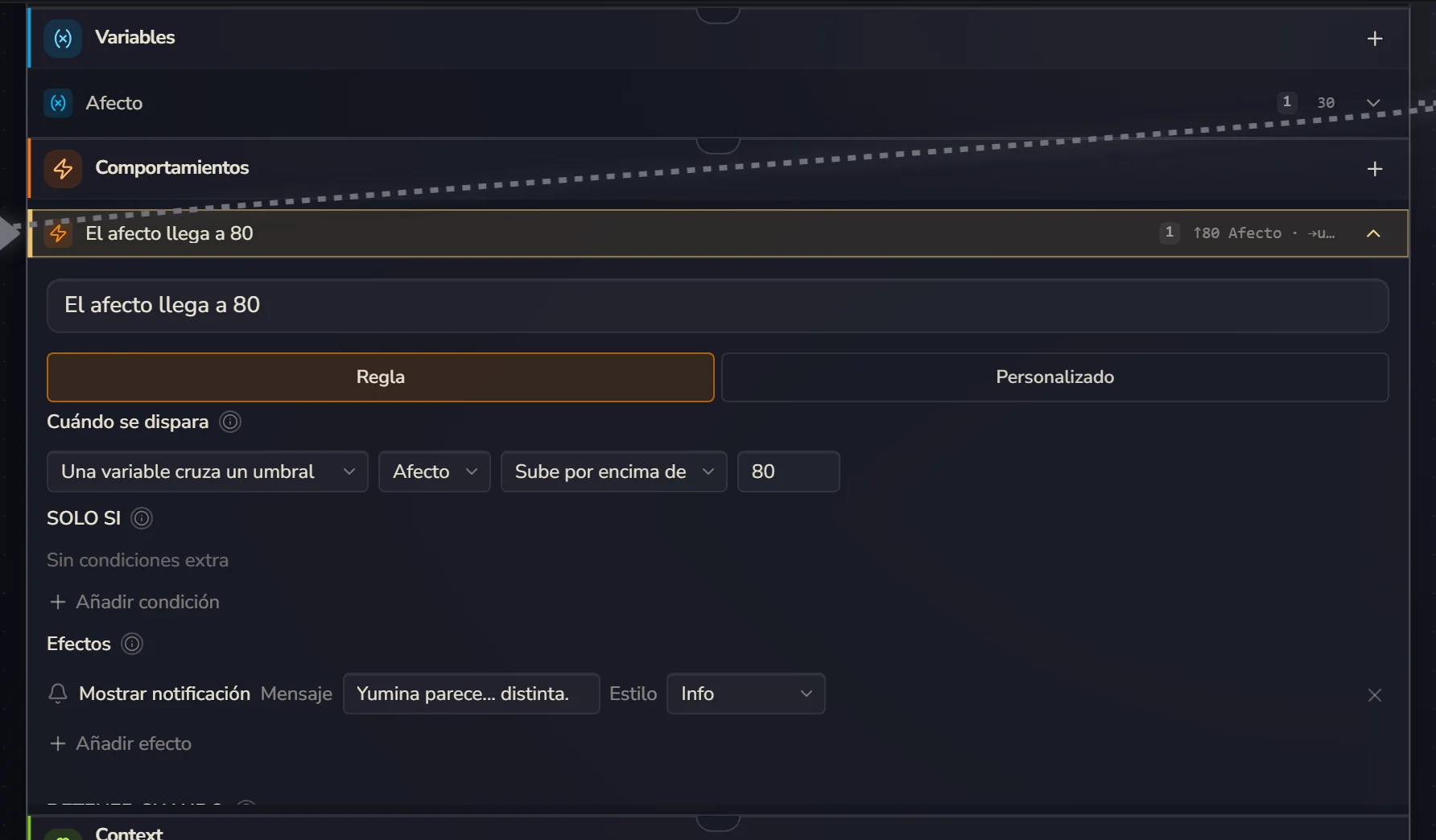
Cambia Cuándo se dispara a Una variable cruza un umbral y elige Afecto, que suba por encima de 80. Luego pulsa Añadir efecto; los efectos están agrupados. Elige Mostrar notificación:
Escribe el texto del aviso y listo. Fíjate en la línea discontinua que aparece entre el afecto y el comportamiento: es el lienzo diciéndote que este comportamiento está pendiente de esa variable.
Los comportamientos también pueden cambiar valores, activar lore, poner música o desbloquear una tarjeta con imagen, y un botón puede llamarlos. Todo eso está en Comportamientos.
8. Pruébala
A estas alturas la carta ya se puede jugar. Pulsa Jugar a la derecha de la barra superior:
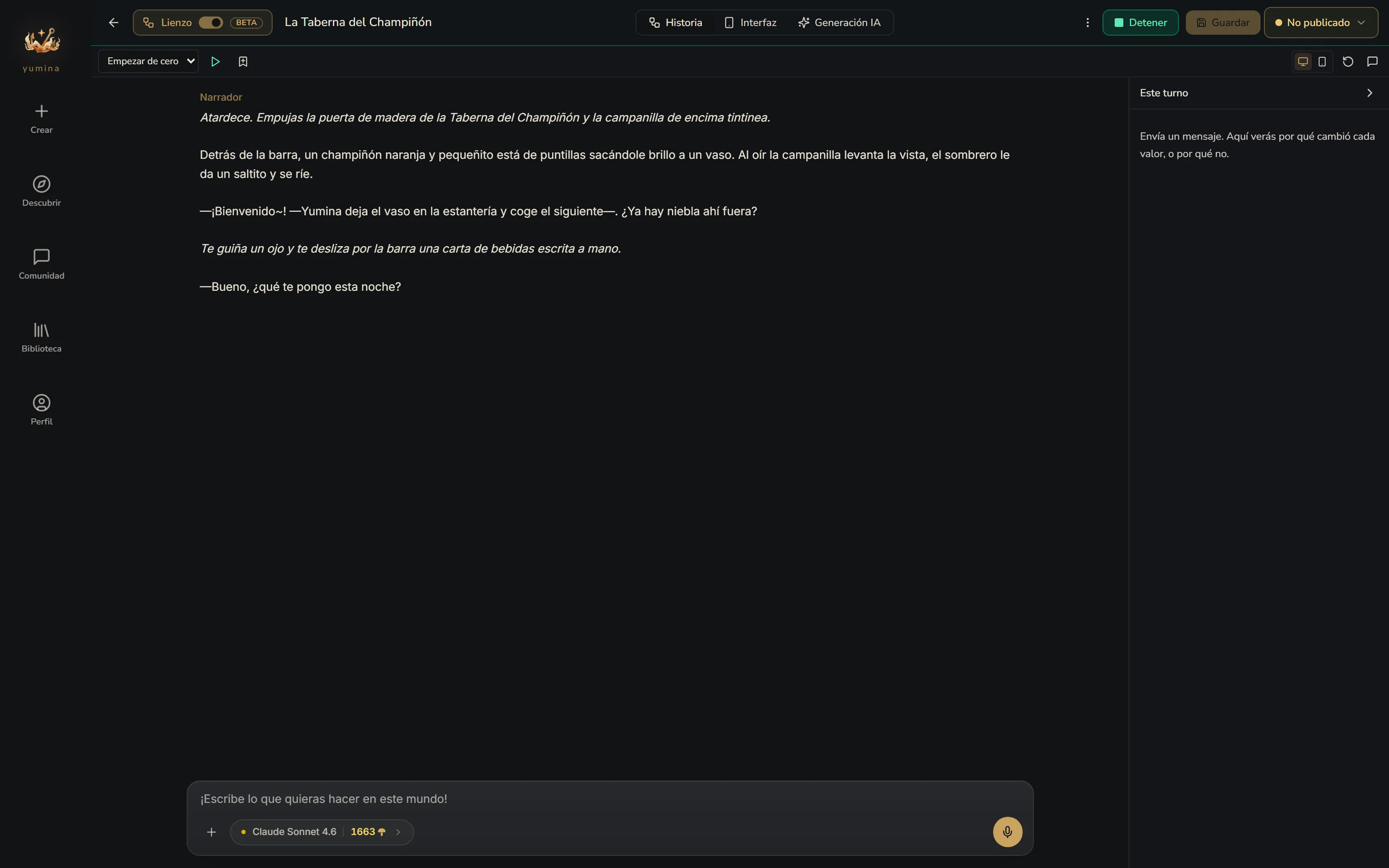
La prueba abre una partida de verdad con el modelo que elegiste, así que gasta saldo. A la derecha, Este turno te cuenta lo que pasó detrás de cada turno: qué recibió la IA, por qué cambió cada valor, por qué un comportamiento no se activó. Cómo leerlo, en Probar la carta.
Cuando termines, pulsa Detener y vuelve al lienzo para seguir editando.
9. Ponle nombre y portada
La carta ya casi está: toca ponerle nombre y portada. Pulsa Añadir portada en Portada y resumen, a la derecha:
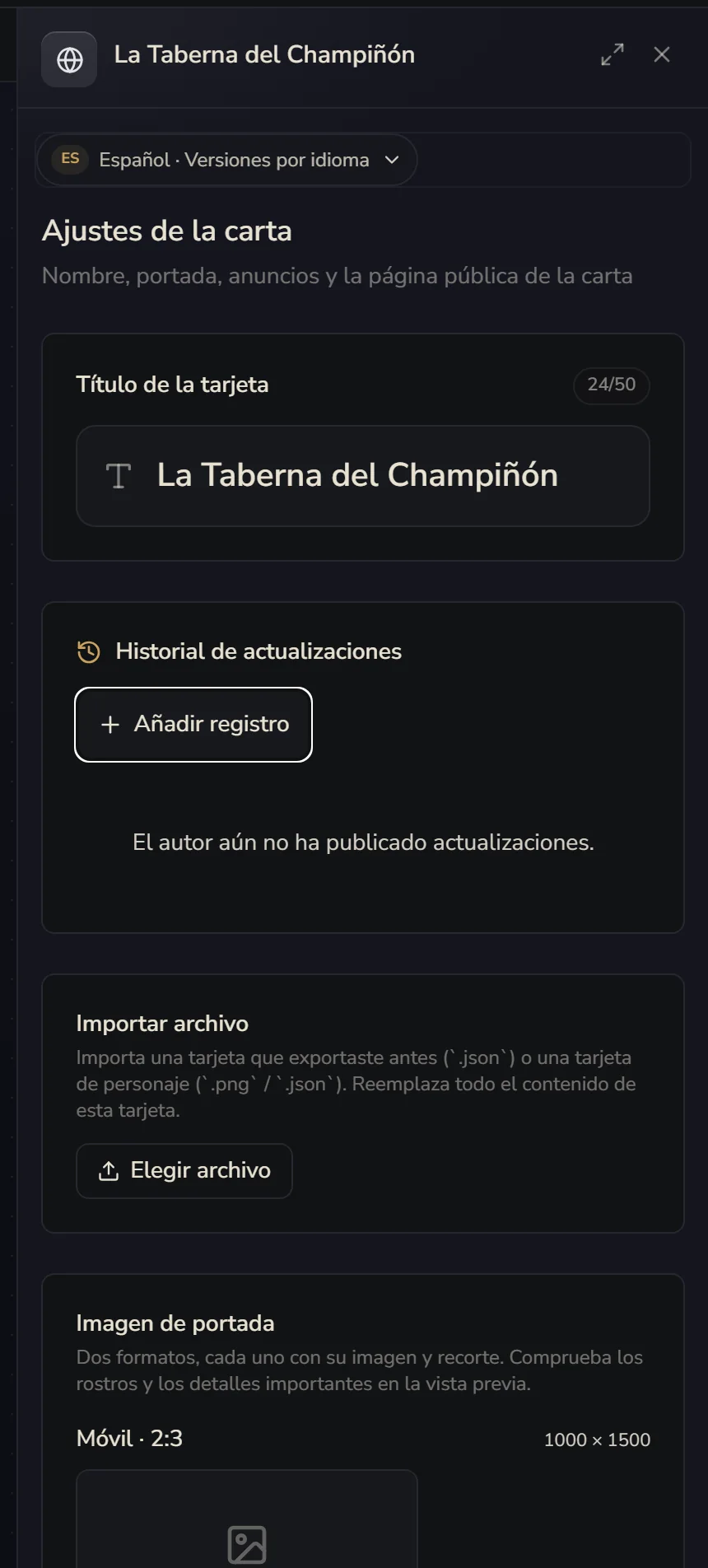
Se abren los Ajustes de la carta a la derecha. Arriba está el Título de la tarjeta y, debajo, la Imagen de portada:
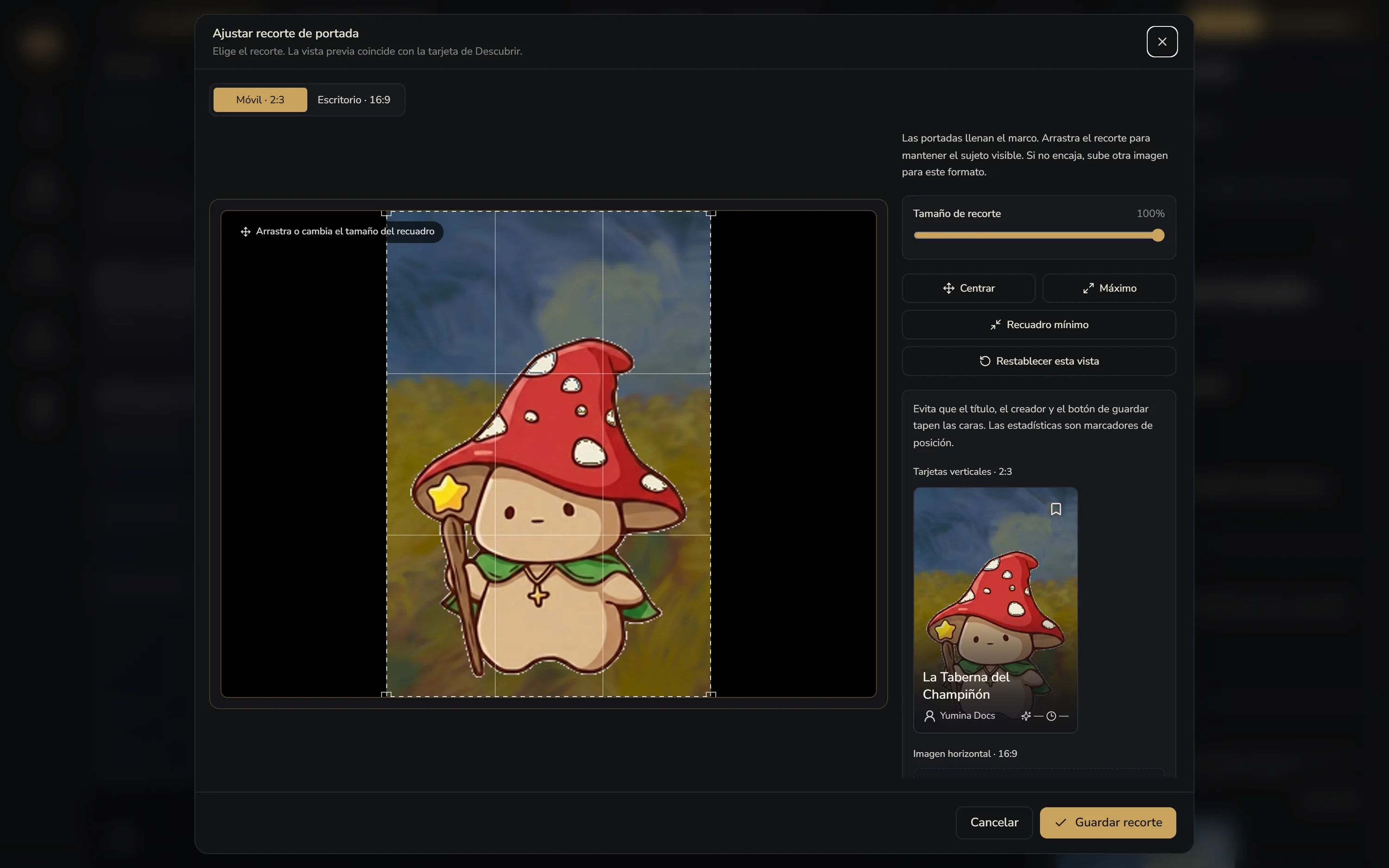
La portada lleva dos imágenes: una vertical, Móvil · 2:3, y una horizontal, Escritorio · 16:9. Puedes subirlas por separado o recortar la horizontal a partir de la vertical. Al subirla podrás ajustar el recorte y, a la derecha, ver cómo queda en la página de descubrir. Cuida que el título y los botones no le tapen la cara a nadie:
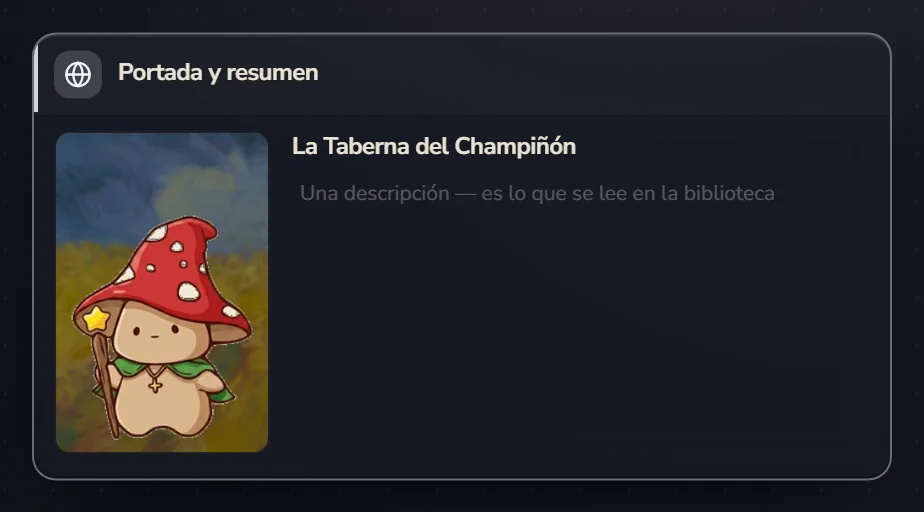
En los ajustes de la carta también están la descripción, el idioma, la galería y los interruptores de toda la carta, como el Seguimiento inteligente o la voz. Vuelve cuando los necesites.
10. La barra superior
En la barra superior hay esto:

Los tres del centro son tres formas de ver la carta:
- Historia: este lienzo
- Interfaz: lo que ve el jugador de verdad. Puedes partir de 22 plantillas para montar la pantalla de inicio, el panel de estado, la mochila o el mapa sin escribir código; mira Interfaz del jugador
- Generación IA: aquí creas imágenes, ya sean retratos, escenas o portadas; mira Imagen y sonido
A la derecha, en orden:
- Conecta tu IA: deja que tu propio Claude, ChatGPT o Cursor edite esta carta; mira El Asistente IA y tu propia IA
- ⋮: historial de cambios, importar y exportar, y pasar al modo simple
- Jugar, Guardar y No publicado (publicar; lo vemos en la última sección)
En la segunda fila, a la izquierda, están Paneles y Añadir; a la derecha, Guía, Guía del creador y Asistente IA.
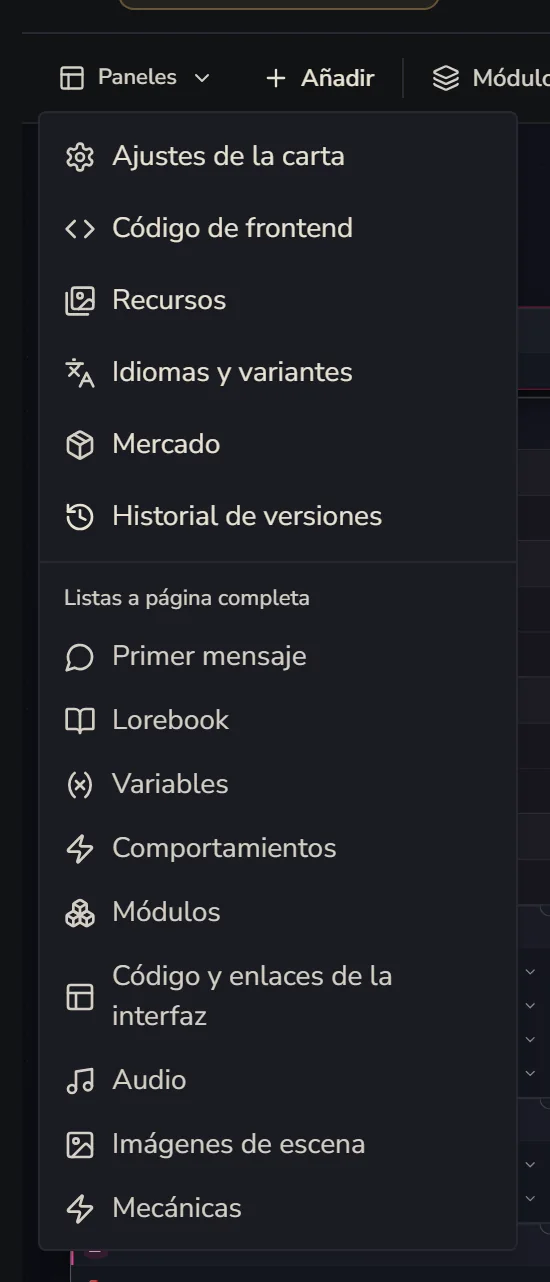
Paneles tiene Ajustes de la carta, Código de frontend, Recursos, Idiomas y variantes, el Mercado y el Historial de versiones, además de un grupo «Listas a página completa» que muestra la apertura, el lore, las variables y los comportamientos en tablas de una sola página. Cuando hay mucho, se edita más rápido:
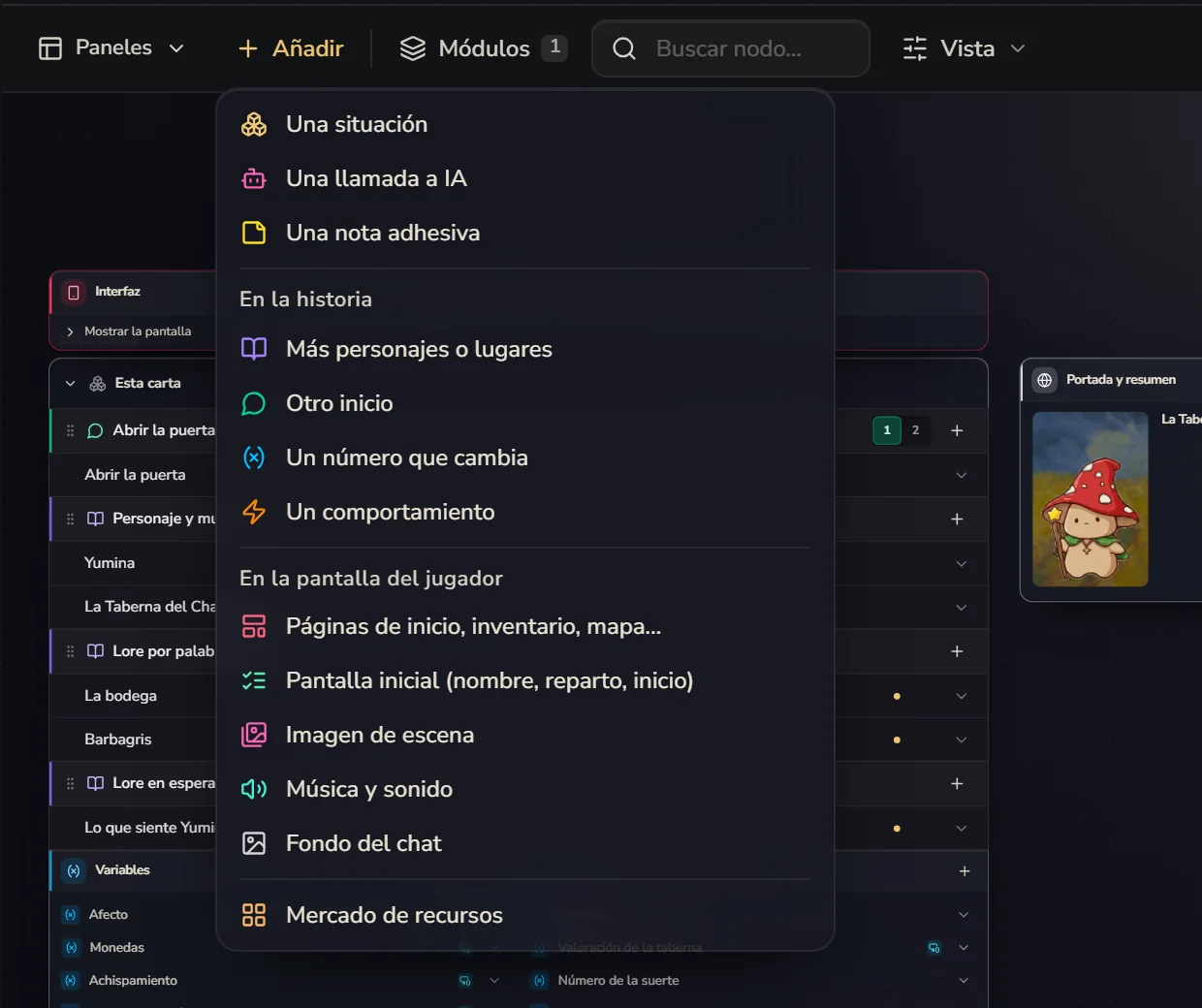
Añadir tiene más cosas que la fila «Puedes añadir» de abajo. Además de lore, aperturas, variables, comportamientos, imágenes de escena y música, hay tres que solo te harán falta cuando la carta crezca: Una situación (otro lugar u otro tramo de la historia dentro de la carta; mira Módulos), Una llamada a IA (otra IA más; mira IA) y Una nota adhesiva.
El Asistente IA es la IA integrada: dile «añade una variable de monedas y que se descuenten al comprar cerveza» y te lo deja hecho; mira El Asistente IA y tu propia IA. La Guía es Yumina (sí, el champiñoncito) llevándote lección a lección, con demostraciones sobre tu propia carta. Guía del creador abre esta misma documentación.
11. Cuando la carta crece
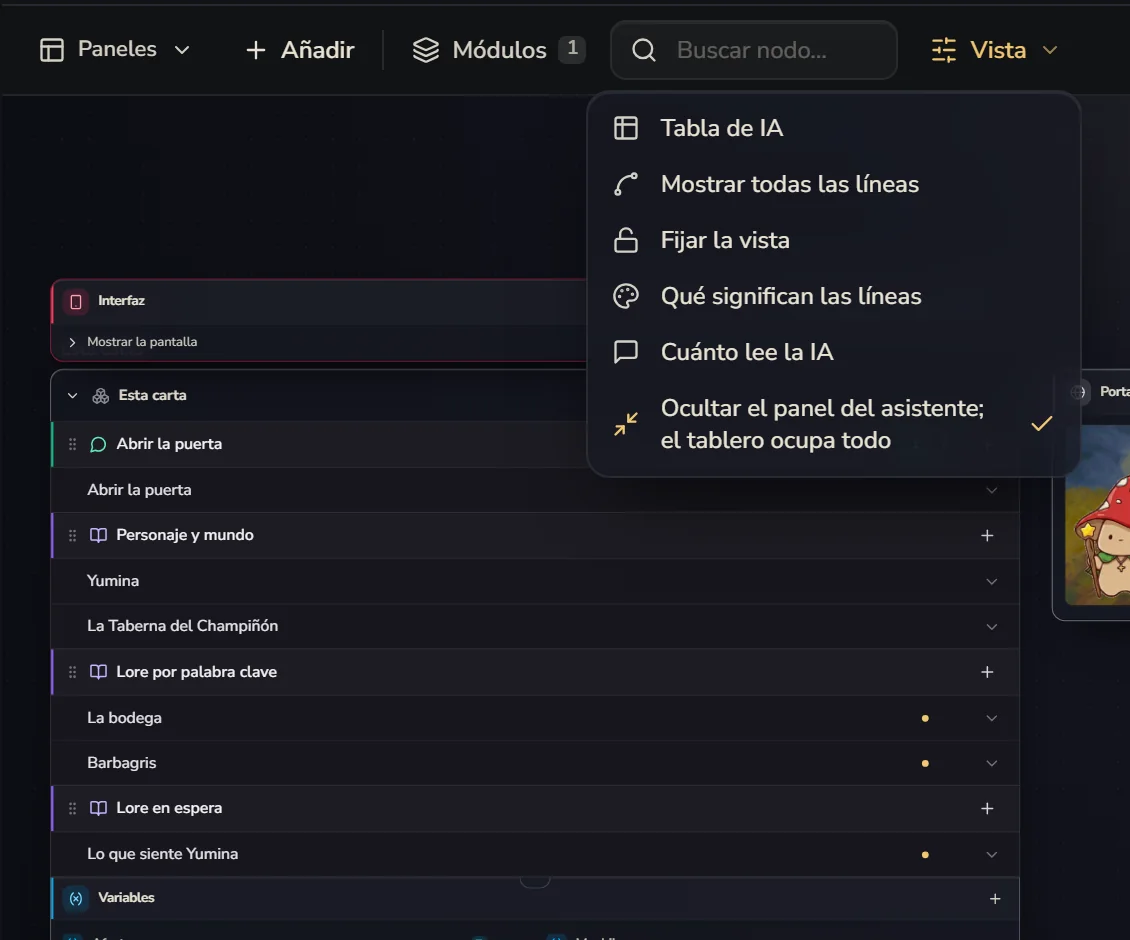
Búsqueda y vista. Cuando la carta se llena, aparecen en la barra un buscador y Vista. El buscador encuentra nombres, texto e IDs. En Vista puedes dejar todas las líneas de relación siempre visibles, fijar la vista, ordenarlo todo de un clic y ver la leyenda de colores de las líneas. Si la carta tiene más de una IA, también está la Tabla de IA:
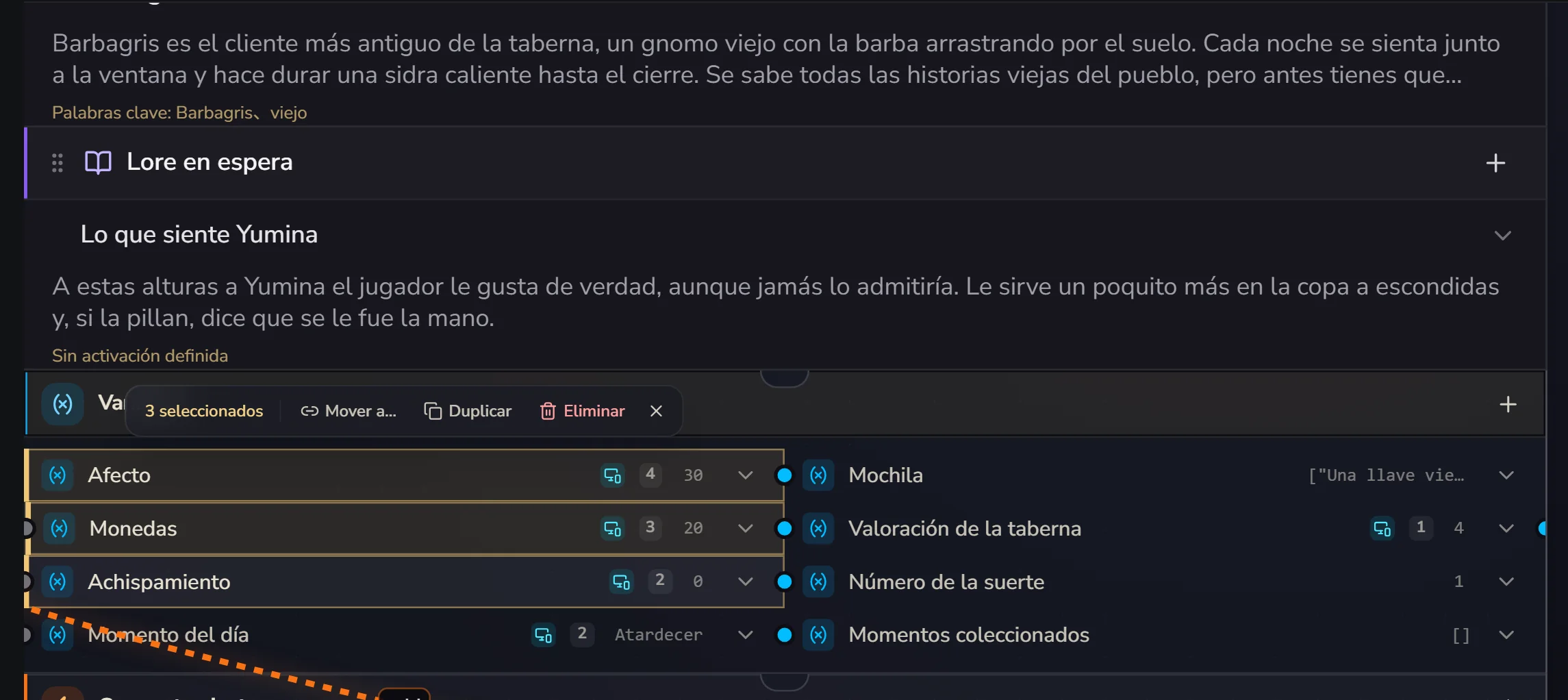
Varias cosas a la vez. Cuando seleccionas varias filas, aparece una barra flotante encima: Mover a… (a un módulo), Duplicar, Compartir con todos los módulos y Eliminar:
Notas adhesivas. Son papelitos que pegas en el lienzo como recordatorio para ti, por ejemplo «¿Que el precio cambie según la hora?». Haz clic derecho en cualquier fila y elige Nota adhesiva, o ve a Añadir → Una nota adhesiva. Si seleccionas varias cosas antes de pegarla, la nota queda pegada a todas. Hay cuatro colores, y las notas se pueden plegar o despegar.

Las notas no llegan a la IA de la partida, pero el Asistente IA sí las lee y sabe dónde está pegada cada una. Así que puedes ir pegando ideas y al final decirle al asistente «haz los cambios de las notas» ╰(°▽°)╯
Líneas de relación. Las líneas del lienzo te dicen qué está conectado con qué: qué variable vigila cada comportamiento, qué entrada de lore espera a que una variable cumpla una condición. Pasa el ratón por una fila y se iluminan sus líneas. Algunas se pueden crear arrastrando: si arrastras una variable sobre una entrada de lore, esa entrada solo se envía cuando la variable cumple una condición. Una vez conectadas, haz clic en la línea para cambiar la condición.
12. Guardar y publicar
Lo que cambias se guarda solo como borrador y se sincroniza más o menos cada minuto. Si quieres guardar ya, pulsa Guardar (Ctrl+S). Guardar no hace pública tu carta: nadie más la ve todavía.
Cuando quieras publicarla, pulsa No publicado arriba a la derecha. Te repasa una lista corta: que tenga nombre, portada, apertura y que la hayas probado una vez. Cuando esté todo marcado, ya puedes pulsar Publicar:
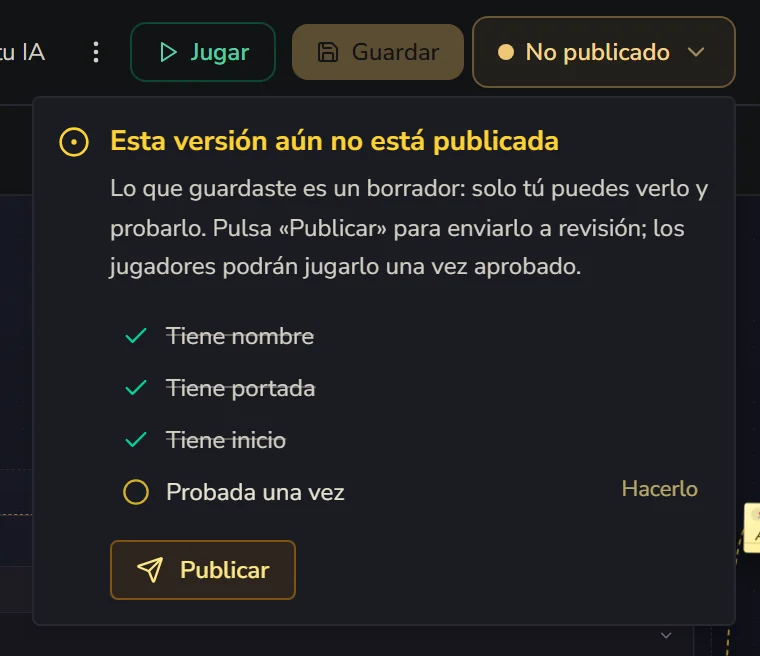
La publicación pasa por revisión; cuando se aprueba, los jugadores la ven en la página de descubrir. La clasificación de contenido, las etiquetas y cómo actualizarla después, en Publicar.
¡Hecho!
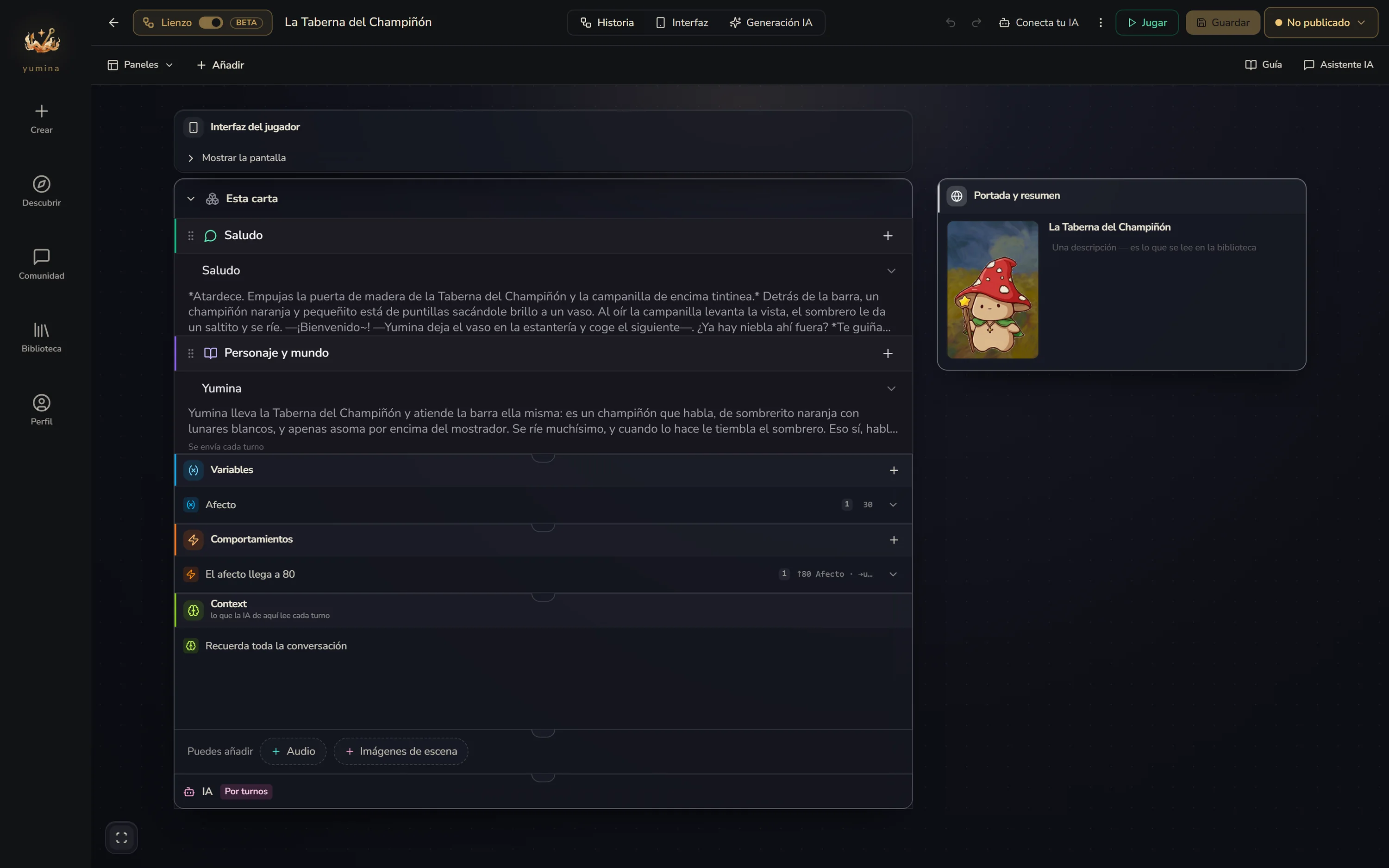
Si has seguido todos los pasos, tu carta se verá más o menos así:
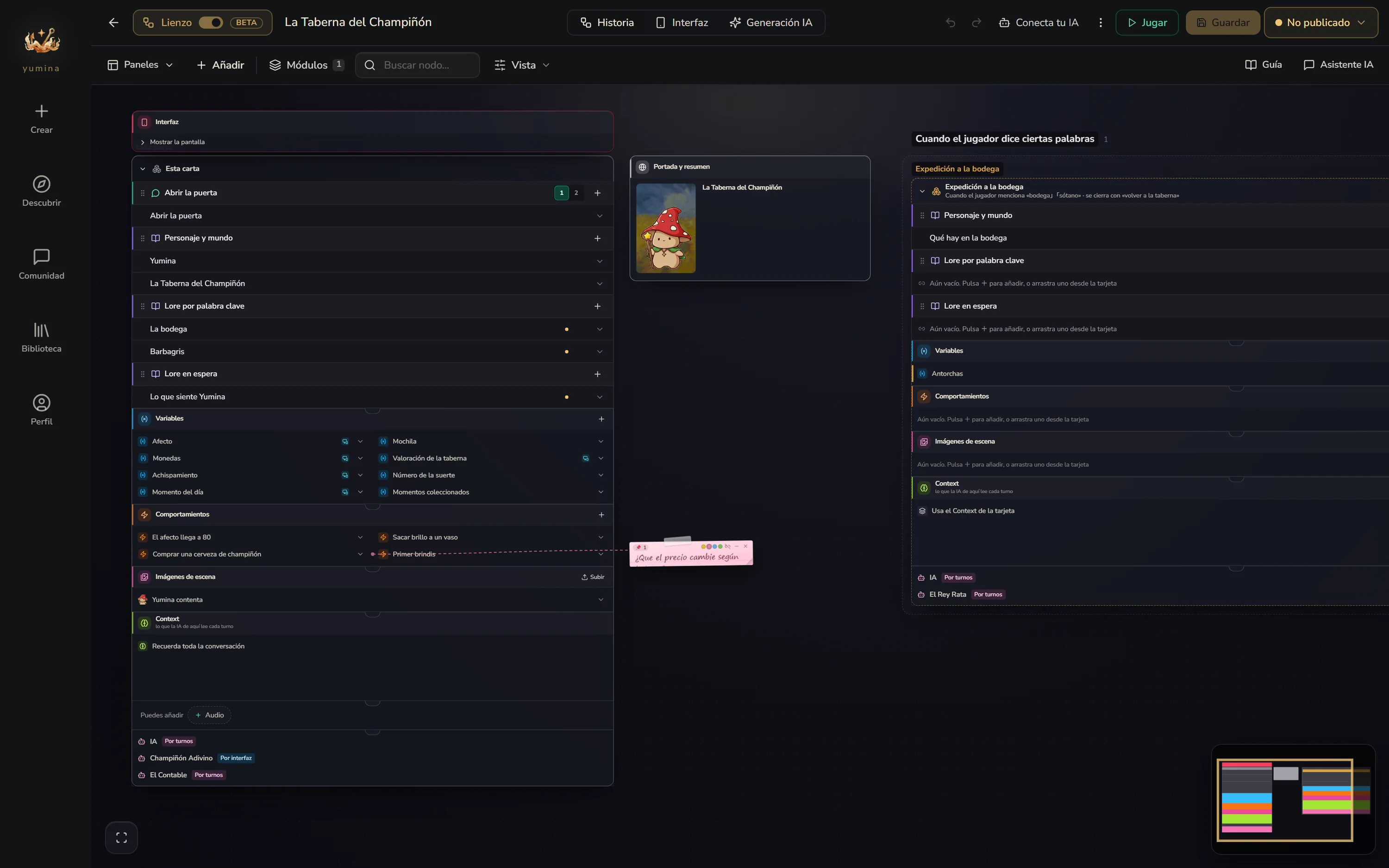
Si luego le añades módulos, más IA y una interfaz propia, una carta puede acabar así:
En el móvil
En una pantalla de móvil no cabe el lienzo entero, así que el móvil tiene su propio Studio. El interruptor de arriba a la izquierda se llama Studio en el móvil, y al activarlo verás abajo estas pestañas: Asistente, Apertura, Lore, Prueba y Más. El Asistente IA va primero y es lo que ves al entrar, porque en el móvil escribirle al asistente «añade unas monedas» suele ser más rápido que tocar tú cada cosa.
La apertura, el lore, las variables y los comportamientos se pueden editar en el móvil, y también puedes probar la carta. Añadir o editar IA y arrastrar cosas a un módulo, eso toca hacerlo en el lienzo del ordenador.