
キャンバス入門
キャンバスは、カード全体を 1 枚の大きなボードに広げたものです。オープニング、設定、変数、ビヘイビアがすべて目の前に並んでいます。クリックして、その場で変えられます。このページでは、空のカードから遊べる小さなカードを作ります。しゃべるキノコの Yumina が切り盛りする、小さな酒場です。
キャンバスはまだ Beta です。問題があれば Discord で教えてください
1. 新しいカードを作る
左の 作成 を押して、テンプレートか 空のプロジェクト を選びます。カードはそのままキャンバスで開きます。
1 ページのフォームで埋めたいなら、右上の ⋮ メニューに シンプルモード があります。上から順に埋めれば遊べます。キャラクターカードをさっと作りたいときに便利です。
すでにあるカードもキャンバスで開きます。左上を見てください。戻る矢印の横に キャンバス と書かれた小さなスイッチがあります。オフにするとフルエディターに移り、もう一度オンにするまで、開くカードはすべてそちらで開きます。どちらでも同じカードで、何も失われません。

2. ボードを眺める
作ったばかりのカードはこんな感じです。
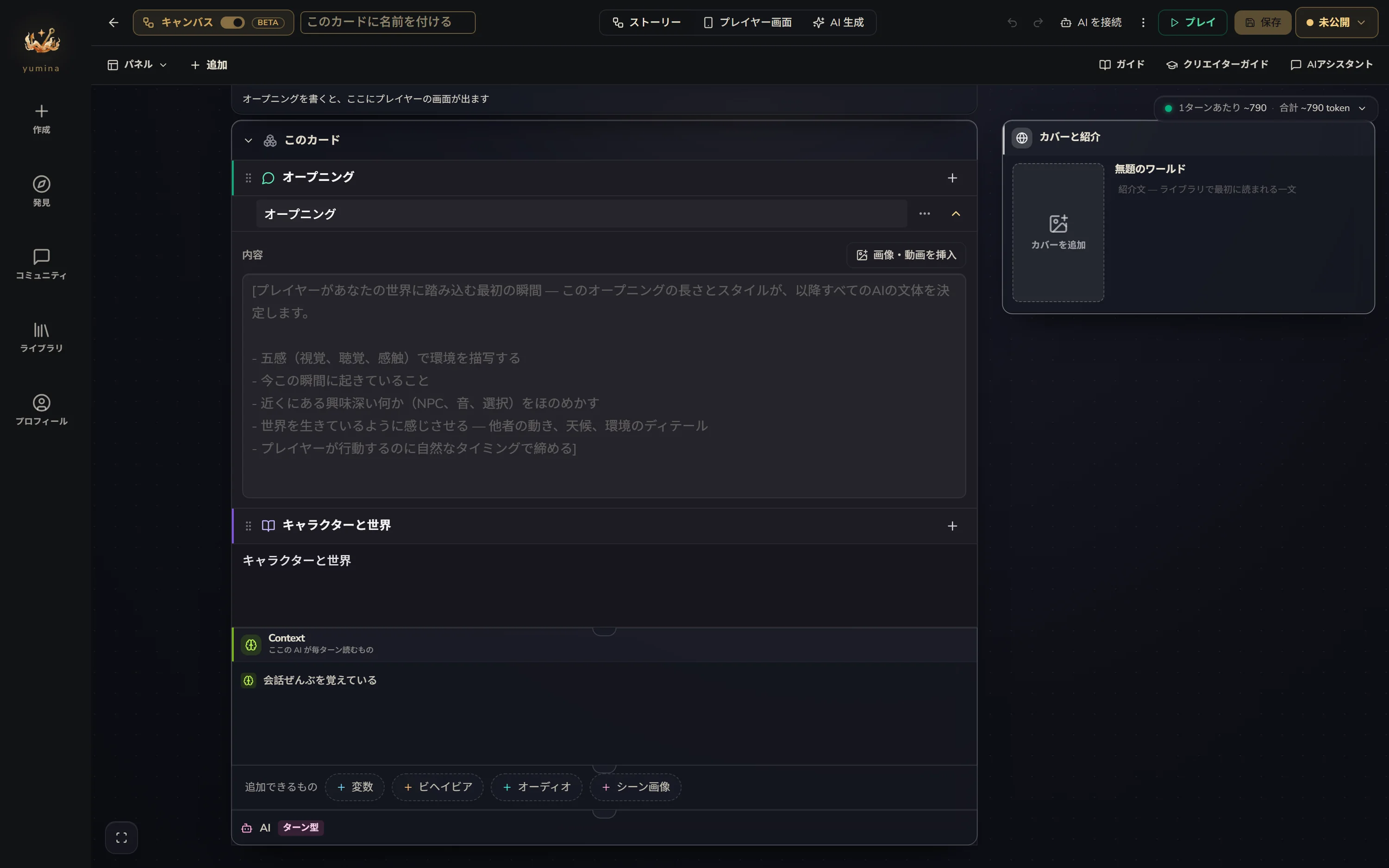
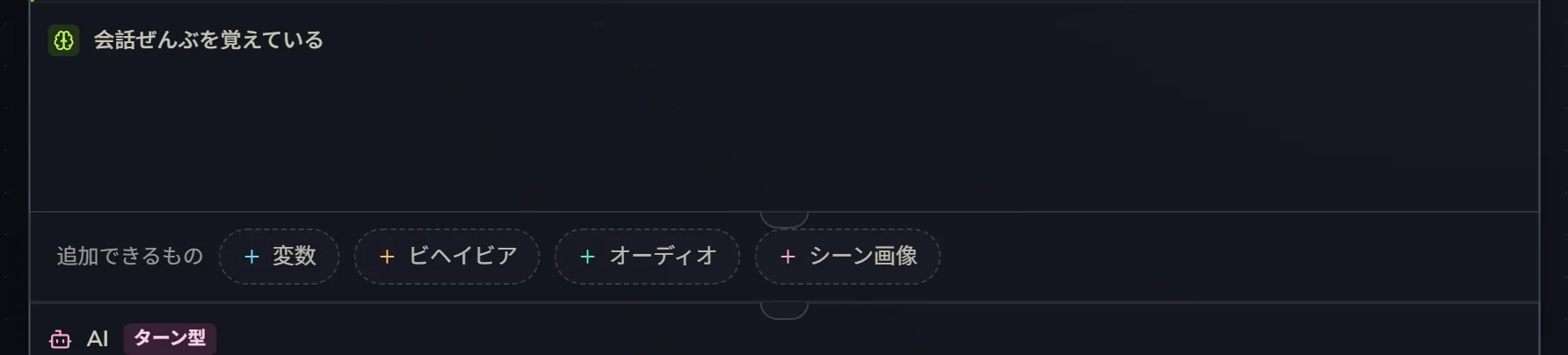
真ん中の大きな枠が このカード です。いま入っているのは、オープニング(オープニング)と キャラクターと世界 の 2 つだけ。下のほうにある 追加できるもの の列から、変数、ビヘイビア、音楽、シーン画像を追加します。すぐあとで使います。その上の 会話の記憶 と一番下の AI は、いまは飛ばしてください。あとで説明します。
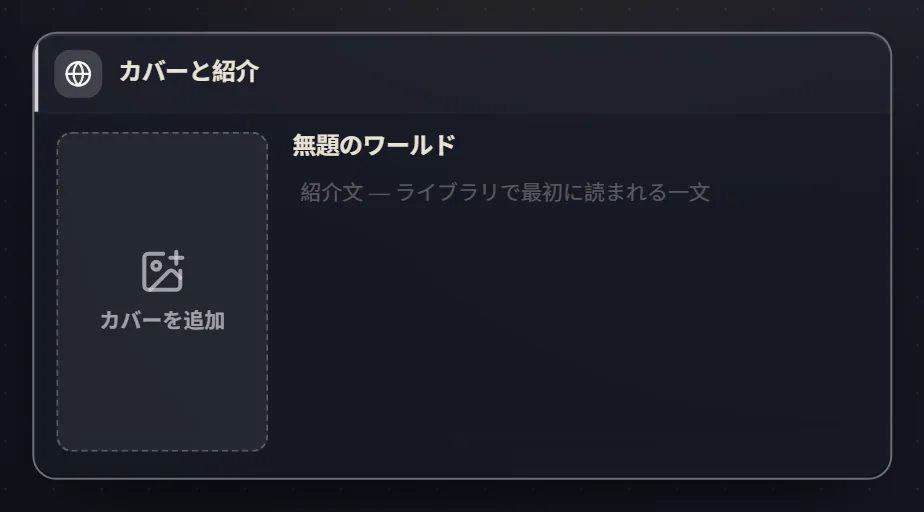
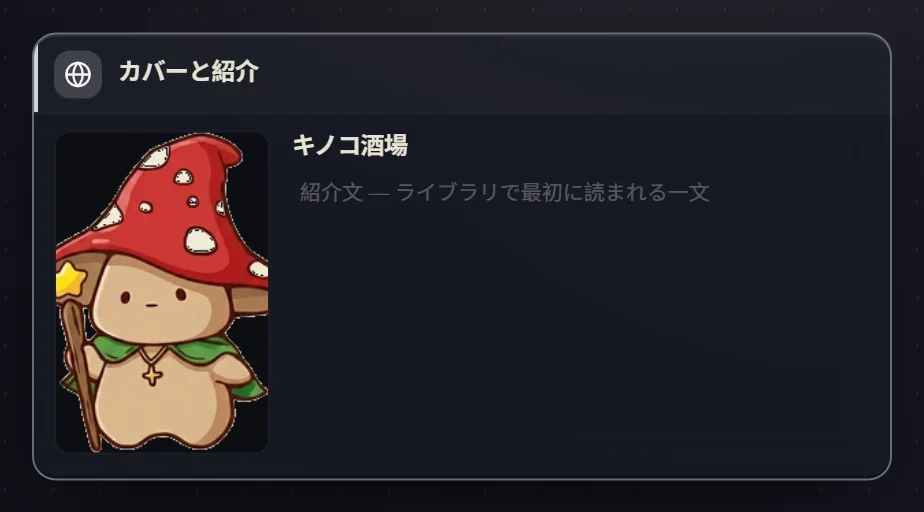
枠の上の帯は プレイヤー画面 です。オープニングを書くと、プレイヤーに見える画面がここに出ます。別の見た目にしたいときは、そこにある インターフェースを変える を押します。右にインターフェースが縦に並び、クリックするとすぐにここへ入ります。これにする で決定、元に戻す で前のものに戻ります。右側は カバーと紹介 で、発見ページでプレイヤーが最初に目にする部分です。これは最後にやります。
空白をドラッグすると移動、Ctrl + スクロール(Mac は ⌘)で拡大縮小、迷子になったら左下の 全体を表示 を押します。
3. オープニングを書く
オープニングは、プレイヤーがカードを開いて最初に読む文章です。オープニングの下の大きな枠をクリックして、書き始めてください。
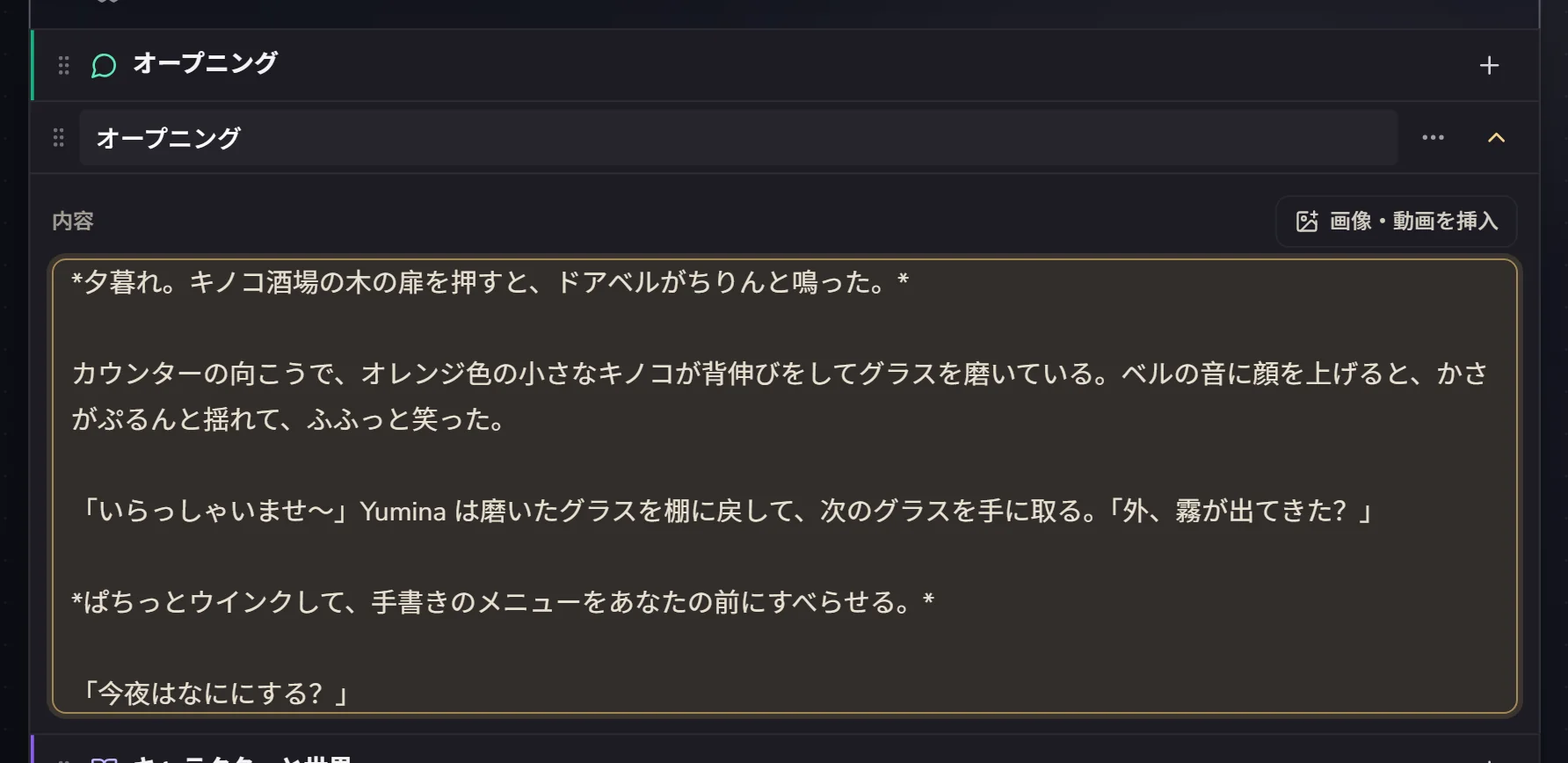
AI はオープニングの長さと文体に従います。だから最後は、プレイヤーが次に何を言えばいいかわかる小さな引っかかりで終えてください。もっと上手に書くコツはオープニングと設定にあります。
4. キャラクターと世界を書く
ここは AI に向けた部分です。誰を演じるのか、どんな世界なのか、どんな決まりがあるのか。キャラクターと世界 の下の行をクリックすると開きます。名前と内容を入れてください。
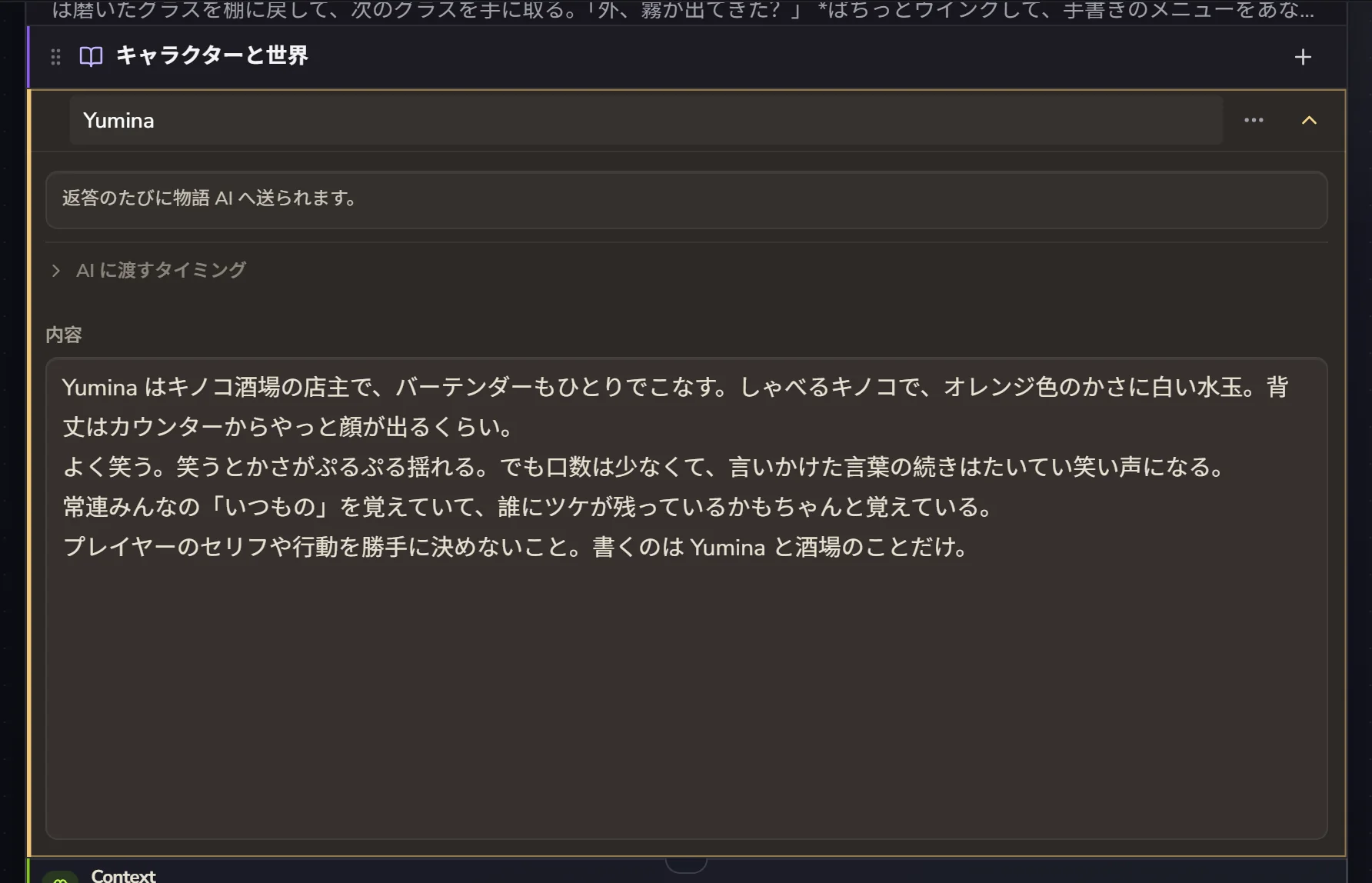
キャラクターひとりに 1 件、場所ひとつに 1 件。分けておくと、AI が混ぜにくくなります。もう 1 件足すには、このブロックの右上の + を押します。
設定は「特定の言葉が出たときだけ AI に送る」といったこともできます。カードが大きくなってきたら、オープニングと設定を読んでください。
5. いくつかの変え方
1 回クリック で行を選択、もう 1 回クリック でその場で開き、ダブルクリック で全画面のエディターが開きます。長い文章にはこちらが快適です。Ctrl + クリック で複数の行を選べます。
知っておくと便利な小技がひとつ。行を空いているキャンバスにドラッグして出すと、「取り出された」状態になります。薄くなって 未使用 のタグが付き、戻すまで AI に送られません。削除せずにしばらくオフにしたいときに使います。
6. 変数を追加する
変数は、好感度や金貨のように、物語が覚えておく必要のあるものです。カード下部の 追加できるもの の列で、+ 変数 をクリックします。
カードに 変数 ブロックが現れ、新規変数 が設定を開いた状態で入っています。
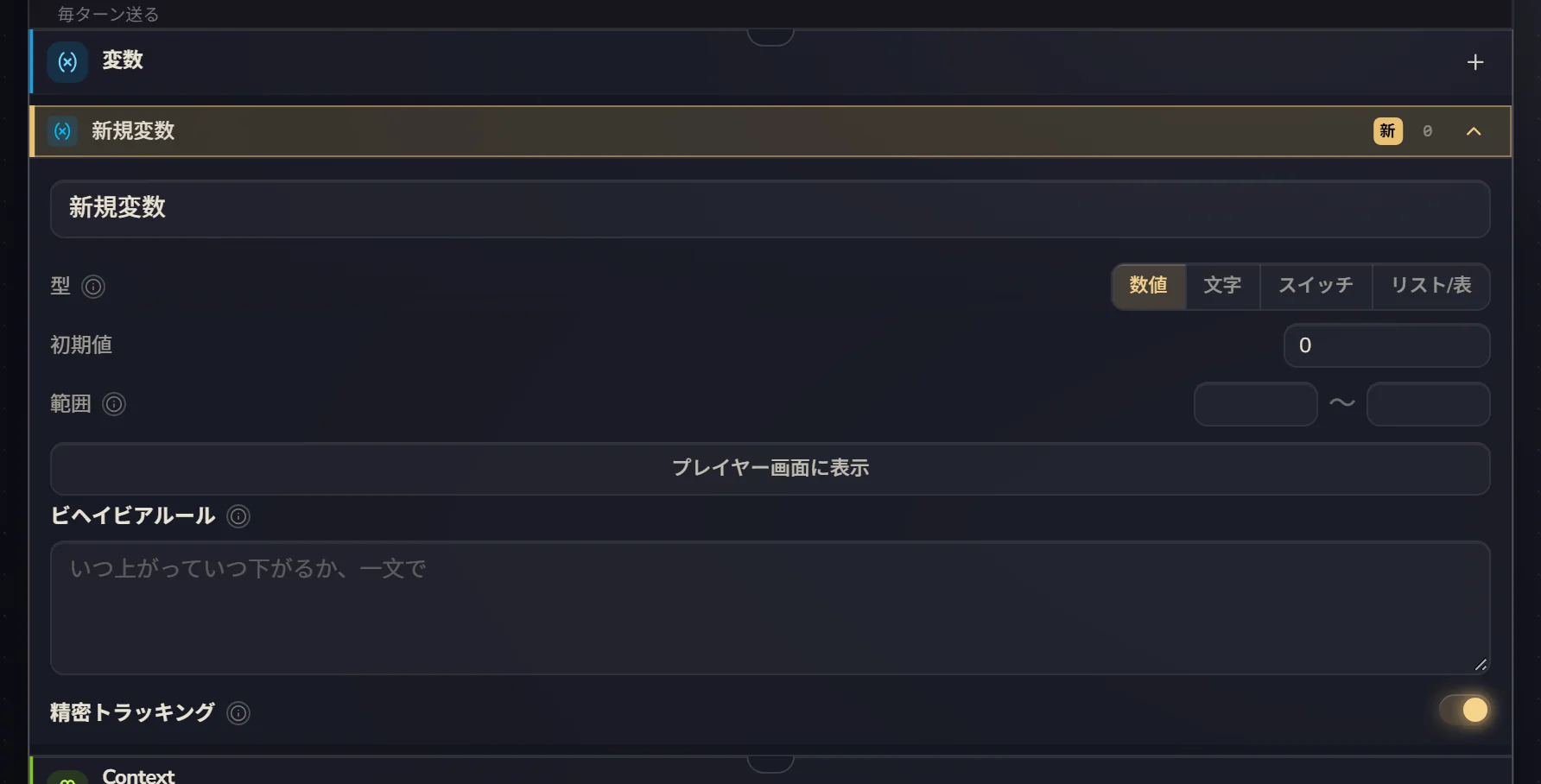
名前を付け、開始値と最小値、最大値を決めたら、ビヘイビアルール に、いつ上がっていつ下がるかを 1、2 文で書きます。
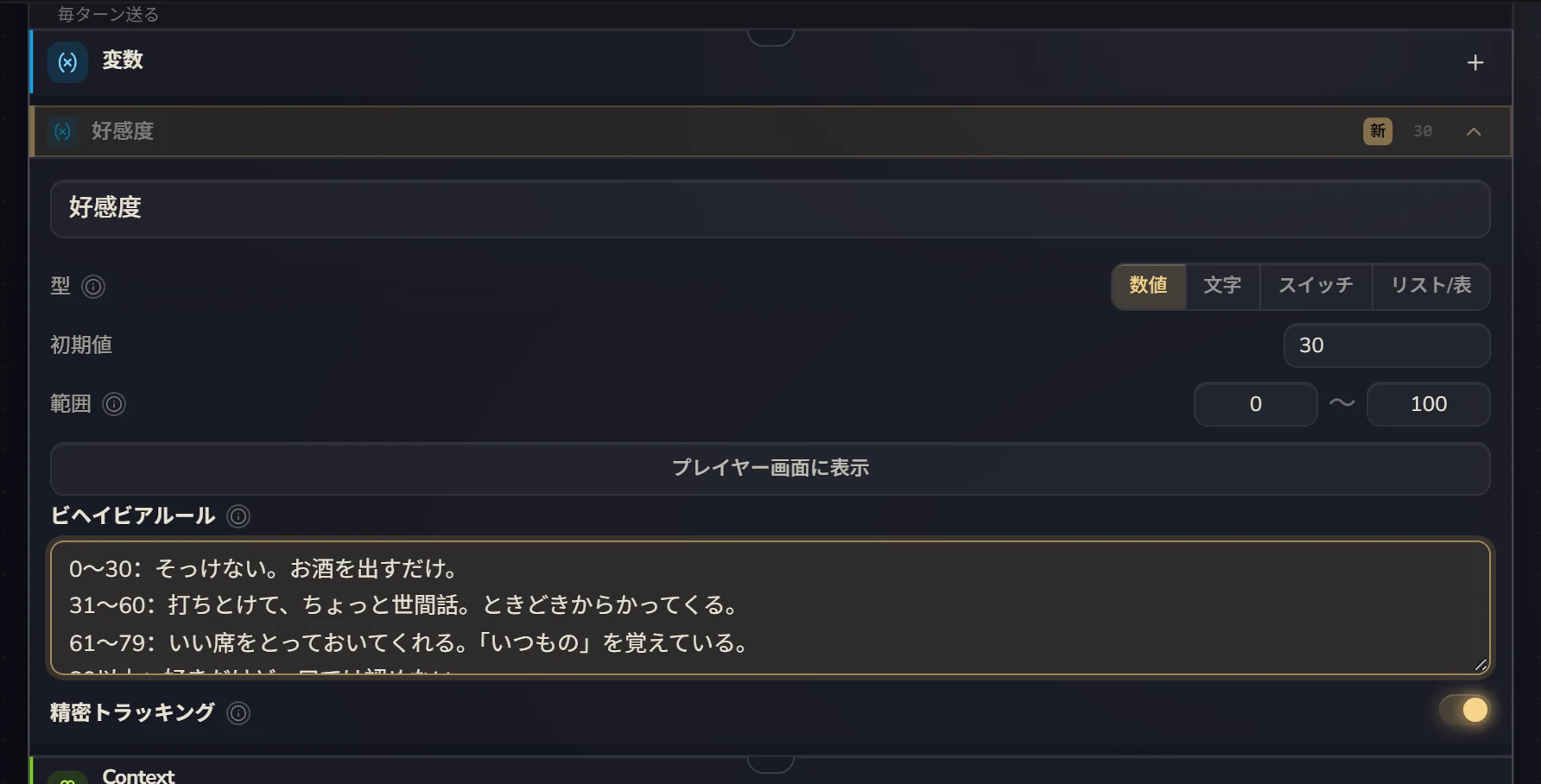
変数の プレイヤー画面に表示 スイッチで、その表示を追加します。オフにすると表示は消えますが、変数と値はカードに残ります。キャンバスのプレビューでは、設定の変更は一時的なものです。カスタムの仕組みが AI を必要とする場合、プレビューでは独自のフォールバックを使うことがあります。本物の AI の返信を見るにはプレイテストを使ってください。
[Affection: +5] のような書式を書く必要はありません。エンジンが AI に教えます。ビヘイビアルールの書き方と精密トラッキングについては、変数を見てください。
7. ビヘイビアを追加する
ビヘイビアは「もしこうなら、こうする」です。エンジンが自分で実行するので確実です。追加できるもの の列に戻って、+ ビヘイビア をクリックします。
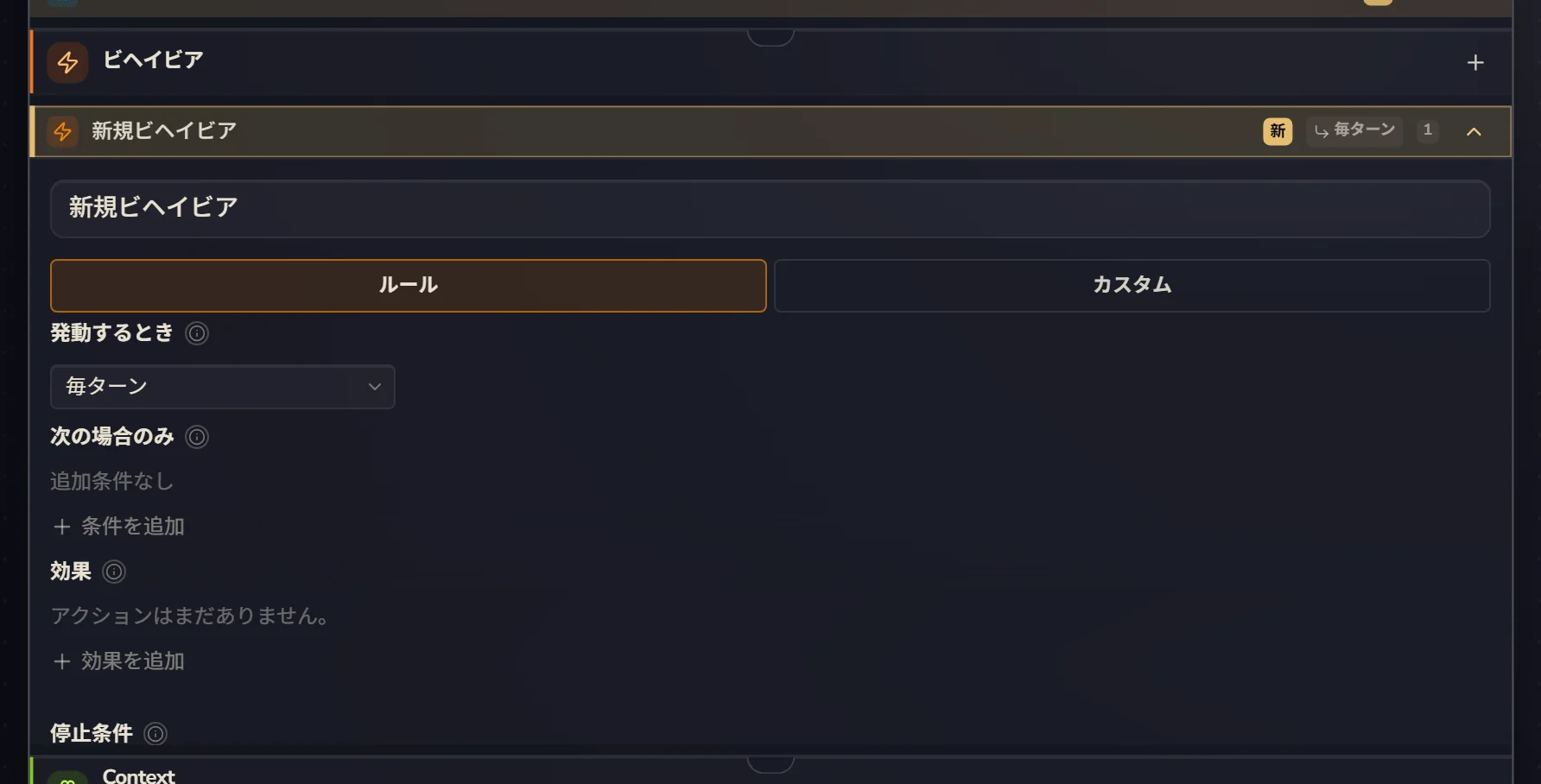
どのビヘイビアも 3 つの部分でできています。発動するとき、次の場合のみ(省略可)、効果 です。ひとつ作ってみましょう。好感度が 80 を超えたら、プレイヤーにお知らせを出します。
発動するとき を 変数がしきい値を越える に切り替え、好感度、上回る、80 を選びます。次に 効果を追加 をクリックします。効果はいくつかのグループに分かれています。通知を表示 を選びます。
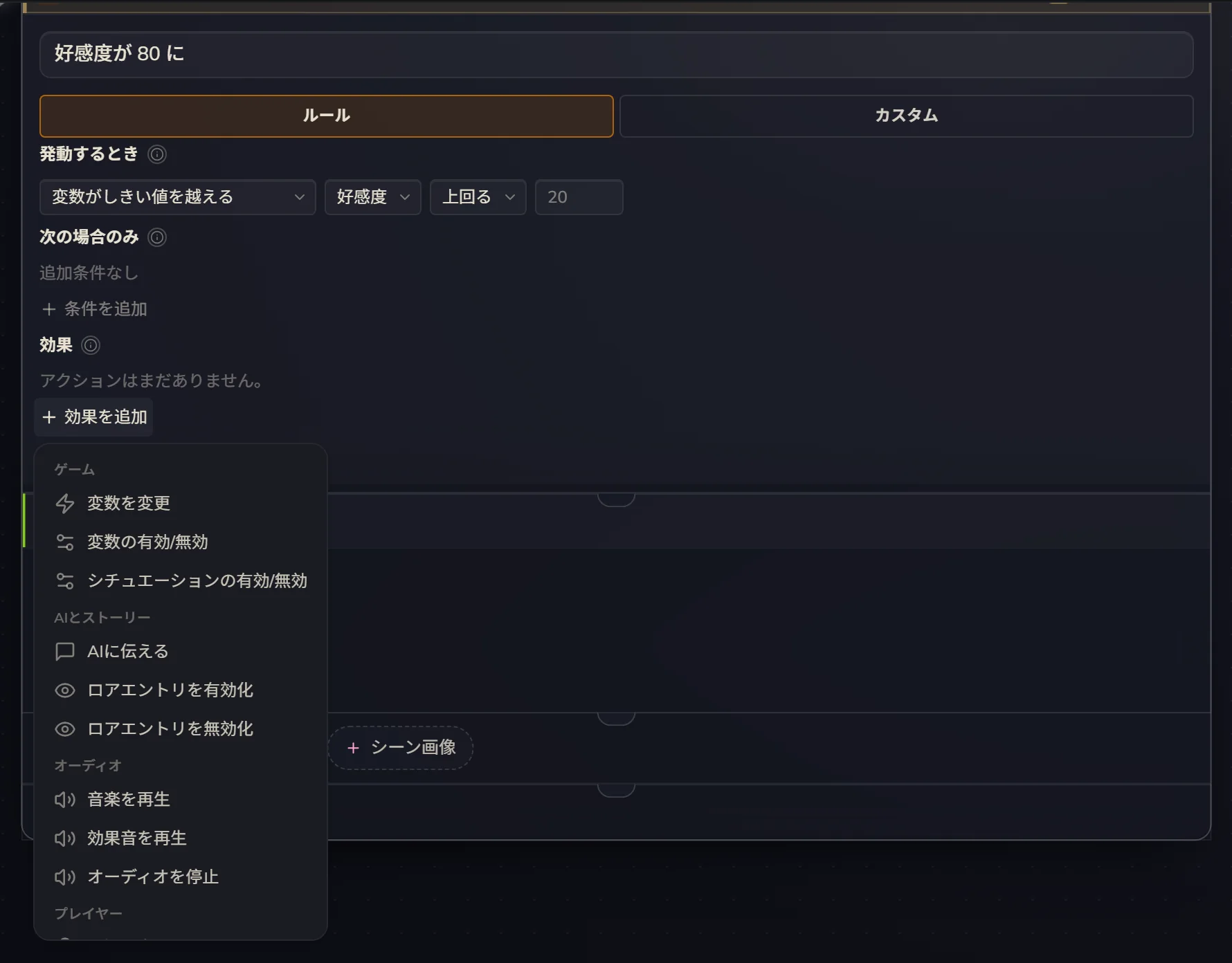
メッセージを入力すれば完成です。好感度とこのビヘイビアの間に現れた破線は、このビヘイビアがその変数を見張っているという意味です。
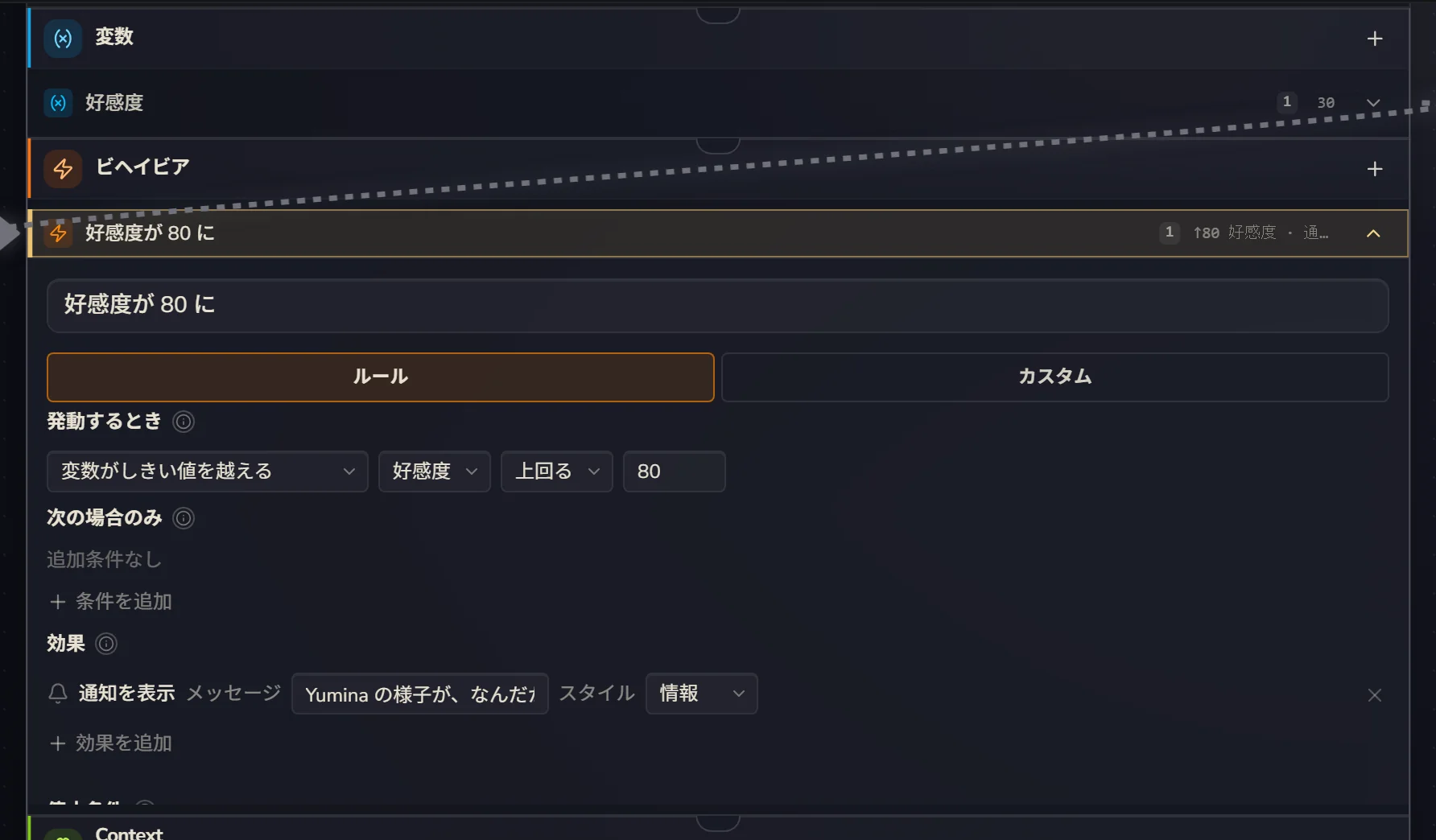
ビヘイビアは、値を変える、設定を開く、音楽を流す、プレイヤーに画像のカードを渡す、ボタンから呼ばれる、といったこともできます。すべてビヘイビアにあります。
8. 遊んでみる
ここまでで、カードは遊べる状態です。上部バーの右にある プレイ をクリックします。
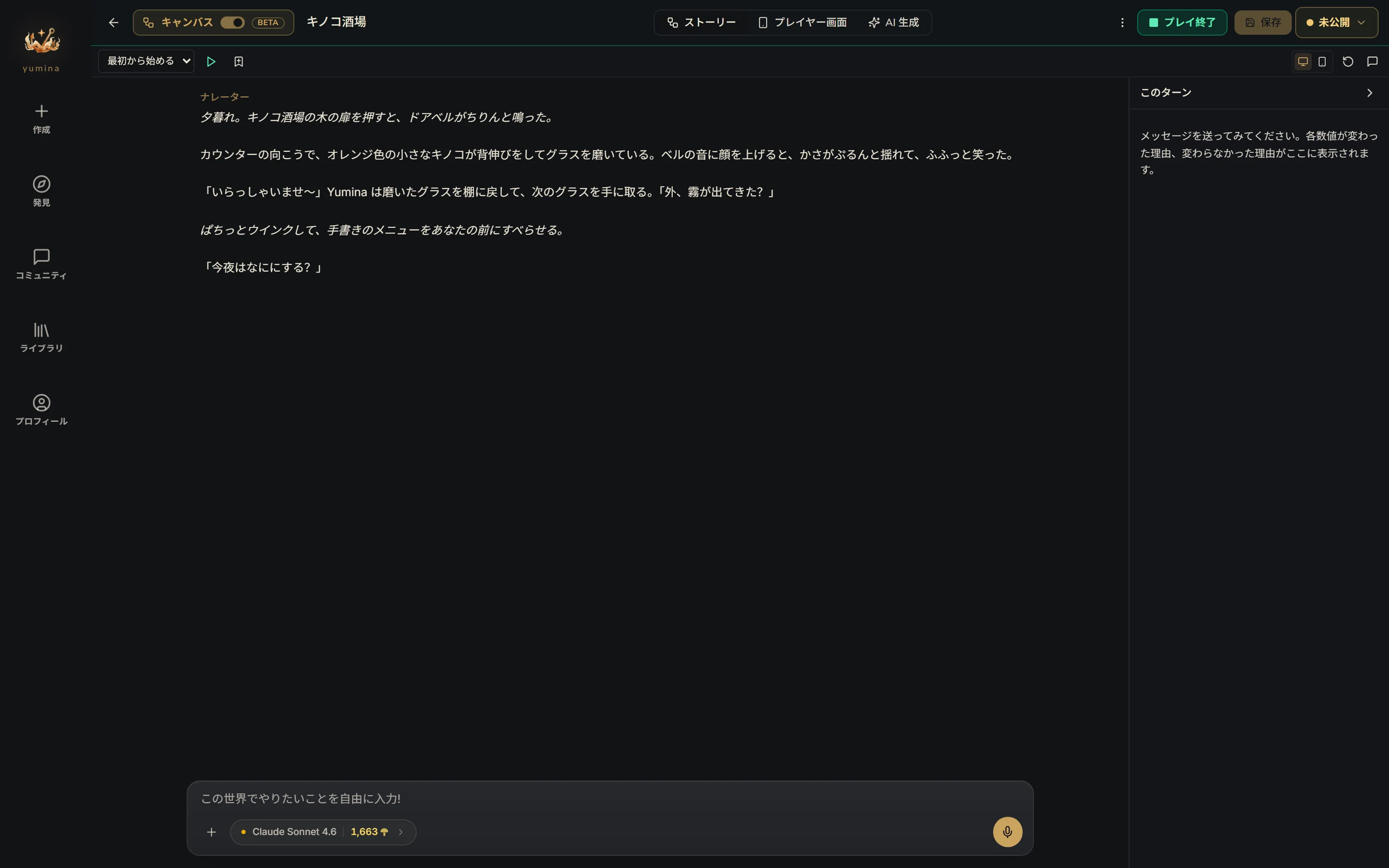
プレイテストは、選んだモデルで本当にゲームを始めるので、クレジットを消費します。右側の このターン には、毎ターンの裏側で何が起きたかが出ます。AI が何を受け取ったか、なぜ数値が変わったか、なぜビヘイビアが動かなかったか。読み方はプレイテストにあります。
十分に遊んだら プレイ終了 をクリックしてキャンバスに戻り、編集を続けます。
9. 名前を付けてカバーを足す
右側の カバーと紹介 にある カバーを追加 をクリックします。
右側に カードの設定 が開きます。一番上が カードのタイトル、その下が カバー画像 です。
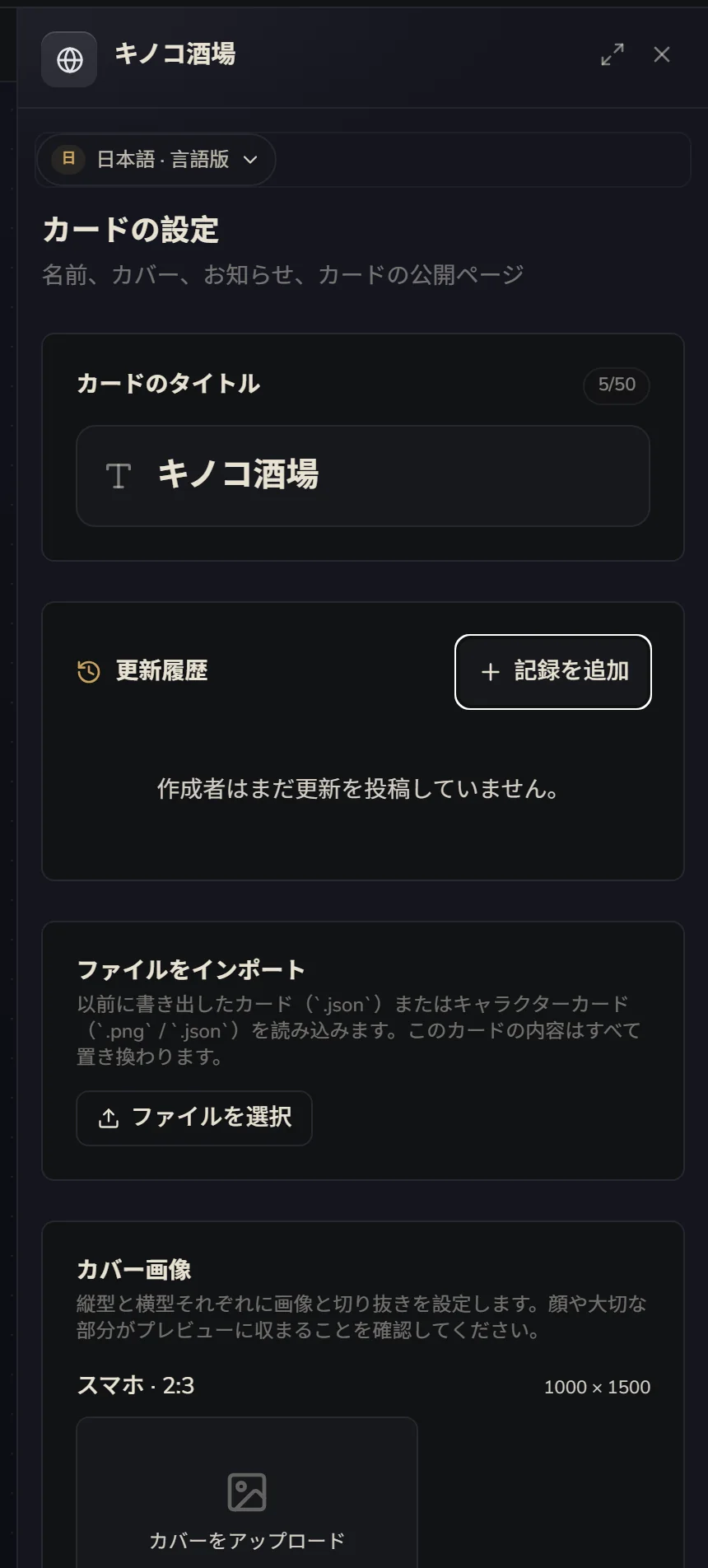
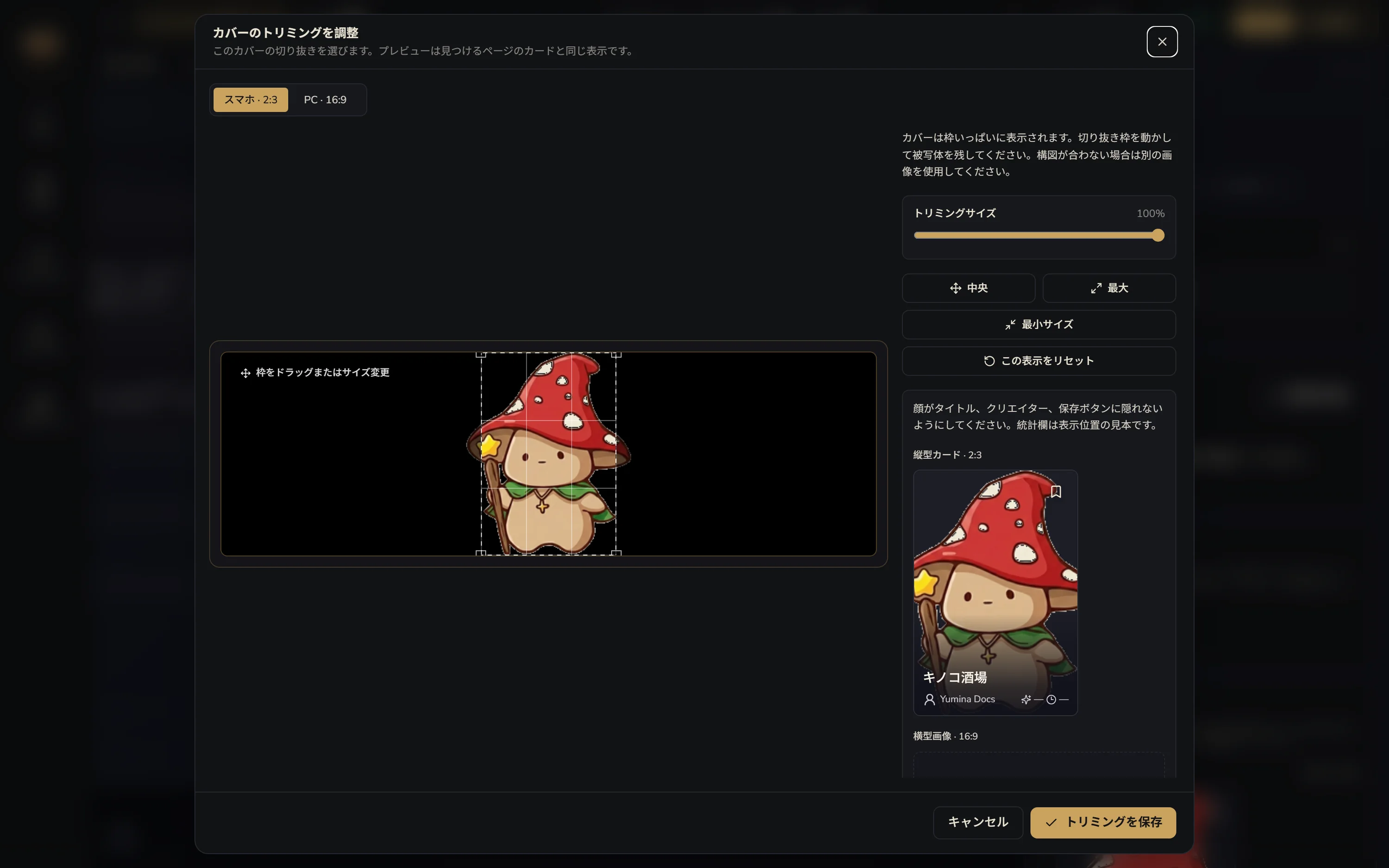
2:3 のカード用に縦長画像、ギャラリー用に横長画像をアップロードします。縦長画像の再利用もできます。「ギャラリー表示」で「デスクトップバナー」(21:9)と「モバイルとギャラリーカード」(16:9)を別々に調整します。保存すると両方の範囲が残ります。
カードの設定には、紹介文、言語、ギャラリー、スマートトラッキングやサウンドのようなカード全体のスイッチもあります。必要になったら戻ってきてください。
10. 上部バー

真ん中の 3 つのボタンは、カードを見る 3 つの方法です。ストーリー がこのキャンバスです。プレイヤー画面 はプレイヤーが見る画面で、プレイヤー画面で説明します。AI 生成 は画像を作る場所で、ビジュアルとオーディオで説明します。右側の AI を接続 では、自分の Claude、ChatGPT、Cursor にカードを編集させられます。⋮ メニューには変更履歴、インポートとエクスポート、シンプルモードがあり、未公開 が公開する場所です。
2 段目の パネル には、カードの設定、画面のコード、アセット、言語とバリエーション、バージョン履歴に加えて、全ページのリスト があります。オープニング、設定、変数、ビヘイビアを 1 ページの表で見せるもので、たくさん変えるときはずっと速いです。追加 には、カードが大きくなったときに欲しくなる 3 つがあります。シチュエーション、AI 呼び出し、付箋です。それ以外は、それぞれのブロックの + から、あるべき場所に追加します。
AIアシスタント は組み込みの AI です。新しい会話は構想モードで始まります。やりたいことを伝え、範囲を決めてから 制作を始める を選びます。AIアシスタントと自分の AIを見てください。ガイド は小さなキノコの Yumina が、あなたのカードの上でレッスンごとに案内してくれます。
11. カードが大きくなったら
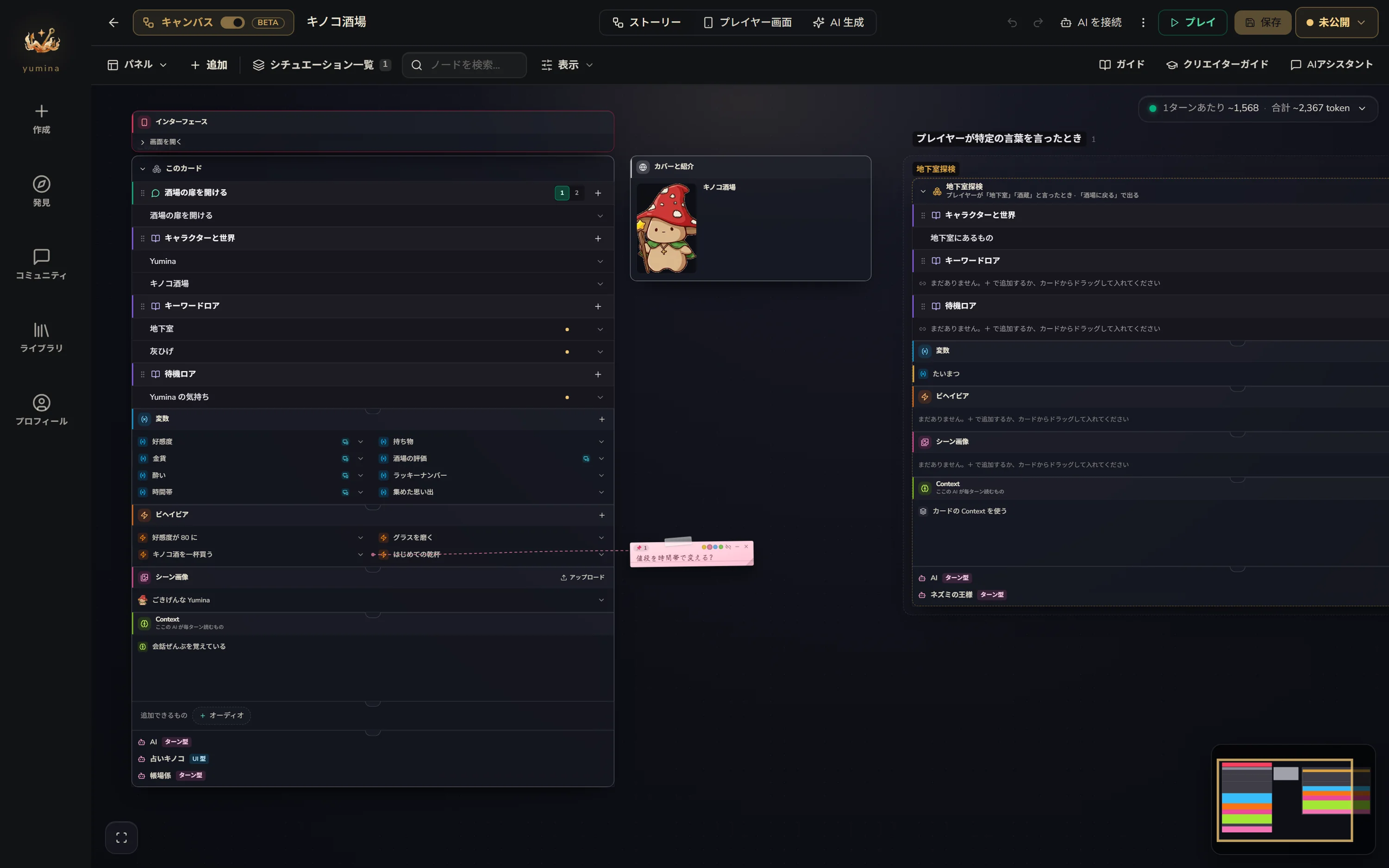
付箋。 行を右クリックして 付箋を貼る を選ぶか、追加 → 付箋 を使って、「値段を時間帯で変える?」のようなメモを自分に残せます。先に複数を選択しておけば、付箋はそのすべてに貼られます。付箋はゲームを動かす AI には送られませんが、AIアシスタントは読んでいて、どこに貼られているかも知っています。思いついたことを全部付箋にして、「付箋を順に見て変更して」と言うこともできます。

つながりの線。 線は、何と何がつながっているかを示します。ビヘイビアがどの変数を見張っているか、どの設定がどの変数を待っているか。行にカーソルを乗せると、その線が光ります。自分で引けるものもあります。変数を設定にドラッグすると「変数が条件を満たしたときだけこの設定を送る」になり、線をクリックすれば条件を変えられます。複数の行を選ぶと、浮かぶバーに 移動…(シチュエーションへ)、全シチュエーション共通にする、削除 が出ます。
12. 保存と公開
変更は 1 分に 1 回ほど、下書きとして自動で保存されます。すぐ保存するには 保存(Ctrl+S)をクリックします。保存してもカードは公開されません。まだ誰にも見えません。
公開する準備ができたら、右上の 未公開 をクリックします。短いチェックリストを通ります。名前、カバー、オープニング、そして 1 回以上のプレイテストです。すべてにチェックが付いたら、公開する をクリックできます。
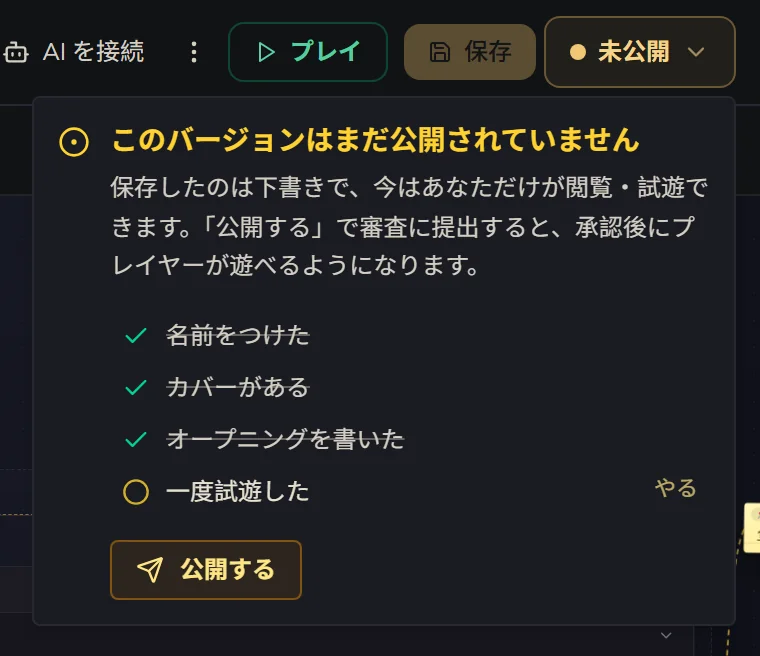
公開は審査を通ります。通れば、プレイヤーは発見ページであなたのカードを見つけられます。コンテンツのレーティング、タグ、公開後の更新については公開を見てください。
できあがり
ここまで進めると、カードはこんな感じになっています。
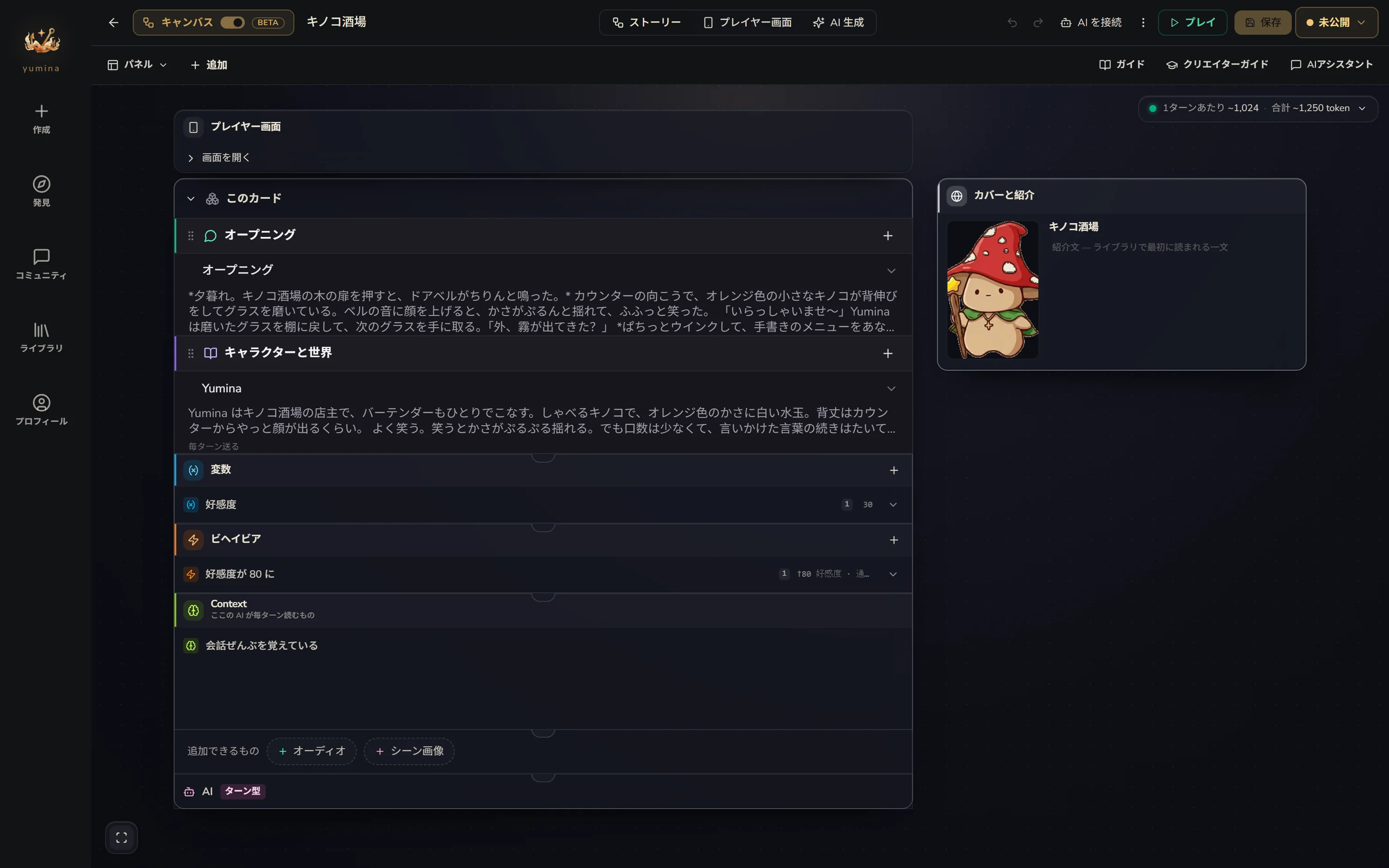
あとからシチュエーション、何体かの AI、プレイヤー画面を足していくと、カードはこんなふうに育ちます。
スマートフォンで
スマートフォンの画面にはキャンバス全体が入らないので、スマートフォンには専用の Studio があります。空白をドラッグして移動、ピンチで拡大縮小、ブロックをタップして編集し、戻るでボードに戻ります。左上のスイッチはスマートフォンでは Studio という名前です。オンにすると、下のバーに アシスタント、オープニング、設定、プレイテスト、その他 が並びます。AIアシスタントが先頭で、開くとまずそれが見えます。スマートフォンでは、自分であちこちタップするより、アシスタントに「金貨を足して」と打つほうが速いことが多いからです。
スマートフォンでもオープニング、設定、変数、ビヘイビアを編集でき、プレイテストもできます。AI の追加や編集、シチュエーションへのドラッグには、まだパソコンのキャンバスが必要です。