
发布
当你的世界准备好了,把它发布到 Hub,让玩家可以发现并游玩。
发布前准备
- 试玩你的世界。 发送 10-20 条消息。检查变量是否正确更新、条目是否在正确的时机触发,玩起来体验如何。
- 写一段好的简介。 这是玩家在 Hub 上看到的第一样东西。清楚地说明这个体验是什么 —— 类型、调性、前提。
- 添加封面图。 有封面图的世界点击率明显更高。
- 设置内容模式。 如实标记 —— 标准内容边界选**“有限制”,扩展内容边界选“无限制”**。标错是社区准则违规。
- 给你的世界打标签。 标签帮助玩家通过搜索和筛选找到你的世界。
如何发布
- 在编辑器中打开你的世界
- 进入概览部分,填好简介、封面图
- 点击编辑器顶栏右边的发布按钮(紧挨着保存按钮)
- 在发布对话框里设置内容模式、可见性、是否允许他人编辑;勾选条款;点击发布
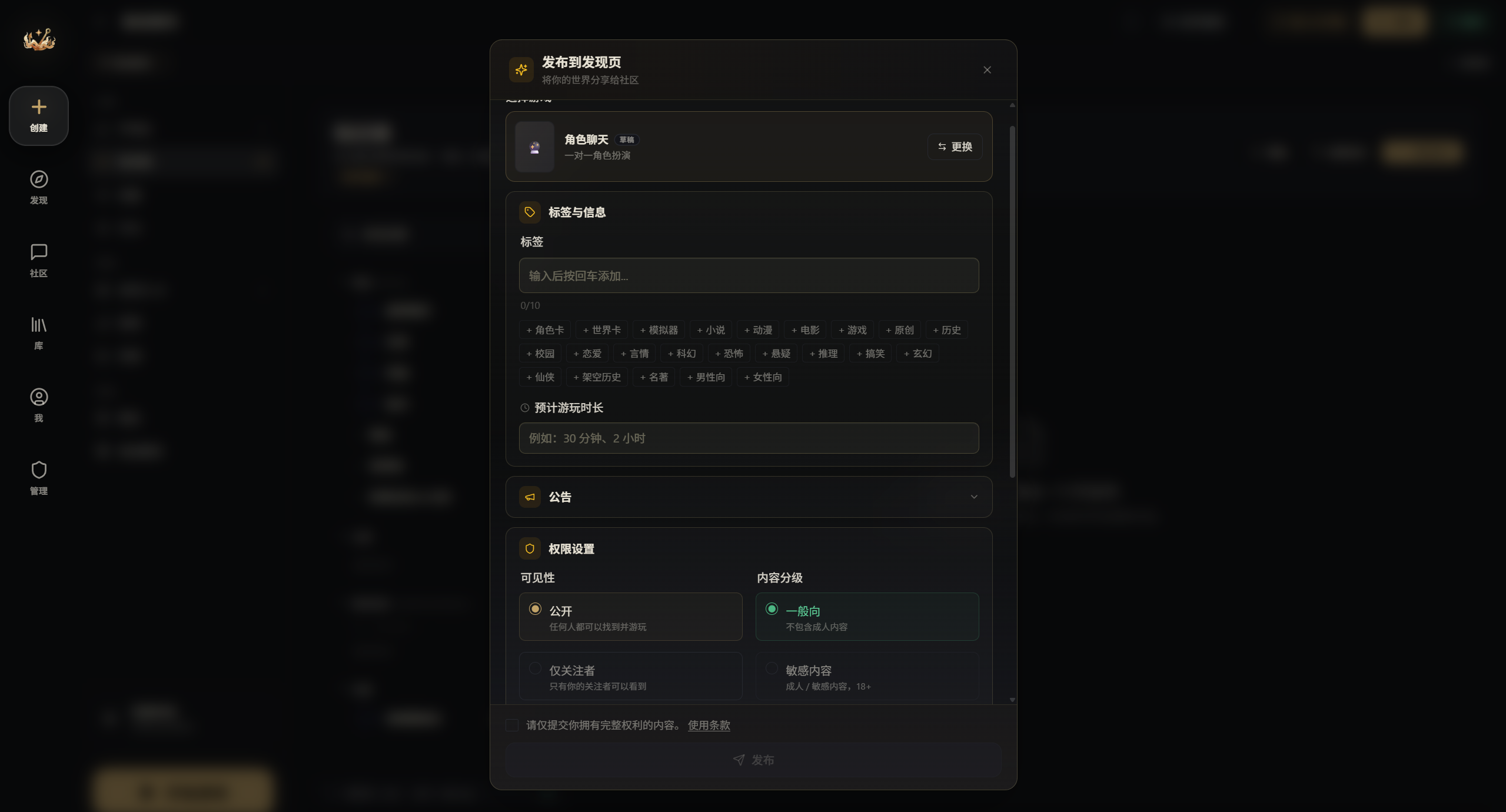
只要通过审核,就会被大家看见啦( •̀ ω •́ )✧。
更新已发布的世界
发布后你可以继续编辑。修改会自动保存到你的草稿。当你准备好把更新推送给玩家时:
- 做好你的修改
- 点击改动待提交(发布的卡再次改动时,编辑器顶栏原本的「发布」按钮会变成这个)
已有玩家的会话不受影响 —— 他们继续使用开始时的世界版本。新的会话使用更新后的版本。
版本历史与回退
从编辑器顶栏或 ⋮ 菜单打开版本/版本历史。更新和发布会为变化后的内容、封面和分级保存一个版本;重复提交未变化的内容会复用匹配的自动记录。审核通过后,将同一保存版本标为线上版本,不另建一份已发布副本。保存、发布和切换线上版本都不会额外备份切换前的线上内容。
每个已保存版本会标明尚未发布、当前线上或曾经上线。每个世界最多保留 20 条自动记录,包含恢复前备份,另有 10 个手动命名版本。自动历史达到上限时会清理较早的记录。手动命名版本始终独立保留,即使内容与自动版本相同,也不会被自动历史替换。
- 恢复到草稿: 选择任意保存版本,替换正在编辑的内容、封面和分级,线上版本保持不变。保留“先保存当前状态为安全快照”的勾选,可先备份当前草稿;恢复后试玩确认,再按正常流程发布。
- 设为线上版本: 世界当前已发布时,可选择符合条件、标为曾经上线的版本,切换对外使用的内容、封面和分级。当前线上标记正在使用的版本。正在编辑的草稿会独立保留,已有历史仍按自动记录上限保留。
两种操作都不会回退标题、标签等展示信息。只有符合条件、曾经实际上线的版本才提供设为线上版本;命名版本和从未发布的保存版本需先恢复到草稿,再按正常审核流程发布。可选的恢复安全副本会标为恢复前备份。切换前须撤回正在审核的更新。若作品被下架后重新通过审核,最近一次审核通过之前的版本不能直接设为线上版本。
多语言支持
如果你的世界支持多种语言,你可以创建语言变体:
在标题的下面就能看到你当前的变体,可以在右边找到创建新变体,这里可以是一张卡的不同版本,也可以是新的语言!
内容条目本身(角色描述、知识背景等)是世界 schema 的一部分 —— 如果你需要不同语言的内容版本,需要创建一个独立的世界变体,然后通过语言组系统把它们关联起来。
画廊图片
添加最多 8 张画廊图片来展示你的世界 —— 游玩截图、自定义 UI 或宣传美术图。它们会显示在你世界的 Hub 页面上。
公告
在你世界的 Hub 页面置顶一条公告,向玩家传达更新、活动或重要信息。最多 5,000 字符。