
Publicar
Reglas de portadas y recursos: en vigor el 24 de octubre de 2026 a las 23:59, hora del Pacífico. Ver el aviso y las reglas anteriores.
Cuando la carta esté hecha, publícala y los jugadores podrán encontrarla en la página de descubrir.
Lista de contenido
- Limitado = todos los recursos aptos para el trabajo y sin insinuaciones sexuales, incluidos arte, audio, interfaces personalizadas y medios enlazados dentro del juego.
- Portadas y vistas previas de Sin límites no explícitas: sin desnudez, actos sexuales ni violencia gráfica. Cubre las partes íntimas con ropa opaca.
- Revisa todo el material público: portada, galería, capturas, título, descripción, etiquetas y cada idioma. Las imágenes compartidas del perfil deben cumplir el estándar Limitado.
- El desenfoque no hace aceptable una imagen explícita. Marca las portadas sugerentes de Sin límites como Desenfocadas y comprueba que cumplen las reglas al verse completas.
- Usa recursos que tengas derecho a publicar y sigue las reglas completas de contenido y medios. Revisa de nuevo tras actualizar.
Antes de publicar
- Pruébala. Envía de 10 a 20 mensajes y mira si las variables se actualizan bien, si el lore se envía cuando toca y qué tal se juega.
- Escribe la descripción. Es lo primero que ven los jugadores en la página de descubrir; deja claro de qué va la carta.
- Añade una portada que cumpla las reglas. Es obligatoria para enviar un Mundo a publicación.
- Elige el modo de contenido. Limitado para contenido normal y Sin límites para contenido adulto. Etiquetar mal va contra las normas de la comunidad.
- Ponle etiquetas. Con ellas los jugadores encuentran tu carta al buscar y filtrar.
Cómo publicar
- En el lienzo, pulsa Portada y resumen a la derecha, pon el nombre y la descripción, y sube las dos portadas, la vertical y la horizontal
- Pulsa No publicado a la derecha de la barra superior y elige publicar
- Antes de publicar se repasa una lista corta: que tenga nombre, portada, apertura y que la hayas probado una vez
- En el diálogo de publicación, elige el modo de contenido, la visibilidad y si otros pueden editarlo; acepta los términos y pulsa publicar
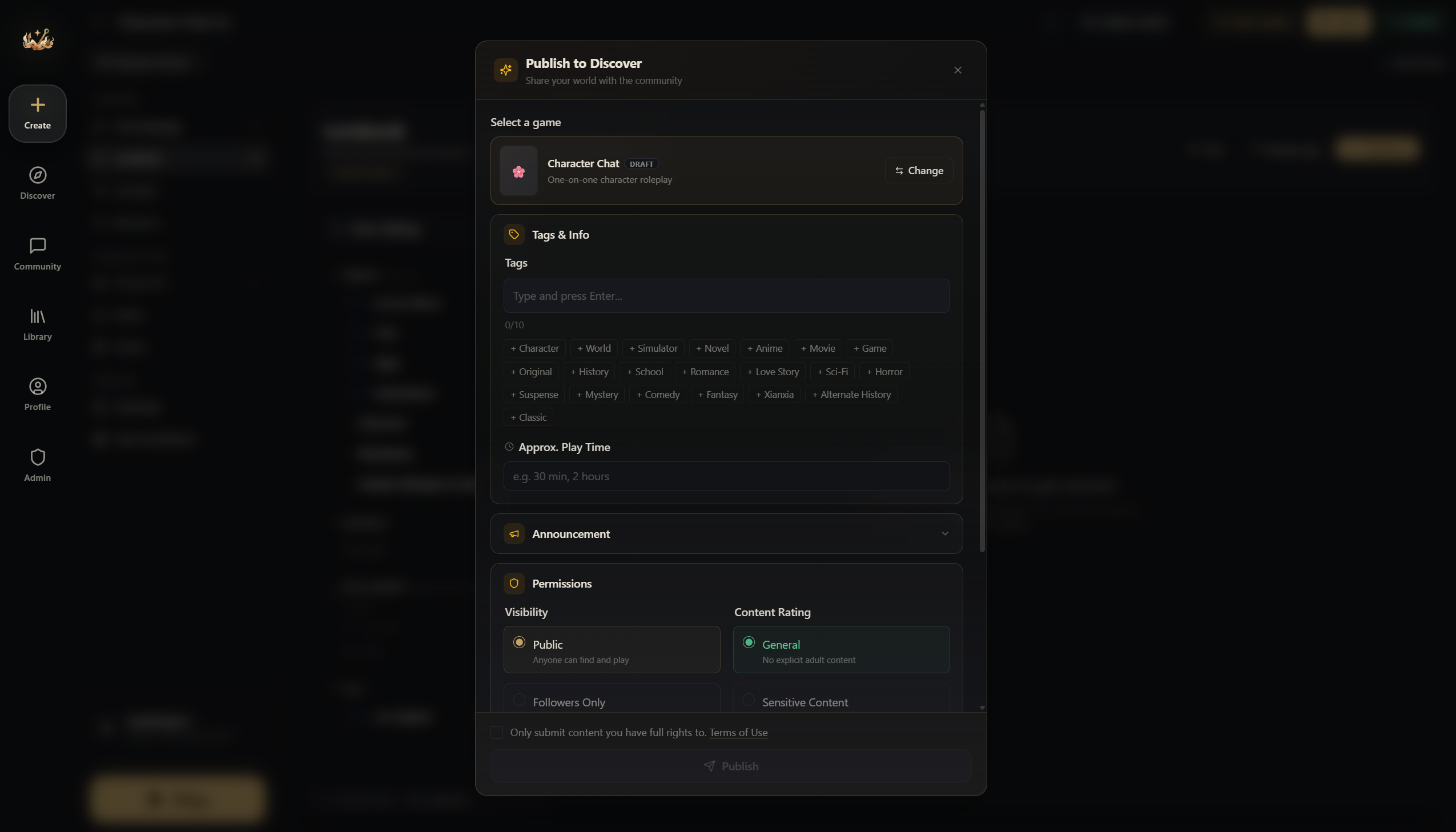
Tras la aprobación, los jugadores elegibles podrán descubrirlo según su visibilidad y modo. Los creadores con publicación sin revisión habilitada no necesitan esperar la aprobación de un administrador; se aplican las mismas reglas de contenido.
Lore Shift
En el diálogo de publicación también hay una sección Lore Shift. Los jugadores que tengan la extensión Lore Shift pueden cambiar, en su propia partida, el lore y los valores que tú permitas: por ejemplo, poner las monedas a 999 o añadir un personaje nuevo. Solo afecta a la partida de ese jugador; tu carta original no cambia.
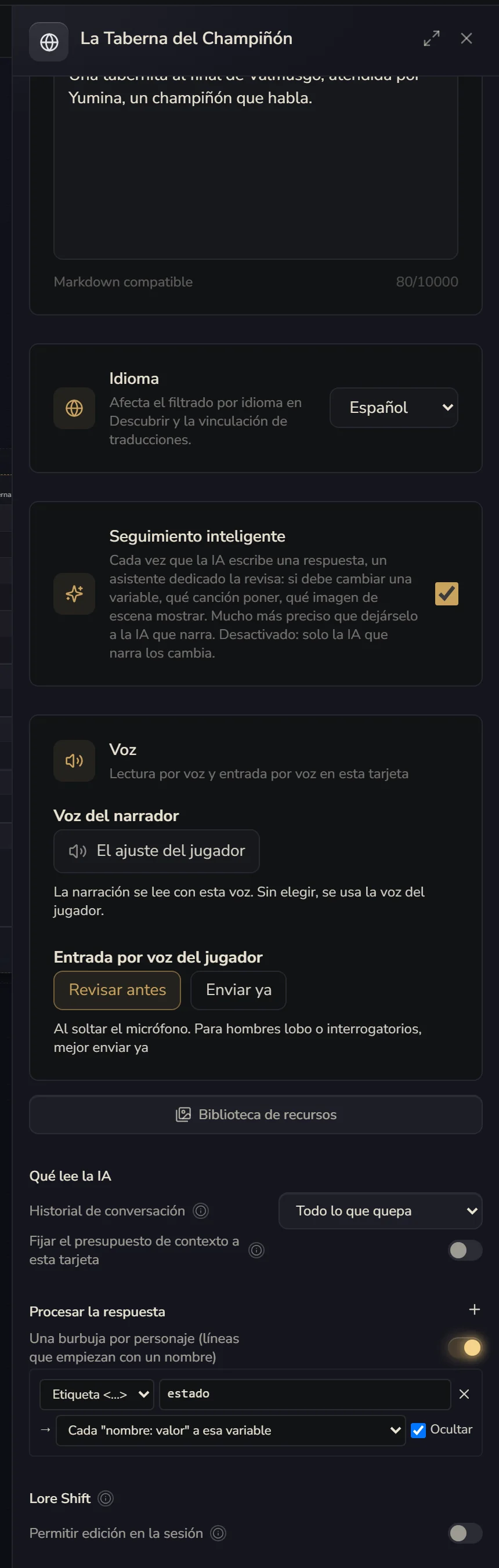
- Permitir edición en la sesión: el interruptor general; si está apagado, nada de lo de abajo funciona
- Permitir lore nuevo en la sesión: deja que el jugador añada lore nuevo a su partida; tiene menos prioridad que el que escribiste tú
- Luego, marca Los jugadores pueden editar este lore en una sesión en el lore que quieras abrir, y Los jugadores pueden editar este valor en una sesión en las variables que quieras abrir
Por defecto todo está apagado. Si no quieres que los jugadores toquen nada, no tienes que hacer nada.
Actualizar un mundo publicado
Después de publicar puedes seguir editando. Los cambios se guardan primero como «cambios sin publicar», y los jugadores siguen viendo la versión publicada. Cuando estés listo, abre el menú de publicación arriba a la derecha y envía la actualización; si quieres, añade una nota de cambios. Cuando se apruebe, les llegará a quienes ya lo jugaron.
Los jugadores que ya empezaron una partida no se ven afectados: siguen con la versión con la que empezaron. Las partidas nuevas usan la versión actualizada.
Historial de versiones y restauración
En el lienzo, ábrelo desde Paneles → Historial de versiones (en el editor completo está en la barra superior o en el menú ⋮). Actualizar y publicar guardan una versión del contenido, la portada y la clasificación modificados; repetir un envío sin cambios reutiliza el registro automático correspondiente. Al aprobarse, esa misma versión guardada pasa a ser la pública, sin crear otra copia publicada. Guardar, publicar y cambiar la versión pública no añaden una copia de la versión pública anterior.
Cada Versión guardada muestra su estado: Sin publicar, Pública actualmente o Publicada anteriormente. Cada mundo conserva hasta 20 registros automáticos, incluidas las copias anteriores a una restauración, y además 10 versiones con nombre. Cuando el historial automático llega al límite, se borran los registros más antiguos. Las versiones con nombre se conservan siempre aparte: aunque su contenido coincida con una automática, el historial automático no las sustituye.
- Restaurar al borrador: elige cualquier versión guardada para recuperar su contenido, portada y clasificación en lo que estás editando. La versión pública no cambia. Deja marcada la opción de guardar primero el estado actual como copia de seguridad si quieres conservar el borrador; después de restaurar, pruébalo y publícalo siguiendo el proceso normal.
- Activar versión: si el mundo está publicado, puedes elegir una versión Publicada anteriormente que cumpla los requisitos para cambiar el contenido, la portada y la clasificación públicos. Pública actualmente marca la versión en uso. Tu borrador de trabajo se conserva aparte, y el historial existente sigue sujeto al límite de registros automáticos.
Ninguna de las dos acciones cambia los datos de la ficha, como el título o las etiquetas. Activar versión solo aparece en versiones que cumplen los requisitos y que de verdad estuvieron publicadas; las versiones con nombre y las que nunca se publicaron tienen que restaurarse al borrador y pasar por la revisión normal. La copia de seguridad opcional de la restauración se llama Copia anterior a la restauración. Antes de cambiar la versión pública, retira cualquier actualización que esté en revisión. Si el mundo se retiró y se volvió a aprobar, las versiones anteriores a esa última aprobación no pueden activarse directamente.
Varios idiomas
Una misma carta puede tener varias versiones, por ejemplo en español y en inglés, o versiones distintas de la misma historia. En el lienzo, ábrelo desde Paneles → Idiomas y variantes, o pulsa Portada y resumen: arriba del todo están las variantes, puedes cambiar entre ellas y crear una versión en otro idioma.
Cada variante tiene su propio contenido: el lore, las aperturas y las variables hay que escribirlos en ese idioma. Se enlazan mediante un grupo de idiomas, y cada jugador ve en la página de descubrir la versión en su idioma.
Para despublicar, abre el menú de publicación y elige retirar la publicación. El diálogo selecciona Solo la variante actual por defecto. Todas las variantes publicadas incluye tus variantes publicadas del mismo grupo de idiomas; Elegir variantes permite seleccionar versiones individuales, incluso varias del mismo idioma. Los borradores y otras variantes sin publicar quedan excluidos.
Antes de confirmar, revisa qué variantes se retirarán y cuáles seguirán publicadas. Solo se retiran las seleccionadas: los jugadores con partidas de esas variantes pierden el acceso hasta que vuelvan a publicarse. Las variantes publicadas que no selecciones siguen disponibles.
Imágenes de galería
Añade hasta 8 imágenes de galería para mostrar tu mundo: capturas de partidas, tu UI personalizada o ilustraciones promocionales. Aparecen en la página de detalles de la carta.
Cada imagen de galería es una vista previa pública y debe cumplir las reglas de portadas y recursos, incluso si es una captura de un juego Sin límites.
Anuncios
Fija un anuncio en la página de detalles de la carta para contarles a los jugadores novedades, eventos o información importante. Máximo 5.000 caracteres.