
Imagen y sonido
En el lienzo, el audio y las imágenes de escena tienen cada uno su propio bloque. Si todavía no los tienes, pulsa + Audio o + Imágenes de escena en la fila «Puedes añadir» de abajo de la carta. La pantalla que ven los jugadores se edita en Interfaz, arriba. Los archivos subidos viven en Paneles → Materiales.
Retratos de personajes
Ponle cara a un personaje: en el lienzo, haz clic derecho en la entrada de lore de ese personaje y elige Retrato… (en modo simple, pulsa el cuadrado con la cámara junto al nombre del personaje). Elige una imagen de Materiales o súbela en el momento. En el chat, esa imagen y el nombre del personaje aparecen encima de cada línea que dice. Cuando varios personajes tienen retrato, se le pide a la IA que empiece cada respuesta con una etiqueta oculta [speaker: Name], para que la cara correcta ya esté en pantalla antes de que llegue la primera palabra. Las respuestas marcadas como narración no muestran cara. Si un modelo olvida la etiqueta, el chat recurre a un «Nombre:» al principio de una línea, o a un nombre en la primera frase.
Imágenes en la apertura
Las aperturas pueden llevar imágenes. Pulsa Insertar imagen o vídeo arriba a la derecha del cuadro de texto de la apertura, y luego sube una o elige una de Materiales. También puedes arrastrar un archivo al cuadro de texto, o simplemente pegar una imagen. La imagen entra en el cursor como [image:@asset:…|alt=…] y aparece en ese punto en el chat. Después de la | puedes añadir: alt= (qué es la imagen), caption= (una línea debajo), size=sm|md|lg|full, placement=left|center|right. El markdown normal también funciona, como , y los dos estilos aceptan un enlace https:// en lugar de un recurso.
Interfaz del jugador
La interfaz de chat por defecto basta para la mayoría de las cartas. Si quieres páginas de inicio, un panel de estado, un inventario o un mapa, móntalos a partir de plantillas en Interfaz, arriba, sin código. Mira Interfaz del jugador.
Si quieres una interfaz completamente tuya, como una terminal verde de pantalla CRT para el fin del mundo, solo describe el aspecto al Asistente IA: «UI de terror postapocalíptico, estética de monitor CRT, texto verde tenue brillante, efectos de líneas de escaneo». Lo que escribe es código de interfaz, que puedes ver en Paneles → Código de la interfaz. La interfaz solo muestra cosas. Lee el estado del juego, pero no se pone a cambiarlo por su cuenta.
La guía completa del código de interfaz → Guía de UI personalizada
Audio
| Tipo | Uso | Ejemplo |
|---|---|---|
| BGM | Música de fondo, en bucle continuo | Tema de la taberna, música de combate, pista de exploración |
| SFX | Efectos de sonido de una sola vez | Choque de espadas, puerta que cruje, tono de notificación |
| Ambiente | Bucles ambientales, por encima de la BGM | Lluvia, sonidos del bosque, murmullo de gente |
Las playlists de BGM rotan automáticamente entre las pistas, y la BGM condicional cambia según el estado del juego (como poner música de combate cuando la variable location es «arena»).
Pulsa una pista en Paneles → Audio para ver su ID de pista, con Copiar ID justo al lado. Ese es el ID que se usa en tu propio código de interfaz, como api.playAudio("track-id"). Renombrar la pista no lo cambia, así que tu código sigue funcionando.
Pulsa una pista en el lienzo y escribe en Cuándo sonar una frase, como «empieza una pelea», y la IA cambia a ella cuando la historia encaja. Déjalo vacío y la pista solo sigue las playlists y las reglas condicionales. Desactiva Permitir control por IA y la IA no puede reproducirla, pararla ni cambiarla en absoluto, mientras que tu interfaz, los comportamientos y las playlists sí pueden.
Patrones de audio y BGM condicional en detalle → Avanzado: diseño de audio
Voces y lectura
Los jugadores pueden activar la Lectura por voz en sus propios ajustes para que se les lea la historia. Puedes darle una voz a cada personaje: en el lienzo, haz clic derecho en la entrada de lore de ese personaje, elige Voz…, escoge una y pulsa Escuchar para oírla. Los personajes sin voz usan la Voz del narrador. Si el narrador tampoco tiene, se usa la que el jugador eligió en sus ajustes.
Si nada de la lista encaja, pulsa Diseñar una voz con IA bajo Mis voces. Describe la voz en una frase, por ejemplo «una mujer de veintitantos, voz grave y algo ronca, habla despacio», y pulsa Generar para obtener 3 candidatas. Reproduce cada una y pulsa Usar en la que te guste: pasa a ser la voz de este personaje y se añade a tus voces personalizadas, así que tus otras cartas también pueden usarla. El botón muestra cuántos mushies cuesta una generación; si falla, se devuelven.
Mis voces. Las voces que haces se guardan en Generación con IA → Audio → Mis voces. Describir hace 3 tomas a partir de una frase y te quedas con la que te guste. Clonar hace una voz a partir de una grabación de 5–90 s de una sola persona hablando, gratis. Cualquier voz de ahí puede ser la de cualquier personaje en cualquiera de tus tarjetas, y un personaje vivo puede tener una como suya.
Plaza de voces. La pestaña Plaza tiene voces que publicaron otros creadores. Una voz que usas de ahí se guarda en Guardadas. Para compartir una tuya, pulsa Publicar en la plaza: aparece allí cuando pasa la revisión.
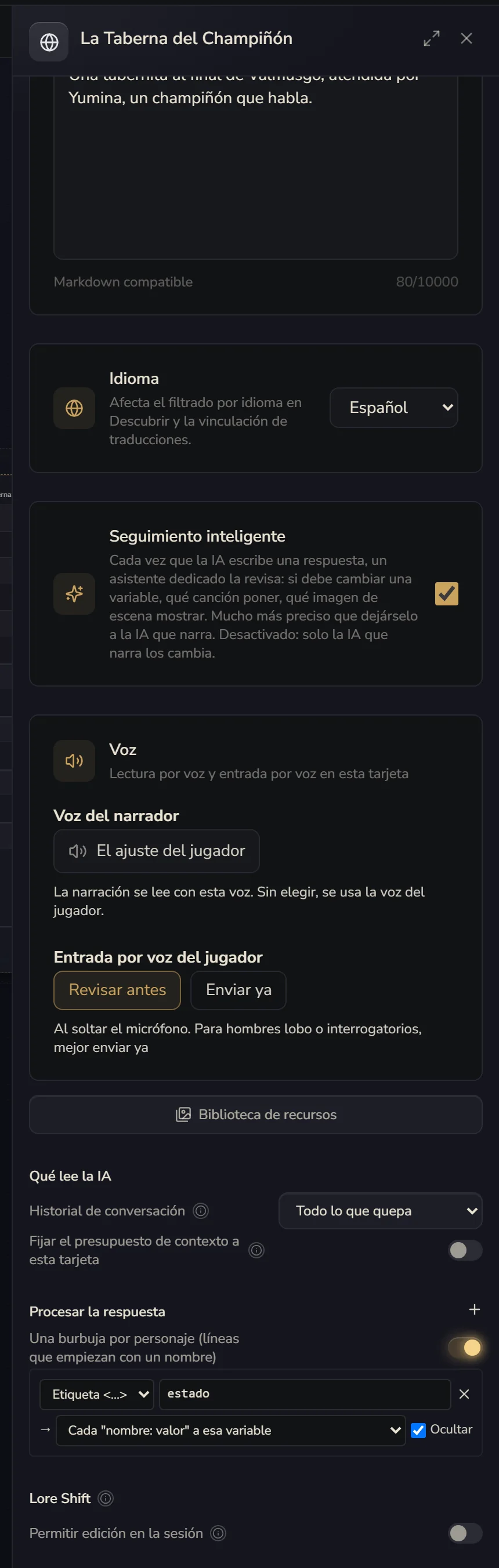
La voz del narrador y la Entrada por voz del jugador viven en la sección Voz de los Ajustes de la carta (pulsa Portada y resumen a la derecha del lienzo, o Paneles → Ajustes de la carta). La entrada por voz del jugador decide qué pasa cuando el jugador mantiene pulsado el micro, habla y suelta: Revisar antes de enviar, o Enviar ya. Las cartas basadas en reacciones rápidas, como los juegos de hombres lobo o los interrogatorios, van bien con Enviar ya.
La lectura está apagada para los jugadores nuevos, y la voz les cuesta mushies, así que una carta no puede activarla por su cuenta. Si tu carta habla en voz alta (una llamada, una compañera), ponle un botón Activar su voz: Yumina se lo pregunta al jugador en su propio diálogo y enciende la lectura cuando dice que sí. Pídele al asistente de Studio una compañera con voz y te monta la comprobación de sonido, la prueba de micro, el cambio de modelo y la ventanita (imagen en imagen en el móvil). Cómo funciona: referencia de la API.
Imágenes de escena
Imágenes que aparecen por su cuenta. Cada imagen de escena tiene un id corto (img1), una imagen de tu biblioteca de recursos o una URL https, y una o dos frases que dicen Cuándo mostrarla, como «la gata Minyu se asusta y da un salto». Esa frase es a la vez el interruptor y la condición, y se sigue al pie de la letra. Rellénala, y cada respuesta que la cumpla lleva la imagen (escribe «después de cada respuesta» y sale en todos los turnos). Déjala vacía, y la imagen solo aparece donde pegues su código.
Quién coloca las imágenes se elige arriba en la página de imágenes de escena:
- Tras cada respuesta (por defecto, recomendado): cuando la IA ha escrito su respuesta en cada turno, el seguimiento inteligente revisa una por una la condición «Cuándo mostrarla» de cada imagen, y pone todas las que coinciden al final de esa respuesta. Funciona igual de bien use el modelo que use el jugador.
- La IA las inserta: la IA que escribe la historia escribe
[image: img1]en su texto, así que una imagen puede quedar entre dos párrafos. Pero depende de que el modelo haga caso, y algunos modelos casi nunca lo hacen.
Si desactivas el Seguimiento inteligente en los Ajustes de la carta, solo la IA de la historia puede insertarlas.
- Añádelas en el bloque Imágenes de escena del lienzo (si no hay, pulsa + Imágenes de escena abajo de la carta). Súbelas desde tu ordenador o elígelas de tu biblioteca de recursos. Arrastra varios archivos a la vez y obtienes varias imágenes, cada una con el nombre de su archivo.
- Escribe
[image: img1]en una apertura para mostrar una imagen desde el principio. También funciona en las entradas de lore: cuando la IA usa esa entrada, trae la imagen a su respuesta. - En Inicios puedes limitar una imagen a ciertas aperturas.
- Los jugadores tienen una galería en la cabecera de la partida. Las imágenes que la historia ya ha mostrado aparecen enteras. El resto muestra tu Pista de desbloqueo, para que el jugador sepa que todavía queda un momento que merece la pena alcanzar.
- «Cuándo mostrarla» se sigue exactamente como está escrito. Escribe «cuando los dos se sientan frente a frente en la cafetería» y solo esas respuestas llevan la imagen. Escribe «después de cada respuesta» y la llevan todas. Una imagen que ya se mostró vuelve siempre que su condición se cumpla otra vez.
Materiales
Sube imágenes, audio, vídeo, fuentes y archivos de texto en Paneles → Materiales, o suelta una carpeta entera en la zona de recursos y viene con su árbol de carpetas. Los archivos se alojan en el CDN de Yumina y se pueden usar en cualquier parte: en la interfaz del jugador, en el lore, en las aperturas y como pistas de audio. Mantén la pestaña abierta mientras corre una subida grande, y Reintentar pendientes recupera lo que haya fallado.
Generar imágenes con IA
También puedes crear imágenes directamente en la plataforma. Hay tres formas de entrar: la tarjeta Generación con IA de la página «Crear», el botón Generación con IA arriba a la derecha de «Mi biblioteca → Recursos», y la sección Generación IA del editor.
Escribe una línea describiendo la imagen, elige un modelo, una proporción y cuántas imágenes, y pulsa «Generar». El modelo por defecto cuesta unos 35 mushies por imagen, cobrados por uso real cuando llega la imagen. Si no vuelve ninguna imagen, no se te cobra. Las imágenes suelen tardar unos 30 segundos, y una notificación con miniatura te avisa cuando están listas.
Las imágenes generadas van a tu biblioteca de recursos (puedes elegir carpeta) y se usan igual que las subidas, con @asset:{id}. También puedes tomar una imagen existente como referencia y describir cómo cambiarla.
Pueden generarse hasta 2 imágenes a la vez, y puedes enviar hasta 30 peticiones por hora. Las imágenes que publicas en la Plaza se revisan, y se rechaza cualquier cosa que muestre menores o la cara de una persona real.
LoRA de ilustración
Las ilustraciones de la historia se pueden dibujar con un LoRA: así un personaje tiene la misma cara en cada imagen, o toda la tarjeta adopta un estilo.
- Un personaje: abre los ajustes del personaje (clic derecho → ajustes, o doble clic) y elige uno en LoRA de ilustración. Se usa cuando ese personaje aparece en la imagen.
- El estilo: Ajustes de la tarjeta → Ilustraciones de la historia → LoRA de estilo. Lo usan todas las ilustraciones de la tarjeta.
- Tú: elige uno para tu persona en Personas. Se usa cuando apareces en la imagen (caminando junto a un personaje, por ejemplo).
En el selector, pega un enlace de Civitai o sube un archivo .safetensors; cuando esté listo podrás elegirlo. Las ilustraciones solo admiten LoRA de Anima; uno de otro modelo se rechaza con un aviso. En Civitai, su autor debe permitir el uso en servicios de generación (Rent).
La intensidad es 0,9 para un personaje y 0,8 para un estilo. El activador es por defecto la primera palabra entrenada del LoRA; puedes cambiarlo.
Conviene saber:
- Un LoRA de personaje trae también su ropa original. Si la ropa de la tarjeta importa más, baja la intensidad a 0,6–0,8.
- Si dos personas con LoRA comparten una imagen, los dos LoRA se mezclan.
- Cambiar el LoRA de estilo o el de un personaje vuelve a enviar a revisión una tarjeta publicada.
Personajes vivos
Un personaje vivo se hace con una sola imagen: respira, parpadea, sigue el puntero, habla y pone expresiones. Créalo en Generación con IA → Personaje vivo.
Ponlo en una tarjeta (sin código). Abre el personaje en el lienzo y elígelo en Personaje vivo, o en la página de generación usa Poner en mi tarjeta y elige el personaje. El chat la muestra junto a la conversación (una columna en el ordenador, una franja encima del chat en el móvil) y su cara sigue cada respuesta: la IA nombra una expresión al principio de cada respuesta y el jugador no la ve. Puede elegir los id de la tabla de abajo y tus propias expresiones, por el nombre que les diste. Solo una tarjeta con personaje vivo lo pide, unos 100 tokens por respuesta.
En una interfaz propia. Una tarjeta con código de interfaz la muestra con <RigCharacter pack="@rig:…" />. Usa siempre @rig:: sigue lo que ajustes o redibujes después. El asistente de Studio puede hacer cualquiera de las dos.
Su voz. Un personaje vivo puede tener su propia voz. Pulsa Voz en su tarjeta de la página de generación y elige una de tus voces o de la plaza, clona una o diseña una con IA: la descripción empieza con palabras escritas a partir de su imagen, y puedes cambiarlas. Luego Poner en mi tarjeta pone a ella y su voz en el personaje que elijas. Con la lectura activada, sus frases se leen con esa voz y su boca se mueve con ella. Más sobre voces: Voces y lectura.
Imagen. Un personaje de frente, de medio cuerpo. Usa un fondo liso de un color que se distinga del pelo: el pelo claro o suelto sobre un fondo claro deja un borde pálido. Deja los brazos a la vista (no detrás ni en los bolsillos) para que pueda saludar y hacer gestos.
Nombres. cue y hold aceptan los mismos nombres: el id, el nombre que muestra la página de generación (en cualquier idioma, sin importar mayúsculas) o el nombre que diste a una expresión propia.
| Id | Nombre en la página |
|---|---|
happy | Contenta |
laugh | Reír |
heart | Enamorada |
wink | Guiñar |
shy | Tímida |
doubt | Dudar |
sigh | Suspirar |
surprised | Sorprendida |
angry | Enfadada |
sad | Triste |
nod | Asentir |
shake | Negar |
tilt | Ladear la cabeza |
lookdown | Bajar la mirada |
wave | Saludar |
welcome | Brazos abiertos |
clasp | Manos juntas |
chest | Mano al pecho |
shrug | Encogerse de hombros |
laugh, heart, angry, sad y surprised usan dibujos hechos para el personaje. Un movimiento desactivado en Ajustar se sustituye por uno más suave; tus expresiones propias desactivadas no se reproducen.
Duración e intensidad. Un cue normal dura de 1,3 a 3,6 segundos. Con seconds la cara se mantiene toda la respuesta (se queda en su momento más marcado; asentir y negar se repiten), y strength va de 0 a 1,5. hold(nombre, nivel) la mantiene hasta que la pones en null. Las caras suelen verse mejor por debajo de la intensidad máxima. "heart", "blush", "eyes" (los párpados, 1 es abierto) y "mouth" también se pueden mantener. No parpadea mientras una cara baja o cierra los párpados; blink(false) quita los parpadeos del todo.
// a face for the whole reply, at 70%
ctl.current.cue("angry", { seconds: 6, strength: 0.7 });
// hold one until you let go
ctl.current.hold("Doubtful", 0.6);
ctl.current.hold("Doubtful", null);
// no automatic blinks
ctl.current.blink(false);
Ajustar. En la tarjeta del personaje en la página de generación, Ajustar cambia cuánto se mueve, cada cuánto parpadea, la Intensidad de las expresiones, qué movimientos están activos (también tus expresiones) y te deja dibujar expresiones propias.
Un ejemplo para copiar. La plantilla de compañera IA es una tarjeta entera hecha alrededor de un personaje vivo: su cara sigue cada respuesta, habla con voz y reacciona al tocarla. Crea una tarjeta a partir de ella y pon tu personaje.