
ビジュアルとオーディオ
キャンバスでは、オーディオとシーン画像にそれぞれブロックがあります。まだなければ、カードの下の「追加できるもの」から + オーディオ、+ シーン画像 を押してください。プレイヤーに見える画面は上部の プレイヤー画面 で編集し、アップロードしたファイルは パネル → アセット にあります。
キャラクターの立ち絵
キャラクターに顔を付けましょう。キャンバスでそのキャラクターの設定を右クリックして 立ち絵… を選びます(シンプルモードでは、キャラクター名の横にあるカメラの枠を押します)。アセット から選ぶか、その場でアップロードします。チャットでは、そのキャラクターの発言の上に、この画像と名前が表示されます。立ち絵を持つキャラクターが複数いる場合、AI は返信の冒頭に、プレイヤーには見えない [speaker: 名前] の印を書くよう指示されます。なので、最初の 1 文字が出る前に、もう正しい顔が表示されています。語り手の返信には顔は付きません。モデルが印を書き忘れたときは、行頭の「名前:」や、最初の一文に出てくる名前で判断します。
オープニングに画像を入れる
オープニングには画像を入れられます。オープニングのテキスト欄の右上にある 画像・動画を挿入 を押して、アップロードするか アセット から選んでください。テキスト欄にファイルをドロップしたり、画像をそのまま貼り付けたりしても入ります。画像はカーソルの位置に [image:@asset:…|alt=…] の形で入り、チャットではその位置に表示されます。| のあとには次のものを付けられます:alt=(何の画像か)、caption=(画像の下に出る一行)、size=sm|md|lg|full、placement=left|center|right。普通の markdown の  も使えます。どちらの書き方でも、アセットの代わりに https:// のリンクを指定できます。
プレイヤー画面
たいていのカードは、デフォルトのチャット画面で十分です。開始ページ、ステータスパネル、持ち物、地図などがほしいときは、上部の プレイヤー画面 でテンプレートから組み立てられます。コードは要りません。プレイヤー画面を参照してください。
完全にオリジナルの画面、たとえば緑に光る CRT 画面風の終末世界の端末を作りたいなら、AIアシスタントにほしい見た目を伝えるだけで OK です。「終末ホラーの UI、CRT モニターの雰囲気、暗い緑に光る文字、走査線のエフェクト」。アシスタントが書くのは画面のコードで、パネル → フロントエンドコード で見られます。画面は表示を担当するだけで、ゲームの状態を読みはしますが、勝手に書き換えることはありません。
画面のコードの完全ガイド → 上級編:カスタムUIガイド
オーディオ
| タイプ | 用途 | 例 |
|---|---|---|
| BGM | 背景音楽。ループ再生し続ける | 酒場のテーマ、戦闘曲、探索曲 |
| SFX | 一回だけ鳴る効果音 | 剣がぶつかる音、ドアのきしみ、通知音 |
| Ambient | 環境音のループ。BGM と重ねて鳴る | 雨音、森の環境音、人のざわめき |
BGM プレイリスト で曲を自動で順番に流したり、条件付きBGM でゲームの状態に合わせて曲を切り替えたりできます(たとえば変数 location が「arena」のときは戦闘曲)。
パネル → オーディオ でトラックをクリックすると、音声トラック ID が表示され、横に ID をコピー があります。自分でインターフェースのコードを書くときは、api.playAudio("track-id") のようにこの ID を使います。トラック名を変えても ID は変わらないので、コードを直す必要はありません。
AI に触らせたくないトラックは、キャンバス上でクリックして、右側の AI による操作を許可 をオフにします。AI はそのトラックを再生・停止・変更できなくなりますが、あなたのインターフェースやビヘイビア、プレイリストからは今までどおり操作できます。
オーディオのパターンと条件付きBGMの詳細 → 上級編:オーディオ設計
声と読み上げ
プレイヤーは自分の設定で 読み上げ をオンにすると、物語を声で読んでもらえます。あなたはキャラクターごとに声を指定できます。キャンバスでそのキャラクターの設定を右クリックして 音声… を選び、声を選んで 試聴 で聞いてみましょう。声を指定していないキャラクターは ナレーションの声 を使い、それも指定がなければ、プレイヤーが自分の設定で選んだ声を使います。
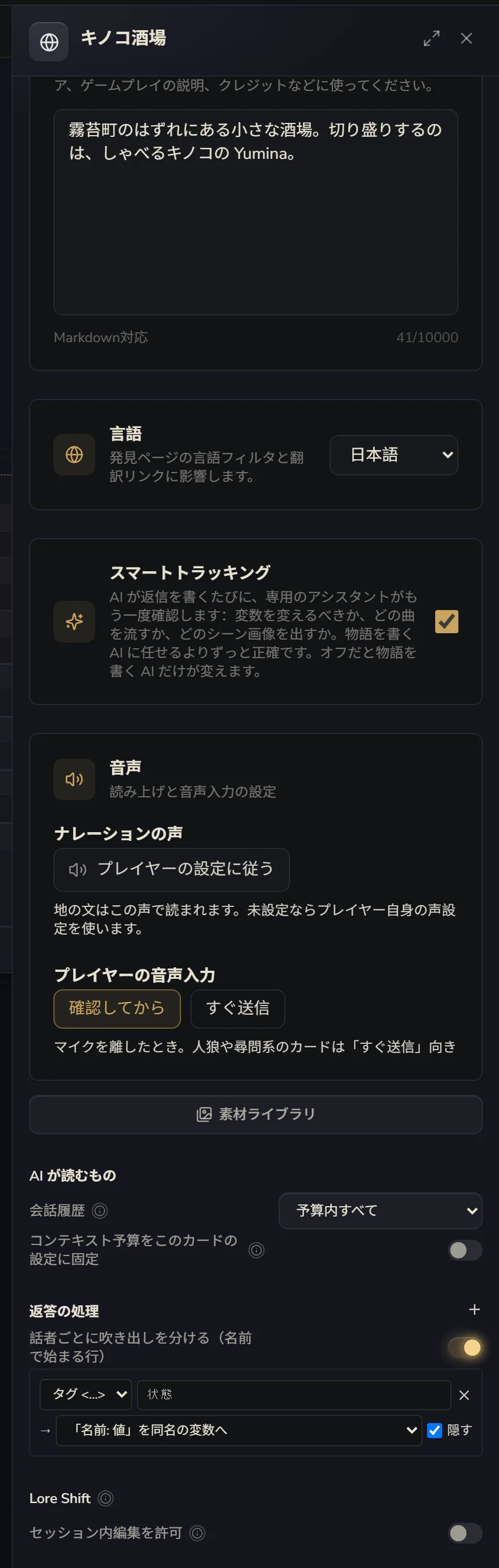
ナレーションの声 と プレイヤーの音声入力 は、カードの設定 の 音声 の欄にあります(キャンバス右側の カバーと紹介 を押すか、パネル → カードの設定 から開けます)。プレイヤーの音声入力は、プレイヤーがマイクを押しながら話して、指を離したあと 確認してから 送るか、すぐ送信 するかの設定です。人狼や尋問のように、とっさの反応を楽しむカードには「すぐ送信」が向いています。
シーン画像
自動で出てくる画像です。シーン画像には、それぞれ短い id(img1)、アセットか https アドレスの画像、そして 表示するタイミング を書いた一、二文があります。たとえば「猫のミニュがびっくりして飛び上がる」。この一文はスイッチであり、送る条件でもあって、書いたとおりに実行されます。書いておけば、条件に合う返信すべてにこの画像が付きます(「毎回の返信で出す」と書けば毎ターン出ます)。空欄なら、この画像はあなたがコードを貼った場所にしか出てきません。
画像を出すのは誰か は、シーン画像ページの上で選びます。
- 返信のあとで選ぶ(デフォルト・おすすめ):毎ターン AI が返信を書き終えたあと、スマートトラッキングが画像を 1 枚ずつ「表示するタイミング」の条件に照らして判断し、合うものは全部その返信の最後に置きます。プレイヤーがどのモデルを使っていても同じように安定して動きます。
- 物語のAIが自分で挿す:物語を書く AI が本文に
[image: img1]と書きます。段落と段落の間に画像を挟めますが、モデルが言うことを聞くかどうか次第で、ほとんど出さないモデルもあります。
カードの設定 で スマートトラッキング をオフにすると、物語を書く AI が自分で挿す方法しか使えません。
- キャンバスの シーン画像 ブロックで追加します(ブロックがなければカードの下の + シーン画像 を押します)。追加 → シーン画像 からでも追加できます。PC からアップロードしても、アセットから選んでも OK。複数のファイルを一度にドロップすると、その数だけシーン画像ができ、ファイル名がタイトルになります。
- オープニングに
[image: img1]と書けば、物語の最初から画像が出ます。設定の中に書いてもよく、AI がその設定を使ったときに返信に画像を持ち込みます。 - 対象の導入 で、画像を特定のオープニングだけに限定できます。
- プレイヤーには、プレイ画面の上部バーにギャラリーがあります。物語にもう出てきた画像は全体が表示され、それ以外はあなたが書いた 解放ヒント が表示されるので、プレイヤーはこの先にまだ見どころがあるとわかります。
- 「表示するタイミング」は書いたとおりに実行されます。「ふたりが喫茶店で向かい合っているとき」と書けば、そういう返信にだけ画像が付きます。「毎回の返信のあとに出す」と書けば、すべての返信に付きます。前に出した画像も、条件がまた合えばもう一度出ます。
アセット
パネル → アセット から、画像、音声ファイル、フォント、そのほかのメディアをアップロードできます。ファイルは Yumina の CDN に置かれ、カスタム UI、設定、オーディオトラックのどこからでも参照できます。自分でファイルをホストする必要はありません。
マイライブラリ → アセット では、アップロード → ファイルをアップロード から MP4 や WebM の動画をアップロードできます。動画 のカテゴリで絞り込み、動画のプレビューを開けば、内蔵のコントロールで再生できます。
マイライブラリ → アセット で アップロード → フォルダーをアップロード を選ぶか、フォルダーをアセットの欄にドラッグします。プレビューでフォルダーの構成とファイル数を確認してから、取り込みを始めてください。選んだフォルダーとその中のサブフォルダーは、いま開いているアセットフォルダーの下に保存されます。空のフォルダーは取り込まれません。
フォルダーの取り込みに対応しているのは、JPG/JPEG、PNG、GIF、WebP の画像、TXT、LOG、Markdown(.md / .markdown)、CSV、JSON のテキスト、MP4、WebM の動画、MP3、WAV、OGG、AAC、M4A の音声、そして WOFF、WOFF2、TTF、OTF のフォントです。対応していないファイルは一覧に表示され、スキップされます。
フォルダーを取り込んでいるあいだ、ダイアログにはいまのファイルのアップロード済みサイズ、パーセント、転送速度と、全体の進み具合、完了したファイル数が表示されます。ダイアログを閉じるか バックグラウンドで続行 を押せば、Yumina のほかのページを見ていても大丈夫です。浮かんでいるアップロードパネルに進み具合が表示され、詳細 を押すとダイアログをもう一度開けます。ブラウザのタブは開いたままにして、再読み込みはしないでください。再読み込みしたりタブを閉じたりすると、アップロードを続けられなくなります。
アップロードをキャンセル を押すと、いまの転送とその後のファイルが止まります。キャンセルしたときや一部のファイルが失敗したときは、そのタスクを消す前に 未完了のファイルを再試行 を押せば続きから再開できます。成功したファイルが二重にアップロードされることはありません。
アセットが多いときは、下のページ欄にページ番号を入れて 移動 を押すか、Enter を押せばそのページに飛べます。両端の二重矢印で最初や最後のページへ、内側の矢印で 1 ページずつ移動できます。
AI 画像生成
自分で画像を探さなくても、Yumina の中で生成できます。入口は 3 つあります。「作成」ページの AI画像生成 カード、「マイライブラリ → アセット」右上の AI生成 ボタン、エディターの AI生成 セクションです。
描きたい場面をひとこと書いて、モデル、アスペクト比、枚数を選び、「生成」を押します。デフォルトのモデルは 1 枚あたり約 35 マッシーで、画像ができたあとに実際の使用量で精算されます。画像ができなければ課金されません。生成はたいてい 30 秒ほどで終わり、完了するとサムネイル付きの通知が届きます。
生成した画像はアセットライブラリに保存され(保存先のフォルダーも指定できます)、アップロードした素材と同じく @asset:{id} で参照できます。手持ちの画像を参考にして、どう変えたいかを文章で指示することもできます。
同時に生成できるのは 2 枚まで、1 時間に送れるのは 30 回までです。未成年や実在の人物の顔の差し替えに関わる内容は、そのまま拒否されます。