
El Asistente IA y tu propia IA
El lienzo trae un Asistente IA integrado, y también puedes conectar el Claude, ChatGPT o Cursor que usas siempre para que edite tus cartas.
Asistente IA
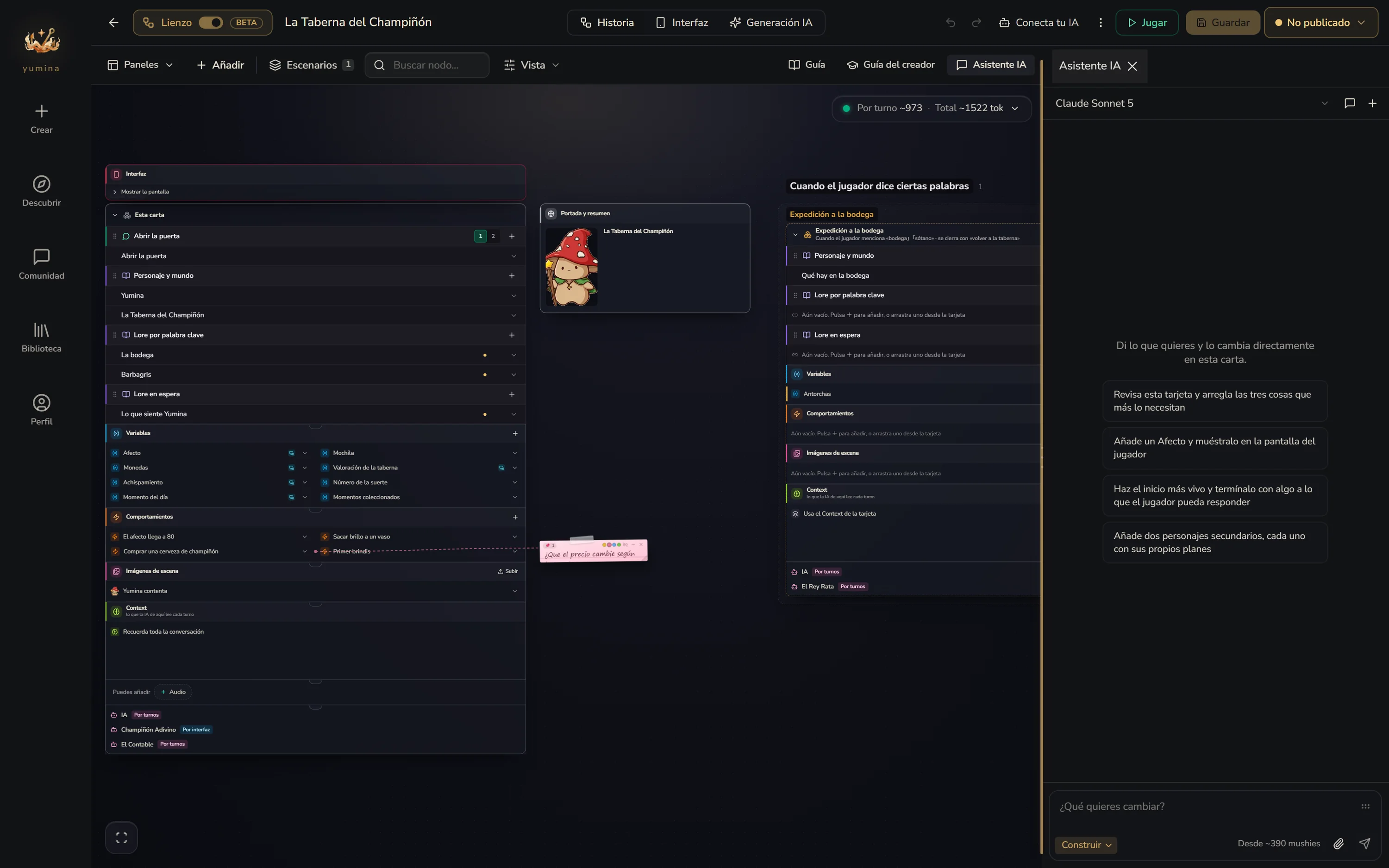
Pulsa Asistente IA arriba a la derecha del lienzo y se abre su chat a la derecha. Dile lo que quieres, sin formalidades:
«Añade a Vex, un mercader astuto que habla con acertijos y no se fía de nadie»
«Haz un sistema de hambre que baje con el tiempo; cuando llegue a cero, el jugador muere»
«Monta una interfaz de fantasía oscura con salud, maná y casillas de inventario»
«Los combates son demasiado fáciles: que los enemigos hagan más daño, y añade un sistema de heridas»
Puede escribir lore y aperturas, añadir variables y comportamientos, crear escenarios, añadir IA, montar la interfaz del jugador, revisar qué está mal conectado y buscar cualquier cosa en toda la carta. Lo que cambia aparece en vivo en el lienzo.
Dos modos
Las conversaciones nuevas empiezan en Idear. Cuando el plan está listo, el asistente muestra su resumen y alcance. Empezar a construir cambia de modo y ejecuta el plan que has revisado. Seguir ideando mantiene la conversación sin modificar la carta. El mismo plan no vuelve a abrirse automáticamente; puedes recuperarlo con Ver plan de construcción.
También puedes cambiar debajo del cuadro de texto:
- Idear: para cuando todavía no sabes qué hacer. Charla contigo y te ayuda a ordenar las ideas en un resumen creativo, sin tocar la carta todavía
- Construir: modifica la carta y monta la primera versión a partir del resumen que has confirmado
Cambiar solo algunas partes
Selecciona primero en el lienzo las partes que quieres cambiar (con Ctrl + clic seleccionas varias) y luego háblale al asistente: solo tocará esas. Lo seleccionado aparece como etiquetitas encima del cuadro de texto.
Cada parte también tiene Escríbeme esta parte: un clic y el asistente escribe solo esa parte.
Notas adhesivas
El asistente lee todas las notas adhesivas del lienzo y sabe a qué está pegada cada una. Si tienes demasiadas ideas para contarlas de golpe, ve pegando notas y al final dile «haz todo lo que dicen las notas».
Si algo sale mal
Cada vez que el asistente termina una ronda de cambios, abajo en el lienzo aparece una barrita El último turno del asistente, con cuántas cosas añadió, cambió y eliminó. Si no te convence, pulsa Deshacer este turno y se deshace la ronda entera.
Consejos
- Ve por capas. Primero los personajes y el lore, luego las mecánicas y, al final, pule la interfaz. No intentes describir el mundo entero en un mensaje
- Pídele que lo revise. Después de varias rondas de cambios, dile «revisa si ahora hay algo mal conectado»
- Sigue trabajando aunque te vayas. Cuando le hayas pedido algo, puedes salir de Studio o ponerte con otra carta. Cuando termina, cuando necesita que decidas algo o si se detiene, aparece un aviso en la app; haz clic y vuelves
- Usar el asistente gasta saldo. Antes de empezar un trabajo grande, te dirá más o menos cuánto tardará y cuánto costará
Conecta tu propia IA
Si prefieres tus propias herramientas de IA, puedes dejar que entren en tu cuenta de Yumina para editar tus cartas. Funciona con Claude, ChatGPT / Codex, Cursor, Claude Code y Codex CLI.
Pulsa Conecta tu IA en la barra superior (si la carta es nueva, guárdala una vez antes), elige la que usas y sigue los pasos. Más o menos es así:
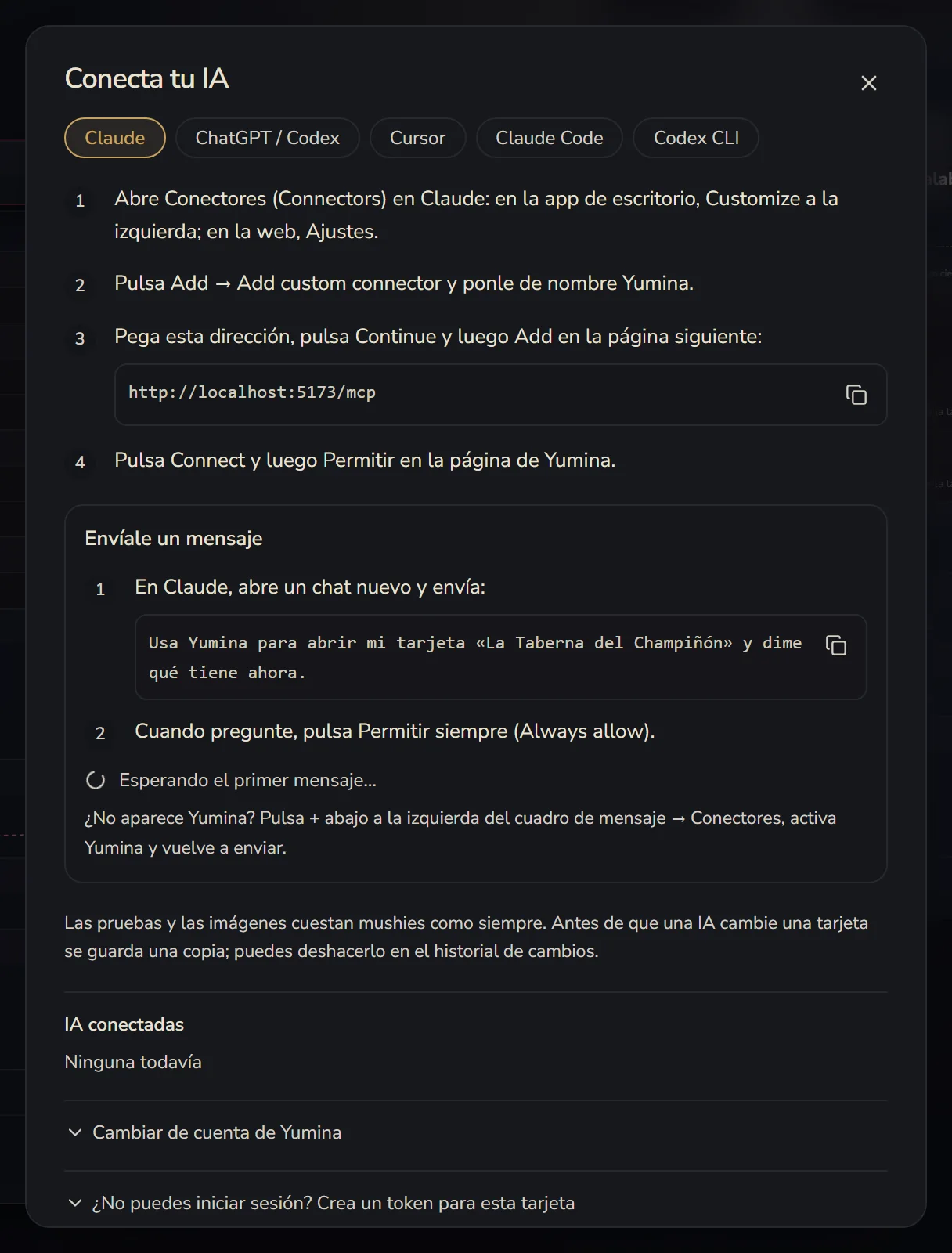
- En tu herramienta de IA, añade un conector / servidor MCP con la dirección
https://yumina.io/mcp - Se abrirá una página de Yumina para que inicies sesión; pulsa Permitir
- Vuelve a la ventana y sigue Envíale un mensaje: por ejemplo, en Claude escribe «Abre con Yumina mi carta "La Taberna del Champiñón" y dime qué tiene ahora». Cuando la ventana vea que se ha conectado, te avisará (๑•̀ㅂ•́)و✧
Claude Code y Codex CLI se añaden desde la terminal; la ventana te da una línea de comando lista para copiar.
Una vez conectada, puede hacer casi lo mismo que el Asistente IA: leer la carta, escribir lore y variables, añadir comportamientos y escenarios, cambiar la interfaz del jugador, crear imágenes y probar la carta. Lo que cambie aparece en vivo en el lienzo que tengas abierto. También lee tus notas adhesivas.
Algunas cosas que conviene saber:
- No puede publicar. Publicar lo pulsas siempre tú
- Antes de cada cambio en la carta se guarda una copia automática. En ⋮ → Historial de cambios verás «Before: nombre de la IA»; si no te gusta el resultado, vuelve a ese momento
- Las pruebas y las imágenes te cuestan mushies como siempre, igual que si lo hicieras tú en el lienzo
- Hay algunos límites para evitar sustos: como máximo 30 turnos de prueba y 20 imágenes por hora, y 20 cartas nuevas al día
- En la ventana, IA conectadas muestra quién está conectado; pulsa Desconectar para retirarle el permiso
- Si no hay forma de iniciar sesión, pulsa ¿No puedes iniciar sesión? Crea un token para esta tarjeta. Se crea un token que solo puede editar esta carta y caduca a los 90 días; pon la dirección y el encabezado en tu herramienta y listo. El token solo se muestra una vez, así que cópialo enseguida
En el móvil todavía no está esta opción; tienes que conectarla desde el ordenador.
World Spec
Si tu herramienta de IA no admite conectores, también puedes descargar la World Spec, una documentación técnica completa escrita para que la lea una IA. Pídele a tu IA que la lea, que escriba el JSON de la carta a partir de tu descripción, y luego impórtalo en Yumina.