
オープニングと設定
オープニング
オープニングは、プレイヤーがカードを開いて最初に読む文章です。キャンバスでは オープニング の行をクリックすれば書けます。
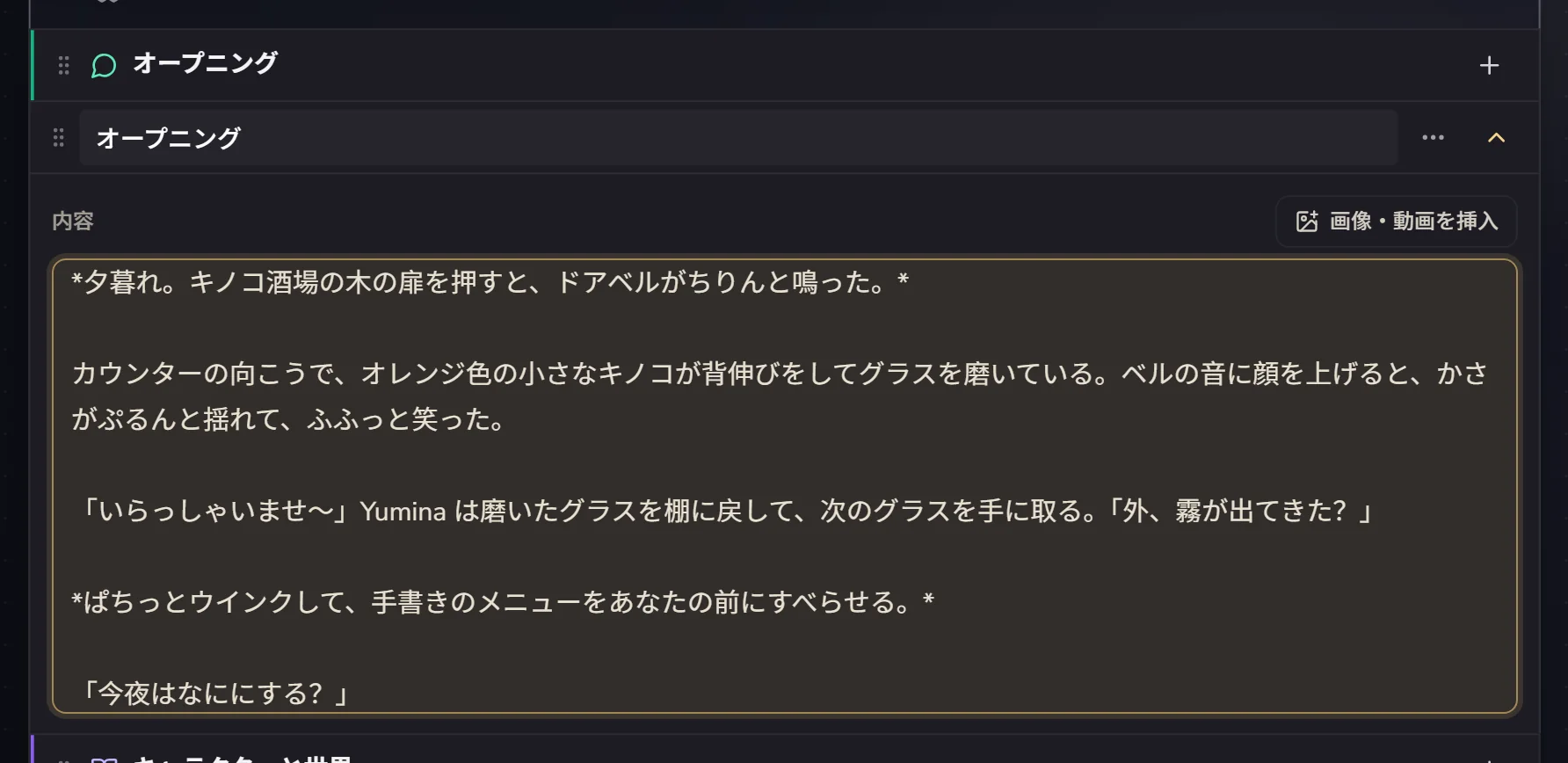
AI はオープニングをそれまでの会話として読むので、プレイ全体の文体に大きく影響します。オープニングが長ければ AI も長めに書きがちですし、「斜体の動作」と「かぎかっこのせりふ」で書けば、AI もそれに合わせます。最後は、プレイヤーが次に何を言えばいいかわかるように、余白を残して終わるのがおすすめです。
テレビの画面は砂嵐だらけ。緊急放送が繰り返し流れている。「確認された訪問者の特徴:歯が不自然なほど白く、整っている。住民はドアを開けないでください……」
あなたはアパートにひとり。玄関のドアにはのぞき穴。物置には拳銃が一丁。
そのとき、ノックの音が響いた。
震える若い女性の声。「お願い……入れて……外で何かが追いかけてくるの……」
オープニングは何本でも作れます。 オープニングのブロック右上の + で追加すると、プレイヤーが始めるときに選べるようになります。オープニングごとに場面やストーリーを変えたり、初期値まで変えたりできます。オープニングを変数の上にドラッグすれば「このオープニングから始めたら、金貨は 100 から」と設定できます。シチュエーションの上にドラッグすれば「このオープニングから始めたプレイにだけ、このシチュエーションがある」になります。
オープニングには画像や動画も入れられます。テキスト欄の右上の 画像・動画を挿入 を押してください。詳しくはビジュアルとオーディオへ。
設定
設定(エントリとも呼びます)は、AI が毎ターン返信を書くときに目にするものです。キャラクターは誰か、どんな世界か、どんな決まりがあるか、どんな文体で書くか。
キャンバスでは、設定は「AI に渡すタイミング」によって 4 つのブロックに分かれています。
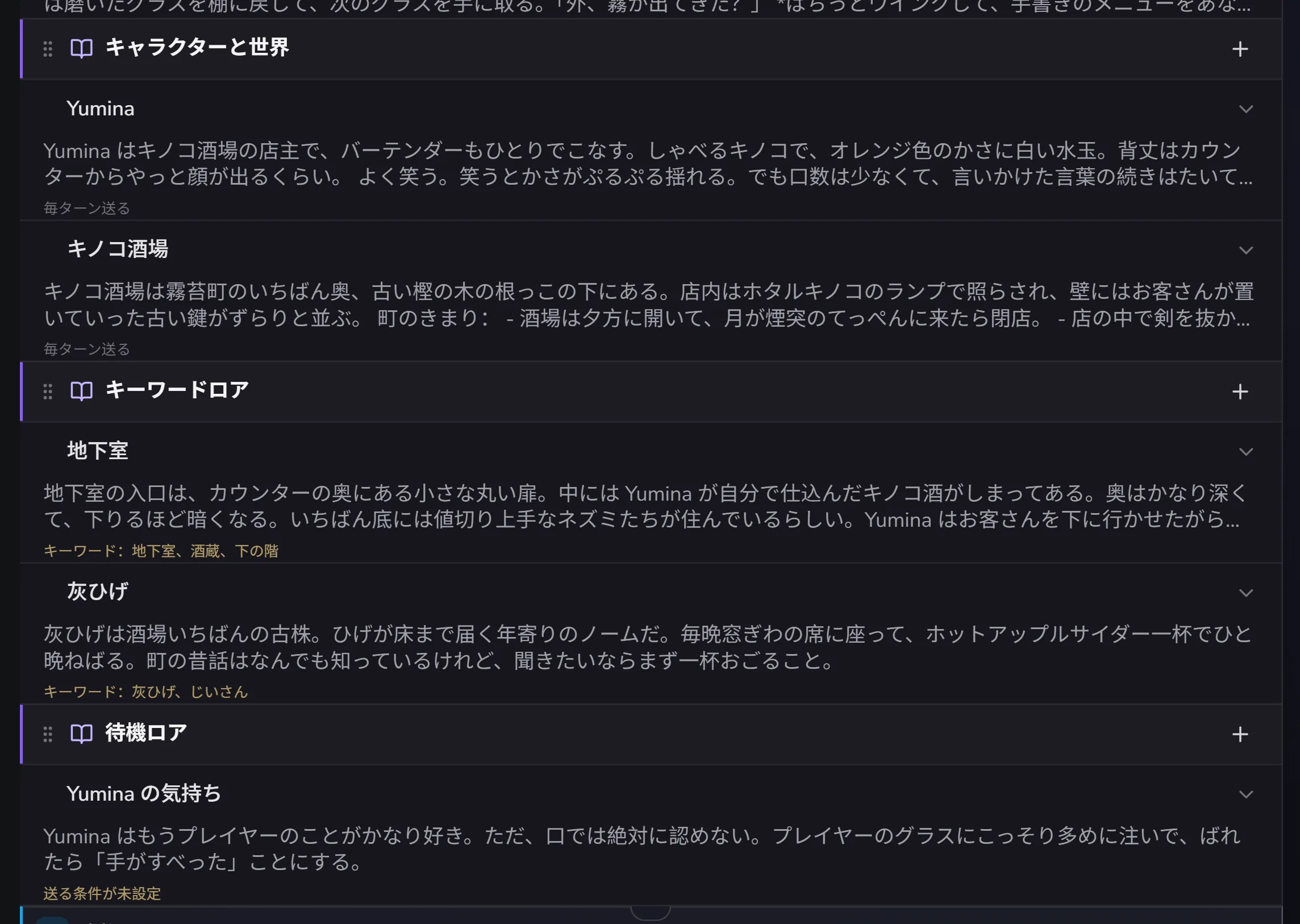
| ブロック | 送られるタイミング |
|---|---|
| キャラクターと世界 | 毎ターン送る |
| キーワードロア | 直近の会話に特定の言葉が出たときだけ送る |
| 条件ロア | ある変数が条件を満たしたときだけ送る |
| 待機ロア | 自分からは送らず、ビヘイビアにオンにされるのを待つ |
各ブロックの見出しの下には、件数と、毎ターンおよそ何文字使うかが表示されます。
キャラクターと世界:毎ターン送る
ここはあなたの世界の土台です。キャラクターの説明と性格、世界の設定、語りのスタイル、ゲームのしくみなどを書きます。
このブロックの行をクリックすると開くので、上に名前、下に内容を書きます。
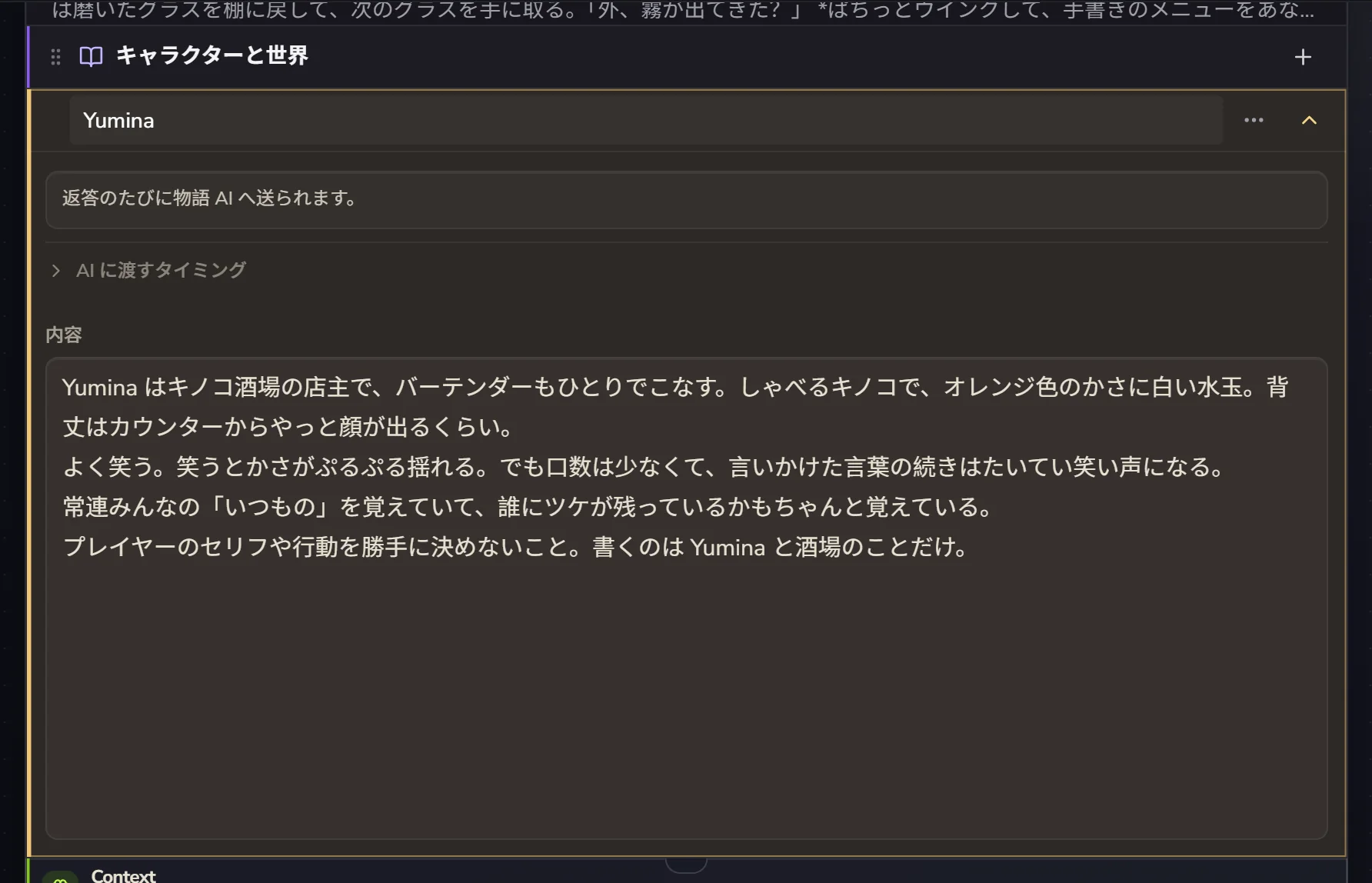
たとえばサバイバルホラーなら、最初の 1 件は「ゲームマスター」の設定にして、AI に役割をまるごと伝えるのがいいかもしれません。
あなたはホラーサバイバルゲームの GM です。ゲームは 14 夜続きます。毎晩、ドアをノックする訪問者をひとり描写してください。正体は明かさずに、フェアに手がかりを出すこと。返信の最後には、選べる行動を 3〜5 個付けてください。
キャラクターひとりに 1 件、場所ひとつに 1 件と分けて書くと、AI が混乱しにくくなります。
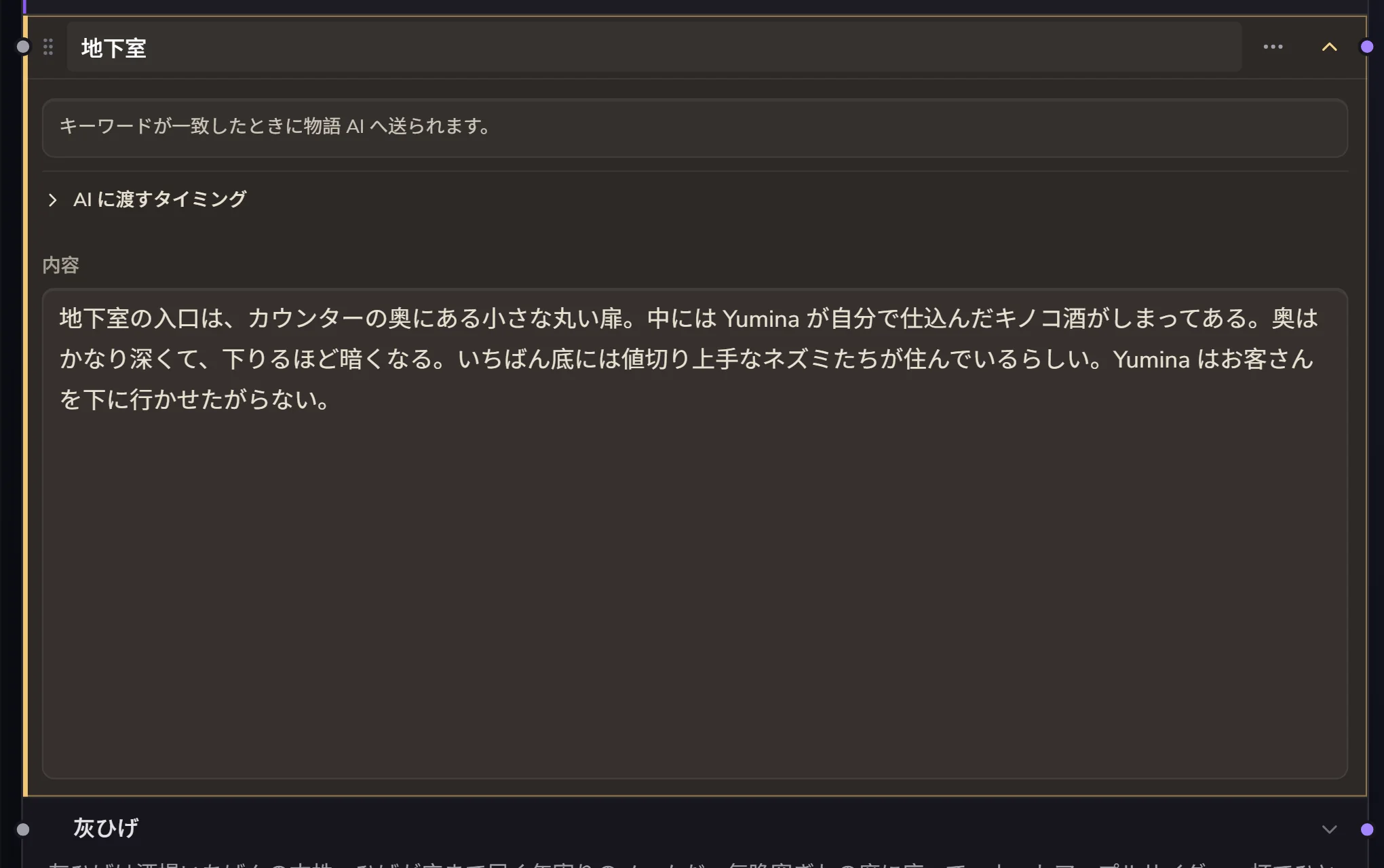
キーワードロア:話題に出たときだけ送る
AI が毎ターン見る必要のないものを置く場所です。NPC の生い立ち(キーワードは NPC の名前)、場所の細かい描写(キーワードは地名)、特定のしくみなど。
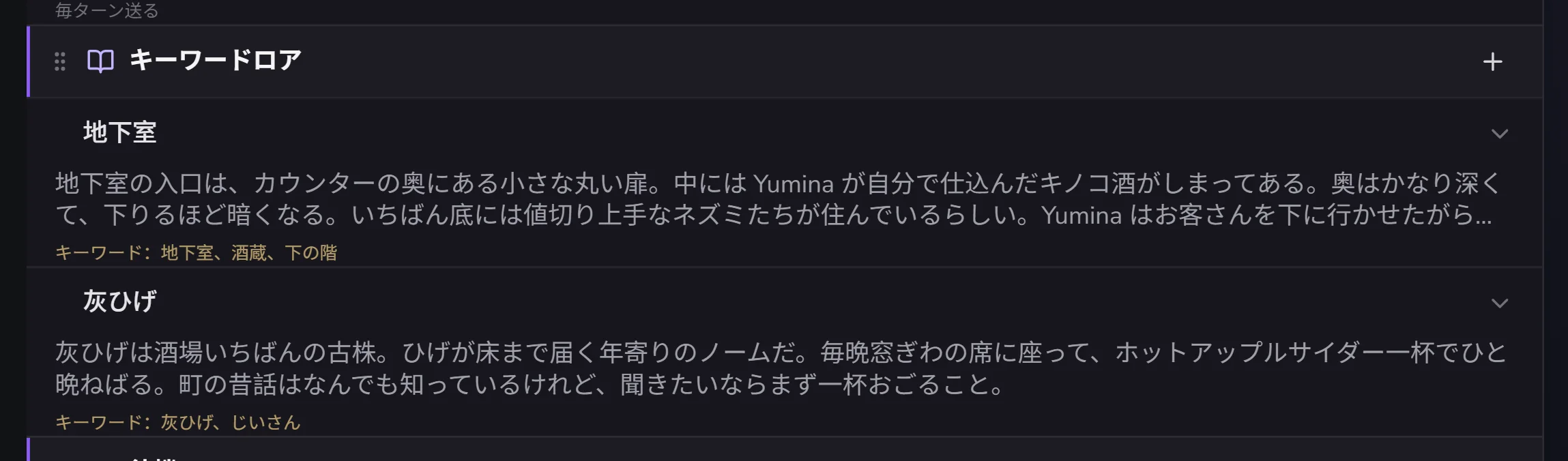
ホラーゲームなら、キーワードが のぞき穴, のぞく, 観察 の「のぞき穴観察」という設定は、プレイヤーがのぞき穴から外を見ようとしたときだけ出てきます。中身は、訪問者の顔、歯、目、肌を描写し、人間なのか怪物なのかを匂わせる小さな違和感を混ぜるよう AI に伝えるもの。のぞき穴を見ていないときはこの設定は出てこないので、文字数の節約になり、AI も目の前のことに集中できます。
キーワードはカンマで区切り、どれかひとつが出れば発動します。
条件ロア:数値が届いたら送る
たとえば「酔ったときの描写」を 酔い ≥ 5 のときだけ送る、といった使い方です。一番手早いのは、キャンバスで変数をこの設定の上にドラッグして、できた線をクリックして条件を変える方法です。
待機ロア:ビヘイビアに呼ばれるのを待つ
どれかのビヘイビアがオンにするまで、自分からは一切送られません。たとえば「Yumina の気持ち」というエントリなら、ふだんは AI に見えませんが、好感度が 80 になるとビヘイビアがオンにして、Yumina はこっそりあなたを意識しはじめます。隠しストーリーや段階の切り替えに向いています。
送り方を変える
設定を開くと、AI に渡すタイミング という行があります。そこを開けば上の 4 種類を切り替えられ、設定は対応するブロックに自動で移ります。
そのほかの設定
ふだんは触らなくて大丈夫です。あることだけ知っておいてください。
- 注入先:AI へのプロンプトのどこに置くか。毎回 AI に渡す、話題に出たときだけ、会話の例、最後に置く があります。「最後に置く」の設定は、会話全体のあと、AI が返信する直前に入ります。AI が一番注意を払う場所なので、出力形式や文体の決まりごとなど、最後の念押しに向いています
- 送信形式:指示(デフォルト)、ユーザー、AI。この設定が AI へのメッセージの中で誰の発言として入るかを決めます。モデルによって扱いがまちまちなので、基本はそのままにしておきましょう
- セカンダリキーワード、スキャン深度:キーワードロアの細かい調整
どれだけ使っているか見る
設定を書けば書くほど、AI が毎ターン読む量も増えます。そのぶんコストがかかり、AI も大事なところをつかみにくくなります。キャンバスの右上には、1ターンあたりと合計の数字、それに小さな丸が常に出ていて、クリックすると内訳が開きます。パネル → ロアブック の左下にも同じ数字があります。
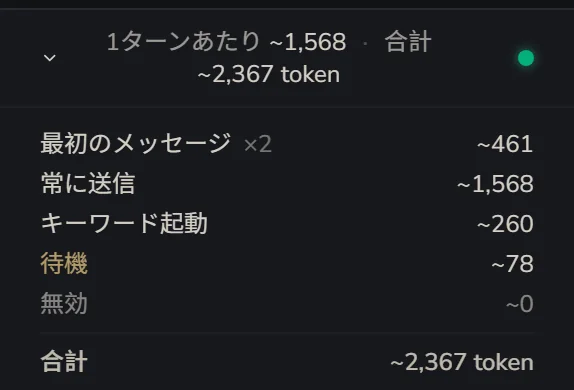
- 1ターンあたり:毎ターン必ず送られる量、つまり毎ターン送る設定のぶんです
- 合計:設定をすべて足した量です
- 開くと内訳が見られます:最初のメッセージ(最初に 1 回だけ送られます。オープニングが 2 つなら ×2)、常に送信(毎ターン)、キーワード起動(キーワードが出たときや条件を満たしたときだけ。毎ターン 0 からこの数までのあいだ)、待機(自分からは送られず、ビヘイビアがオンにするのを待っています)、無効
- 右の小さな丸は合計の目安です。3 万までは緑、6 万までは黄、それを超えると赤になります。黄色になったら少し削りましょう。同じことを何本ものエントリに書いていませんか?「〜しないで」を並べすぎていませんか?
キャンバスで Context をクリックすると、このターンに AI が実際に読むものも見られます。AI のページの Context の節を見てください。
マクロ
設定とオープニングには {{マクロ}} を書けます。AI が読むときに、対応するものに自動で置き換わります。
| マクロ | 置き換わるもの |
|---|---|
{{user}} | プレイヤーの名前 |
{{char}} | キャラクターの名前 |
{{random::a::b::c}} | いくつかの中からランダムにひとつ |
{{roll::2d6}} | サイコロの結果 |
{{変数 ID}} | その変数のいまの値 |
ここに書くのは変数の名前ではなく ID で、ID には英字・数字・アンダースコアしか使えません。キャンバスで作った変数の ID はランダムな文字列なので、マクロで使いたいときは、変数の 詳細設定 で ID を location のような短い名前に変えて 適用 を押し、設定に {{location}} と書きます。
設定を上手に書くコツ
してほしくないことより、してほしいことを伝える。「五感の描写をたっぷり使って戦闘を書く」は効きますが、「退屈な戦闘を書かない」は効きません。
短くまとめる。 AI は毎ターン、送られている設定を全部読みます。同じことを複数の設定に書かないようにしましょう。
すべての設定を毎ターン送る必要はありません。 補足の知識や NPC の生い立ちはキーワードロアに移すと、AI がうまく扱えるようになります。