
AIアシスタントと自分の AI
キャンバスには組み込みの AIアシスタント がいて、カードの編集を任せられます。ふだん使っている Claude、ChatGPT、Cursor をつないで編集してもらうこともできます。
AIアシスタント
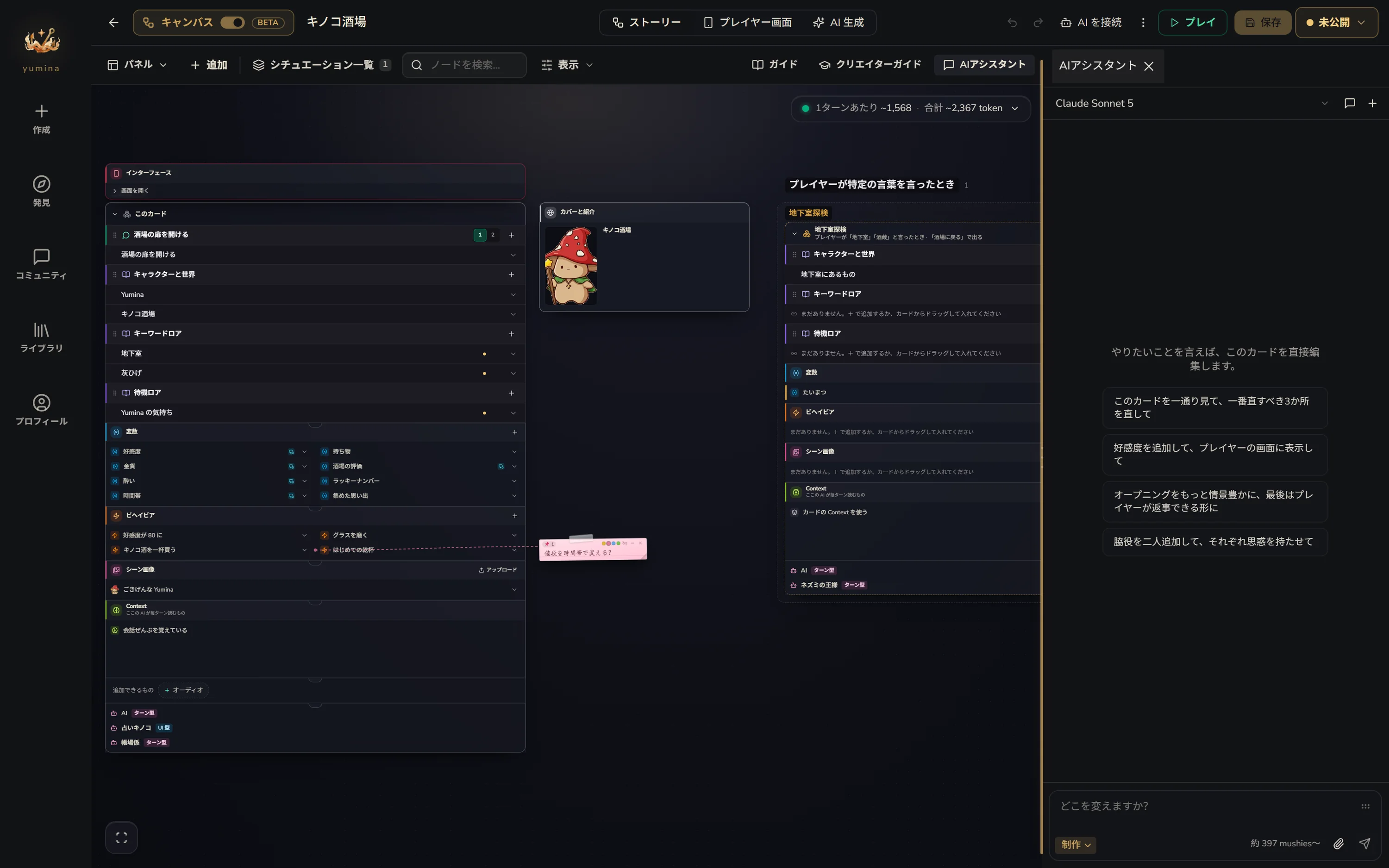
キャンバス右上の AIアシスタント を押すと、右側にアシスタントとのチャット欄が開きます。やりたいことを伝えるだけで OK。気軽な話し方で大丈夫です。
「Vex という名前のずる賢い商人を追加して。なぞなぞで話すのが好きで、人を信用できない」
「空腹のしくみを作って。時間とともに減っていって、ゼロになったらプレイヤーは死ぬ」
「ダークファンタジーの画面を作って。体力、魔力、持ち物のマス目がほしい」
「戦闘が簡単すぎる。敵のダメージを上げて、ケガのしくみも追加して」
アシスタントは、設定やオープニングを書く、変数やビヘイビアを追加する、シチュエーションを作る、AI を追加する、プレイヤー画面を組み立てる、つなぎ間違いがないか確認する、カード全体から探しものをする、といったことができます。アシスタントが変えたものは、リアルタイムでキャンバスに表示されます。
2 つのモード
新しい会話は 構想 から始まります。企画がまとまると、制作範囲を確認する画面が表示されます。制作を始める で切り替えて、確認した企画を実行します。構想を続ける なら変更せずに相談を続けられます。同じ企画は繰り返し表示されず、制作プランを見る から開き直せます。
入力欄の下でも切り替えられます。
- 構想:まだ何を作るか決まっていないときに。アシスタントがあなたと話しながら、アイデアを 企画書 にまとめてくれます。カードにはまだ手を付けません
- 制作:実際にカードを編集します。確認した企画書をもとに最初の版を作ります
一部だけ直してもらう
先にキャンバスで直したいブロックを選んでから(Ctrl + クリックで複数選べます)アシスタントに話しかけると、そのブロックだけに絞って直してくれます。選んだものは、入力欄の上に小さなタグとして表示されます。
各ブロックにも ここを書いてもらう があり、押すとアシスタントがそのブロックだけを書いてくれます。
付箋
アシスタントはキャンバスの付箋を全部読み、それぞれが何に貼ってあるかもわかっています。アイデアが多すぎて一度に言いきれないときは、まず付箋に貼っておいて、最後に「付箋の内容を全部やって」と頼みましょう。
うまくいかなかったら
アシスタントが 1 回分の作業を終えるたびに、キャンバスの下に アシスタントの直前のターン という小さなバーが出て、追加・変更・削除がいくつあったかが表示されます。気に入らなければ このターンを取り消す を押せば、その回の変更をまとめて取り消せます。
ちょっとしたコツ
- 一段ずつ進める。 まずキャラクターと設定を固めて、次にしくみを足し、最後に画面を磨きましょう。ひとつのメッセージで世界をまるごと伝えようとしないこと
- 確認してもらう。 何回かやりとりしたら、「いまつなぎ間違いがないか確認して」と頼んでみましょう
- 裏でも作業を続けてくれます。 頼みごとを送ったら、Studio を離れても、別のカードを編集していても大丈夫です。終わったとき、あなたの判断が必要なとき、止まったときにはアプリ内に通知が出るので、それを押せば戻れます
- アシスタントを使うとマッシーを消費します。大きな作業を始める前には、だいたいどれくらい時間がかかり、いくらかかるかを教えてくれます
自分の AI をつなぐ
使い慣れた AI ツールがあるなら、そのツールにあなたの Yumina アカウントへ直接ログインしてもらい、カードを編集させることもできます。対応しているのは Claude、ChatGPT / Codex、Cursor、Claude Code、Codex CLI です。
上部バーの AI を接続 を押し(新しいカードは先に一度保存してください)、使っているツールを選んで、手順どおりに進めれば OK です。だいたいこんな流れです。
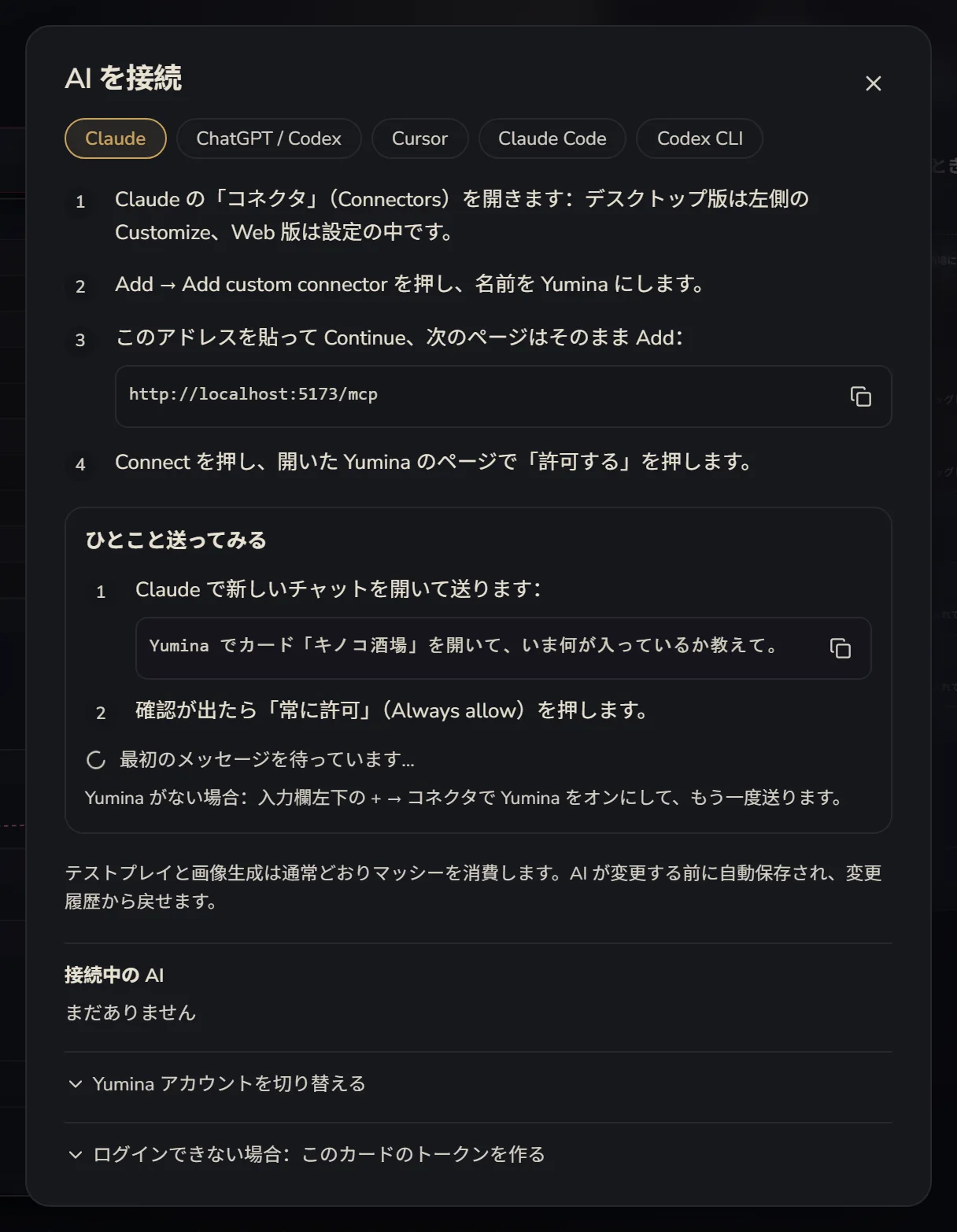
- AI ツールにコネクタ / MCP サーバーを追加し、アドレスに
https://yumina.io/mcpを入れる - Yumina のページが開いてログインを求められるので、許可する を押す
- ダイアログに戻り、ひとこと送ってみる に沿って送ってみる。たとえば Claude で「Yumina でカード「キノコ酒場」を開いて、いま何が入っているか教えて。」と送ります。つながったことをダイアログが確認すると、教えてくれます (๑•̀ㅂ•́)و✧
Claude Code と Codex CLI はターミナルで追加します。ダイアログに、そのままコピーして使えるコマンドが表示されます。
つながったら、できることは AIアシスタントとほぼ同じです。カードを読む、設定や変数を書く、ビヘイビアやシチュエーションを追加する、プレイヤー画面を直す、画像を生成する、プレイテストする。変更は、開いているキャンバスにリアルタイムで表示されます。付箋も読んでくれます。
知っておいてほしいこと:
- 公開はできません。 公開ボタンを押すのは、いつでもあなた自身です
- カードを変える前には毎回自動で保存されます。 ⋮ → 変更履歴 に「Before: ○○ AI」と表示されるので、気に入らなければその時点まで戻せます
- プレイテストと画像生成は、いつもどおりマッシーを消費します。 あなたがキャンバスで操作したときと同じです
- うっかりを防ぐための上限があります。プレイテストは 1 時間に 30 ターン、画像生成は 20 枚まで、新しいカードの作成は 1 日 20 枚までです
- ダイアログの 接続中の AI に、いまつながっている AI が並んでいます。接続を解除 を押せば権限を取り消せます
- どうしてもログインできないときは、ログインできない場合:このカードのトークンを作る を押してください。このカードだけを編集でき、90 日で失効するトークンが作られます。アドレスとリクエストヘッダーをツールに入れれば使えます。トークンは一度しか表示されないので、すぐにコピーしてください
スマホにはまだこの入口がないので、PC からつないでください。
World Spec
使っている AI ツールがコネクタに対応していない場合は、World Spec をダウンロードする方法もあります。AI に読ませるための完全な技術解説です。AI にこれを読ませて、あなたの説明どおりにカードの JSON を書いてもらい、Yumina にインポートします。