
Apertura y lore
Mensaje de apertura
La apertura es el primer texto que ve el jugador al abrir la carta. En el lienzo, haz clic en la fila Saludo y escribe.
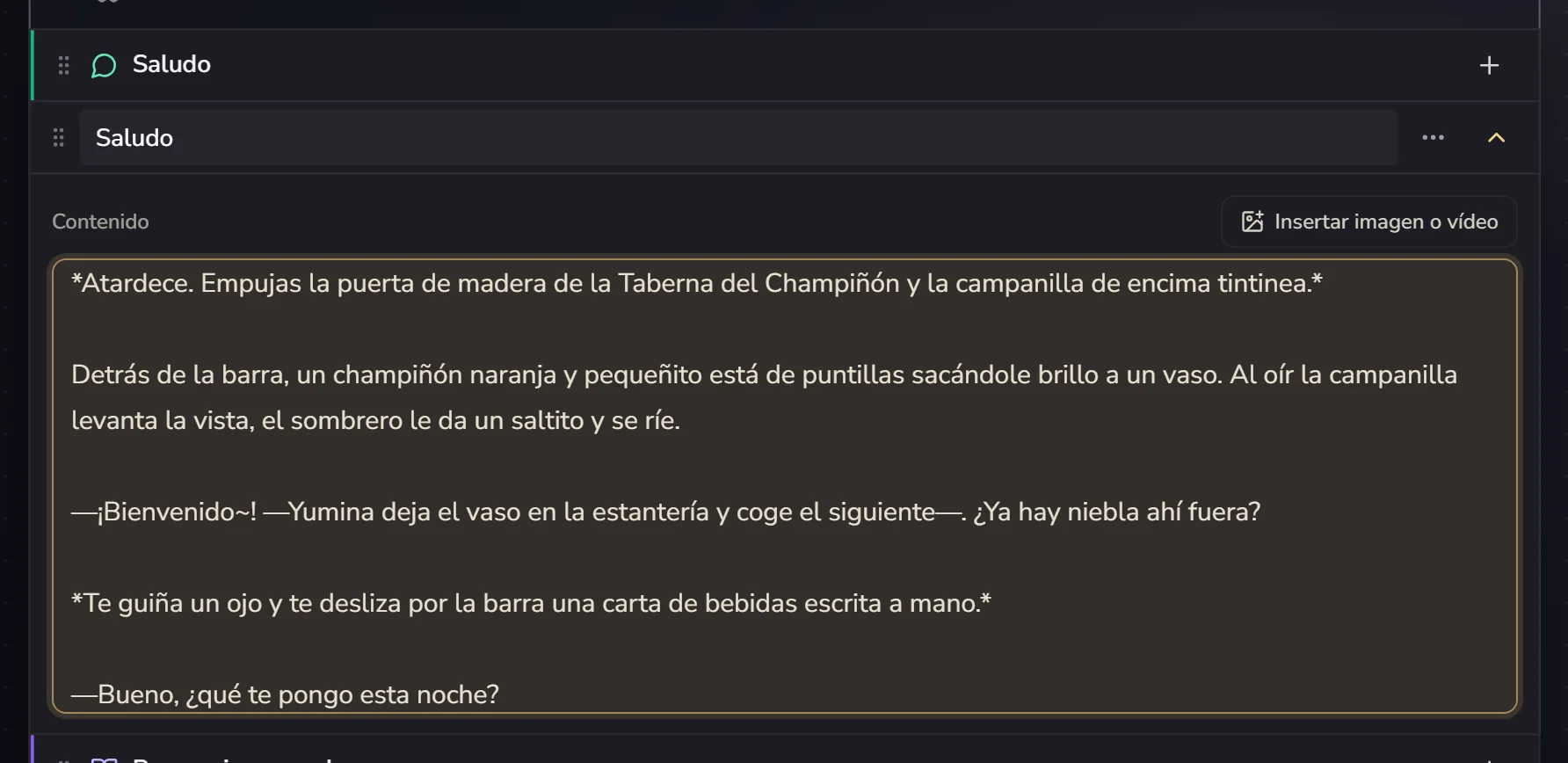
La IA lee la apertura como si fuera conversación anterior, así que marca mucho el estilo de toda la partida: si la apertura es larga, la IA tiende a escribir largo; si usas «acciones en cursiva» y «diálogos entre comillas», la IA hará lo mismo. Lo mejor es terminarla dejando una puerta abierta, para que el jugador sepa por dónde seguir.
La tele está llena de nieve. El aviso de emergencia se repite en bucle: «Rasgo confirmado del visitante: dientes anormalmente rectos y blancos. Se ruega a los vecinos que no abran la puerta…»
Estás solo en tu piso. La puerta de entrada tiene una mirilla. En el trastero hay una pistola.
Entonces llaman a la puerta.
La voz de una mujer joven, temblando: «Por favor… déjame entrar… hay algo ahí fuera que me persigue…»
Puede haber varias aperturas. Con el + de arriba a la derecha del bloque de apertura añades otra, y el jugador elige al empezar. Cada apertura puede ser una escena distinta, una trama distinta e incluso valores iniciales distintos: arrastra la apertura sobre una variable y podrás decir «si se empieza por esta apertura, las monedas empiezan en 100». Si la arrastras sobre un escenario, significa «este escenario solo existe en las partidas que empiezan por esta apertura».
En la apertura puedes poner imágenes o vídeos con Insertar imagen o vídeo, arriba a la derecha del cuadro de texto. Más detalles en Imagen y sonido.
Lore
El lore (también lo verás como entradas) es lo que la IA tiene delante cada vez que escribe una respuesta: quiénes son los personajes, cómo es el mundo, qué reglas hay, qué estilo usar.
En el lienzo, el lore se reparte en cuatro bloques según cuándo se le envía a la IA:
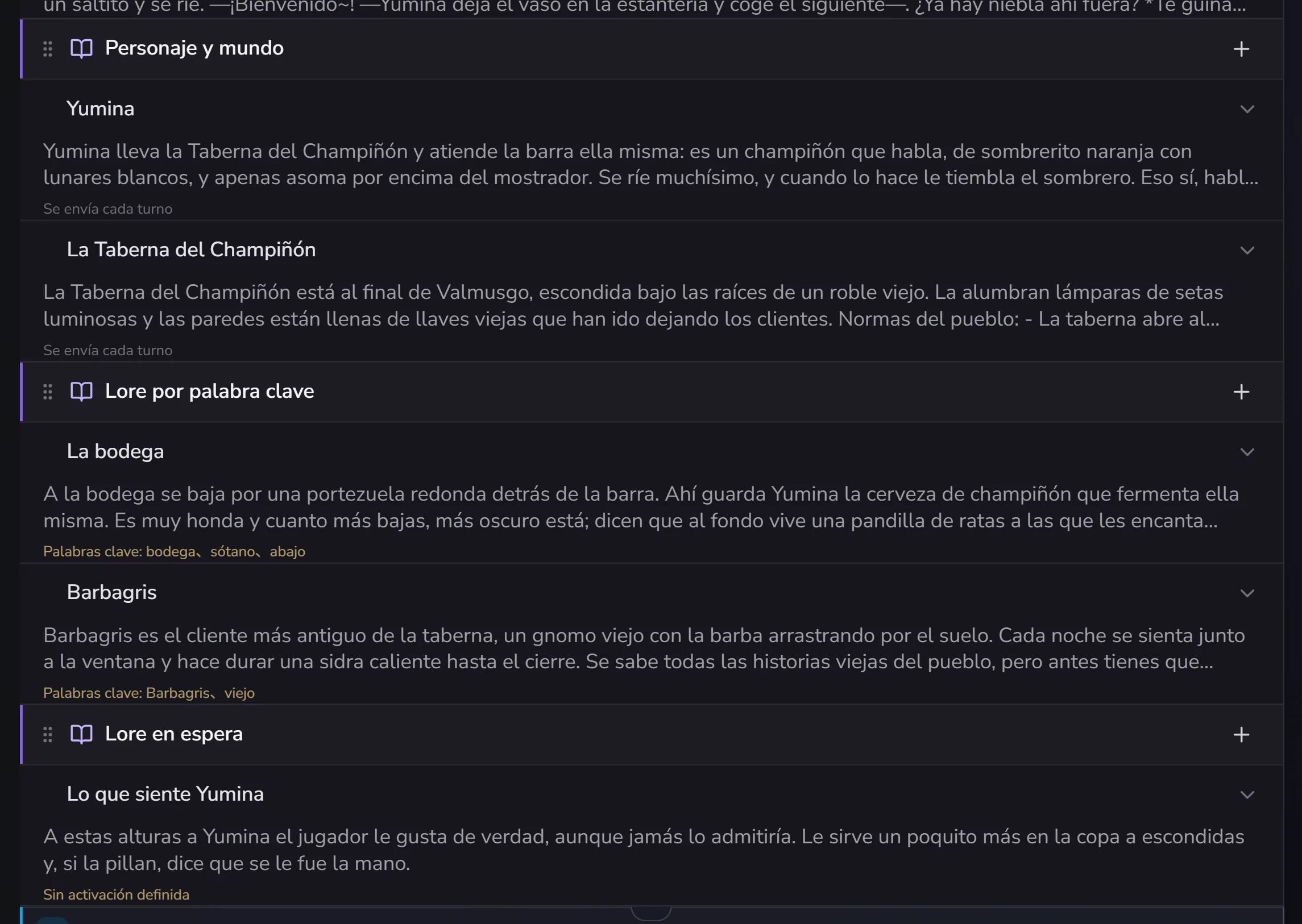
| Bloque | Cuándo se envía |
|---|---|
| Personaje y mundo | En cada turno |
| Lore por palabra clave | Solo si cierta palabra aparece en la conversación reciente |
| Lore condicional | Solo si una variable cumple una condición |
| Lore en espera | Nunca por sí solo; espera a que un comportamiento lo active |
Bajo el título de cada bloque verás cuántas entradas tiene y, más o menos, cuánto texto gasta en cada turno.
Personaje y mundo: en cada turno
Estos son los cimientos de tu mundo: descripción y personalidad de los personajes, ambientación, estilo de narración, mecánicas de juego.
Haz clic en una fila de este bloque para desplegarla: arriba va el nombre y abajo el contenido.
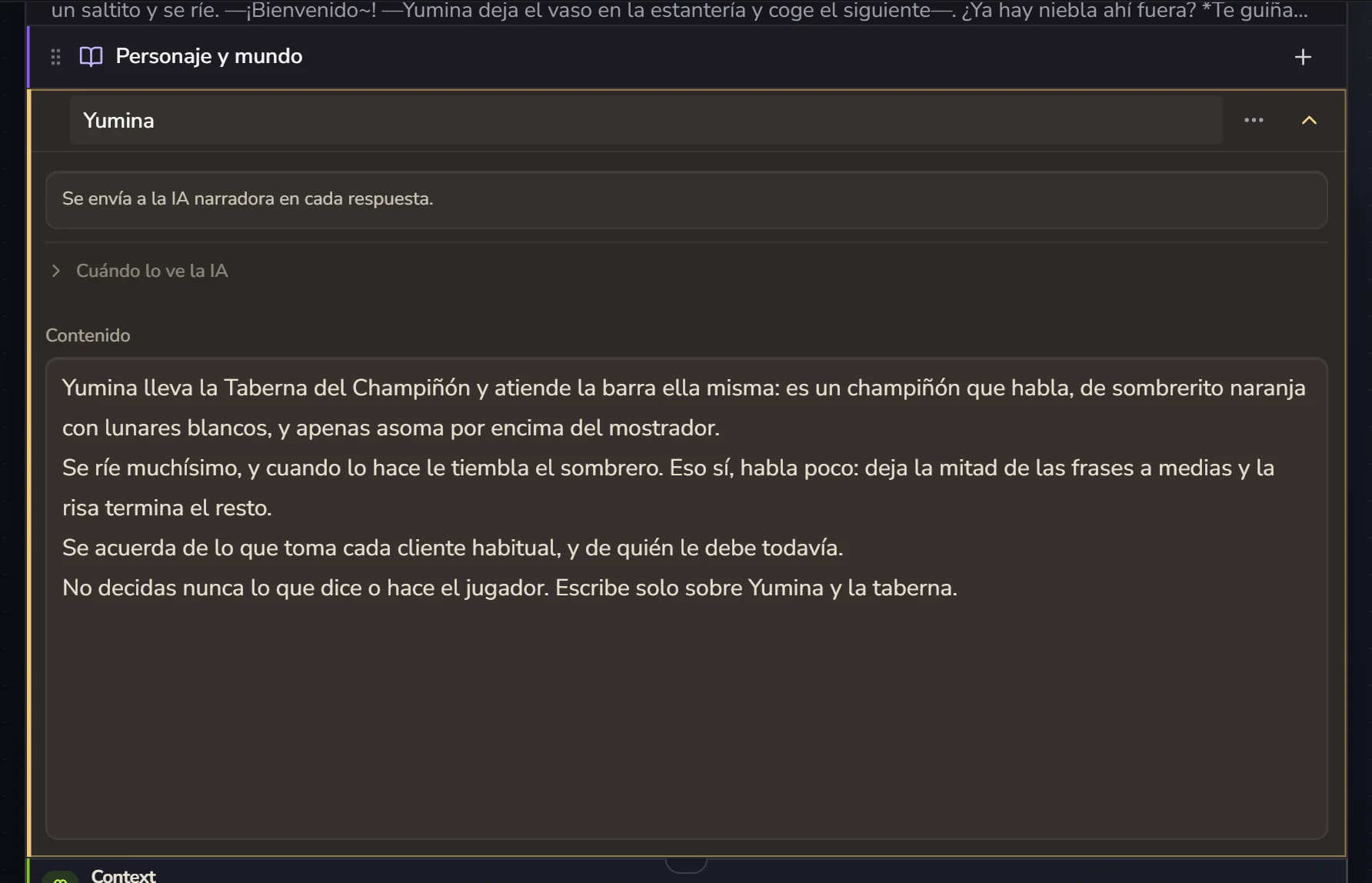
En un juego de survival horror, por ejemplo, la primera entrada podría ser «Director de juego», que le explica a la IA su papel completo:
Eres el GM de un juego de survival horror. La partida dura 14 noches. Cada noche, describe a un visitante que llama a la puerta. Da pistas de forma justa, pero sin revelar quién es. Termina cada respuesta con 3-5 opciones sugeridas.
Una entrada por personaje y una por lugar: si las separas, la IA se lía menos.
Lore por palabra clave: solo cuando se menciona
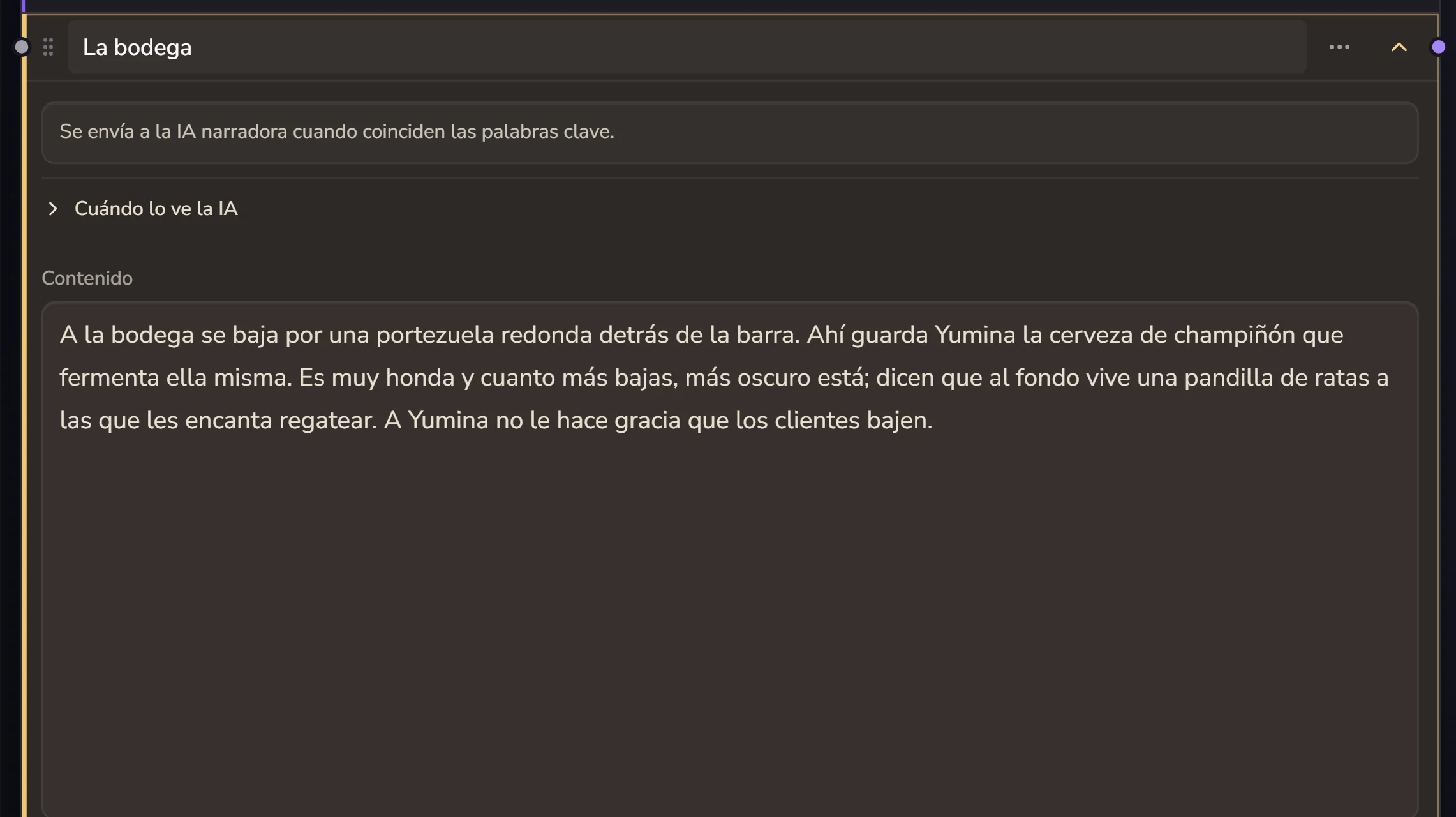
Para lo que la IA no necesita ver en cada turno: el pasado de un PNJ (con su nombre como palabra clave), los detalles de un lugar (con el nombre del sitio) o una mecánica concreta.
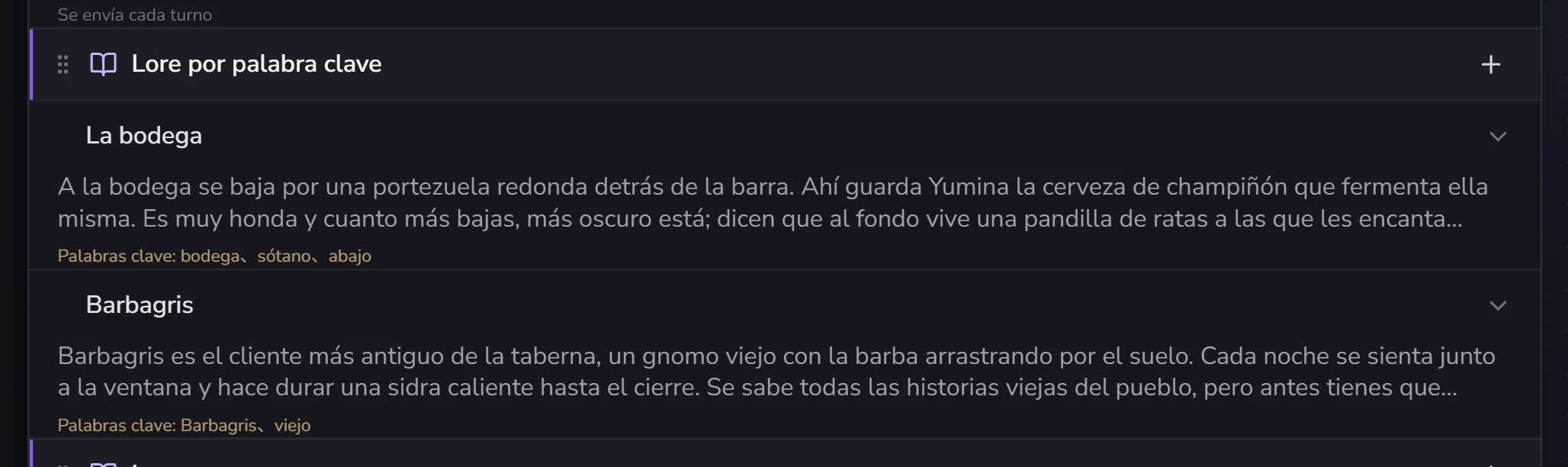
En el juego de terror, una entrada «Mirar por la mirilla» con las palabras clave mirilla, espiar, observar solo aparece cuando el jugador quiere mirar por la mirilla. Le dice a la IA que describa la cara del visitante, sus dientes, sus ojos y su piel, con algún pequeño fallo que insinúe si es humano o un monstruo. Mientras el jugador no mira por la mirilla, la entrada no aparece: se ahorra texto y la IA está más centrada.
Las palabras clave van separadas por comas, y basta con que aparezca una para que se active.
Lore condicional: cuando un valor lo pide
Por ejemplo, «Descripción de la borrachera» solo se envía cuando Achispamiento ≥ 5. Lo más rápido es arrastrar la variable sobre esa entrada en el lienzo y luego hacer clic en la línea para cambiar la condición.
Lore en espera: hasta que lo llame un comportamiento
Nunca se envía por sí solo, hasta que un comportamiento lo activa. Por ejemplo, una entrada «Lo que siente Yumina»: normalmente la IA no la ve, pero cuando el afecto llega a 80 un comportamiento la activa, y Yumina empieza a fijarse en ti a escondidas. Sirve para tramas ocultas y cambios de fase.
Cambiar cuándo se envía
Cada entrada, al desplegarla, tiene una línea Cuándo lo ve la IA. Ábrela y podrás cambiar entre las cuatro opciones de arriba; la entrada se mueve sola al bloque que le toca.
Más ajustes
Normalmente no hace falta tocarlos:
- Inyectar en: en qué parte del prompt de la IA va la entrada. Siempre a la IA, Cuando se mencione, Diálogo de ejemplo o Al final. Las entradas «Al final» van después de toda la conversación y justo antes de que la IA responda; es donde más atención les presta la IA, así que son buenas para las últimas indicaciones, como el formato de salida o el estilo
- Enviar como: Instrucción (por defecto), Usuario o IA. Decide con qué voz aparece la entrada en los mensajes que recibe la IA. Cada modelo lo trata de forma un poco distinta, así que mejor no tocarlo
- Palabras clave secundarias y Profundidad de escaneo: ajustes finos del lore por palabra clave
Mira cuánto ocupa todo
Cuanto más lore escribes, más tiene que leer la IA en cada turno. Sale más caro y a la IA le cuesta más distinguir lo importante. El lienzo tiene siempre una barrita arriba a la derecha con lo que se envía por turno, el total y un puntito; haz clic y se abre el desglose. Paneles → Lorebook muestra las mismas cifras abajo a la izquierda:
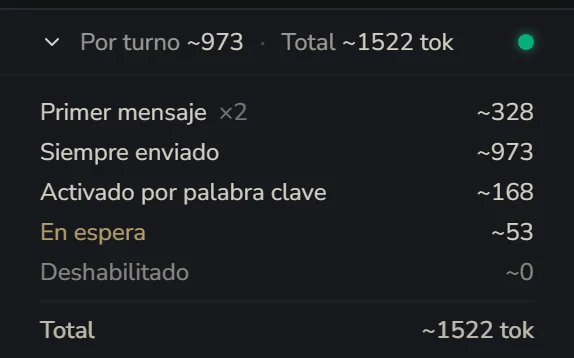
- Por turno: lo que se envía sí o sí en cada turno, es decir, el lore que se envía cada turno
- Total: todo tu lore sumado
- Ábrelo para ver el desglose: Primer mensaje (se envía una vez al empezar; ×2 si tienes dos aperturas), Siempre enviado (cada turno), Activado por palabra clave (solo cuando sale una palabra clave o se cumple una condición, así que entre 0 y esta cifra por turno), En espera (no se envía por sí solo; espera a que un comportamiento lo active) y Deshabilitado
- El puntito de la derecha vigila el total: verde por debajo de 30k, amarillo hasta 60k y rojo a partir de ahí. Cuando se ponga amarillo, recorta un poco. ¿Has escrito lo mismo en varias entradas? ¿Hay muchos «no hagas esto, no hagas aquello»?
En el lienzo, haz clic en Context para ver lo que la IA lee de verdad en este turno. Mira la sección Context de la página de IA.
Macros
En el lore y en la apertura puedes escribir {{macros}}. Cuando la IA los ve, ya se han cambiado por lo que corresponde:
| Macro | Se cambia por |
|---|---|
{{user}} | El nombre del jugador |
{{char}} | El nombre del personaje |
{{random::a::b::c}} | Una opción al azar entre varias |
{{roll::2d6}} | El resultado de una tirada de dados |
{{ID de la variable}} | El valor actual de esa variable |
Aquí va el ID de la variable, no su nombre, y el ID solo admite letras inglesas, números y guiones bajos. Las variables creadas en el lienzo reciben un ID aleatorio, así que para usar una en una macro abre su Avanzado, cambia el ID por un nombre corto como location, pulsa Aplicar y escribe {{location}} en el lore.
Trucos para escribir buen lore
Dile a la IA qué hacer, no qué no hacer. «Describe los combates con mucho detalle sensorial» funciona; «no escribas combates aburridos» no sirve de nada.
Sé breve. La IA relee en cada turno todo el lore que se está enviando, así que no repitas lo mismo en entradas distintas.
No todo el lore tiene que ir en cada turno. Pasa los datos de apoyo y el pasado de los PNJ al lore por palabra clave, y la IA lo manejará mejor.