
Imagen y sonido
En el lienzo, el audio y las imágenes de escena tienen cada uno su bloque; si no están, pulsa + Audio o + Imágenes de escena en «Puedes añadir», abajo en la carta. Lo que ve el jugador se edita en la Interfaz, arriba, y los archivos subidos están en Paneles → Recursos.
Retratos de personaje
Ponle cara a un personaje: en el lienzo, haz clic derecho en la entrada de lore de ese personaje y elige Retrato… (en el modo simple, pulsa el cuadrito con la cámara junto al nombre del personaje). Elige una imagen de Recursos o súbela en el momento. En el chat, la imagen y el nombre del personaje aparecen encima de cada intervención suya. Cuando hay varios personajes con retrato, se le pide a la IA que empiece cada respuesta con una marca [speaker: nombre] que el jugador no ve, así que la cara correcta ya está puesta antes de que salga la primera letra. Las respuestas marcadas como del narrador no muestran cara; si el modelo se olvida de la marca, el chat se fija en un «Nombre:» al principio de la línea o en el nombre que aparezca en la primera frase.
Imágenes en la apertura
Puedes poner imágenes en la apertura. Pulsa Insertar imagen o vídeo, arriba a la derecha del cuadro de texto de la apertura, y sube una o elígela de Recursos; también puedes arrastrar el archivo al cuadro de texto o pegar una imagen directamente. La imagen se inserta donde está el cursor con la forma [image:@asset:…|alt=…], y en el chat se muestra justo ahí. Después de | puedes añadir: alt= (qué imagen es), caption= (una línea de texto debajo), size=sm|md|lg|full y placement=left|center|right. También entiende markdown normal, como , y en las dos formas puedes usar un enlace https:// en lugar de un recurso.
Interfaz del jugador
Para la mayoría de las cartas, la interfaz de chat por defecto ya basta. Si quieres pantalla de inicio, panel de estado, mochila o mapa, móntalos en la Interfaz de arriba partiendo de una plantilla, sin escribir código; mira Interfaz del jugador.
Si quieres una interfaz hecha completamente a tu manera, como una terminal postapocalíptica con pantalla verde de CRT, descríbesela al Asistente IA: «UI de terror postapocalíptico, estética de monitor CRT, texto fosforescente verde oscuro, efecto de líneas de escaneo». Lo que escribe es código de interfaz, y lo puedes ver en Paneles → Código de frontend. La interfaz solo se encarga de mostrar: lee el estado del juego, pero no lo cambia por su cuenta.
Guía completa del código de interfaz → Avanzado: guía a fondo de Custom UI
Audio
| Tipo | Para qué | Ejemplos |
|---|---|---|
| BGM | Música de fondo que suena en bucle | El tema de la taberna, música de combate, música de exploración |
| SFX | Efectos de sonido de una sola vez | Choque de espadas, una puerta que cruje, un aviso |
| Ambient | Sonido ambiente en bucle, suena a la vez que el BGM | Lluvia, ambiente de bosque, murmullo de gente |
Las listas de BGM van rotando las pistas solas, y el BGM condicional cambia según el estado del juego (por ejemplo, música de combate cuando la variable location es «arena»).
Si haces clic en una pista en Paneles → Audio, verás su ID de pista y, al lado, Copiar ID. Ese es el ID que usas en tu propio código de interfaz, por ejemplo api.playAudio("track-id"). Cambiarle el nombre a la pista no cambia el ID, así que tu código sigue funcionando.
Si no quieres que la IA toque una pista, haz clic en ella en el lienzo y desactiva Permitir control por IA a la derecha. La IA ya no podrá reproducirla, pararla ni cambiarla, pero tu interfaz, tus comportamientos y tus listas de reproducción sí.
Modos de audio y BGM condicional a fondo → Avanzado: diseño de audio
Voz y lectura
El jugador puede activar la Lectura por voz en sus ajustes para que le lean la historia en voz alta. Tú puedes darle una voz a cada personaje: en el lienzo, haz clic derecho en la entrada de lore del personaje, elige Voz…, escoge una y pulsa Escuchar para oírla. Los personajes sin voz asignada usan la Voz del narrador; si el narrador tampoco tiene, se usa la que el jugador eligió en sus ajustes.
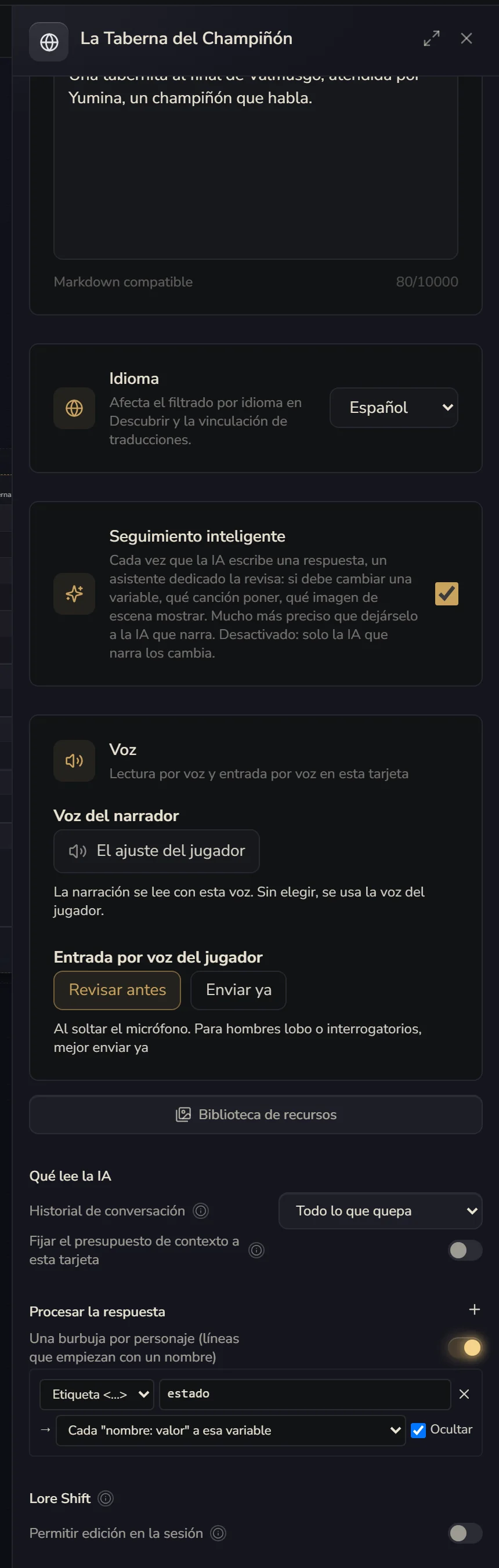
La voz del narrador y la Entrada por voz del jugador están en la sección Voz de los Ajustes de la carta (pulsa Portada y resumen, a la derecha del lienzo, o Paneles → Ajustes de la carta). La entrada por voz decide qué pasa cuando el jugador mantiene pulsado el micrófono, habla y suelta: Revisar antes de enviar, o Enviar ya. Para cartas que piden reflejos, como hombres lobo o interrogatorios, va mejor Enviar ya.
Imágenes de escena
Imágenes que aparecen solas. Cada imagen de escena tiene un id corto (img1), una imagen de tu biblioteca o de una dirección https, y una o dos frases que dicen Cuándo mostrarla, por ejemplo «El gato Minyu se lleva un susto y pega un bote». Esa frase es a la vez el interruptor y la condición de envío, y se cumple al pie de la letra: si la escribes, todas las respuestas que encajen llevarán la imagen (si pones «en cada respuesta», saldrá en cada turno); si la dejas vacía, la imagen solo aparece donde hayas pegado su código.
Quién coloca las imágenes se elige arriba en la página de imágenes de escena:
- Tras cada respuesta (por defecto, recomendado): en cada turno, cuando la IA termina de responder, el Seguimiento inteligente revisa imagen por imagen su «Cuándo mostrarla», y todas las que encajan van al final de esa respuesta. Funciona igual de bien con cualquier modelo que use el jugador.
- La IA las inserta: la IA que escribe la historia pone
[image: img1]en el texto, y la imagen puede quedar entre dos párrafos. Pero depende de que el modelo obedezca, y algunos casi nunca las ponen.
Si desactivas el Seguimiento inteligente en los Ajustes de la carta, solo queda la opción de que la IA las inserte.
- Añádelas en el bloque Imágenes de escena del lienzo (si no está, pulsa + Imágenes de escena abajo en la carta) o en Añadir → Imagen de escena. Puedes subirlas desde tu ordenador o elegirlas de tu biblioteca; si arrastras varias a la vez se crea una por cada una, con el nombre del archivo como título.
- Escribe
[image: img1]en la apertura y la historia empezará con imagen. También puedes ponerlo en el lore: cuando la IA use esa entrada, se llevará la imagen a la respuesta. - En Inicios puedes limitar una imagen a ciertas aperturas.
- El jugador tiene una galería en la barra superior del juego. Las imágenes que ya salieron en la historia se ven completas; las demás muestran la Pista de desbloqueo que escribiste, así el jugador sabe que todavía le quedan momentos por alcanzar.
- «Cuándo mostrarla» se cumple tal como lo escribes. Si pones «cuando los dos están sentados frente a frente en la cafetería», solo esas respuestas llevarán la imagen; si pones «después de cada respuesta», la llevarán todas. Una imagen que ya salió vuelve a salir si su condición se cumple otra vez.
Recursos
En Paneles → Recursos puedes subir imágenes, audio, fuentes y otros archivos. Se alojan en la CDN de Yumina y puedes usarlos en cualquier parte de tu UI personalizada, tus entradas o tus pistas de audio.
En Mi biblioteca → Recursos puedes subir vídeos MP4 o WebM con Subir → Subir archivos. Filtra por la categoría Vídeo, abre la vista previa de un vídeo y lo reproduces con los controles integrados.
En Mi biblioteca → Recursos, elige Subir → Subir carpeta o arrastra una carpeta a la zona de recursos. Revisa en la vista previa la estructura de carpetas y el número de archivos, y empieza la importación. La carpeta elegida y sus subcarpetas se guardan dentro de la carpeta de recursos actual; las carpetas vacías no se importan.
La importación de carpetas admite imágenes JPG/JPEG, PNG, GIF y WebP; texto TXT, LOG, Markdown (.md / .markdown), CSV y JSON; vídeo MP4 y WebM; audio MP3, WAV, OGG, AAC y M4A; y fuentes WOFF, WOFF2, TTF y OTF. Los archivos no compatibles se listan y se omiten.
Mientras se importa una carpeta, el diálogo muestra lo que se lleva subido del archivo actual, el porcentaje y la velocidad, además del progreso total y los archivos terminados. Si cierras el diálogo o pulsas Subir en segundo plano, puedes seguir navegando por otras páginas de Yumina. Un panel flotante muestra el progreso; pulsa Detalles para volver a abrir el diálogo. Mantén abierta la pestaña del navegador y no la recargues: si la recargas o la cierras, la tarea no puede continuar.
Cancelar carga detiene la transferencia actual y los archivos que faltan. Si cancelaste o fallaron algunos archivos, pulsa Reintentar pendientes antes de quitar la tarea para continuar; los archivos que ya se subieron bien no se vuelven a subir.
Cuando tienes muchos recursos, escribe un número de página en el cuadro de paginación de abajo y pulsa Ir o Enter para saltar a ella. Las flechas dobles de los extremos llevan a la primera o a la última página, y las flechas simples de dentro avanzan página a página.
Generar imágenes con IA
También puedes generar imágenes en Yumina. Hay tres entradas: la tarjeta Crear imágenes con IA en la página «Crear», el botón Generar con IA arriba a la derecha en «Mi biblioteca → Recursos», y la sección Generación IA del editor.
Describe la imagen en una frase, elige modelo, proporción y cantidad, y pulsa «Generar». El modelo por defecto cuesta unos 35 mushies por imagen, cobrados según el uso real una vez entregada; si no sale ninguna imagen, no se cobra nada. Suele tardar unos 30 segundos, y al terminar te llega una notificación con la miniatura.
Las imágenes creadas se guardan en tu biblioteca de recursos (puedes elegir la carpeta) y se usan igual que cualquier recurso subido, con @asset:{id}. También puedes tomar una imagen que ya tengas como referencia y describir cómo quieres cambiarla.
Como máximo se generan 2 imágenes a la vez, y puedes enviar hasta 30 peticiones por hora. Las descripciones que involucren a menores o cambios de cara de personas reales se rechazan directamente.