
Primeros pasos en el lienzo
El lienzo despliega toda tu carta en un tablero grande. Las aperturas, el lore, las variables y los comportamientos están a la vista: haz clic en algo y cámbialo. Esta página parte de una carta en blanco y monta una pequeña carta jugable: una tabernita atendida por Yumina, un champiñón que habla.
El lienzo todavía está en Beta. Si encuentras problemas, cuéntanoslo en Discord
1. Crea una carta
Pulsa Crear a la izquierda y elige una plantilla o Proyecto en blanco. La carta se abre directamente en el lienzo.
Si prefieres rellenar un formulario de una página, el menú ⋮ de arriba a la derecha tiene el Modo Simple: lo rellenas de arriba abajo y ya puedes jugar. Va bien cuando solo quieres una carta de personaje rápida.
Las cartas que ya tienes también se abren en el lienzo. Mira arriba a la izquierda: junto a la flecha de volver hay un pequeño interruptor que dice Lienzo. Desactívalo para ir al editor completo, y cada carta que abras irá allí hasta que lo vuelvas a activar. Es la misma carta en los dos sitios, y no se pierde nada.

2. Echa un vistazo al tablero
Una carta recién creada se ve así:
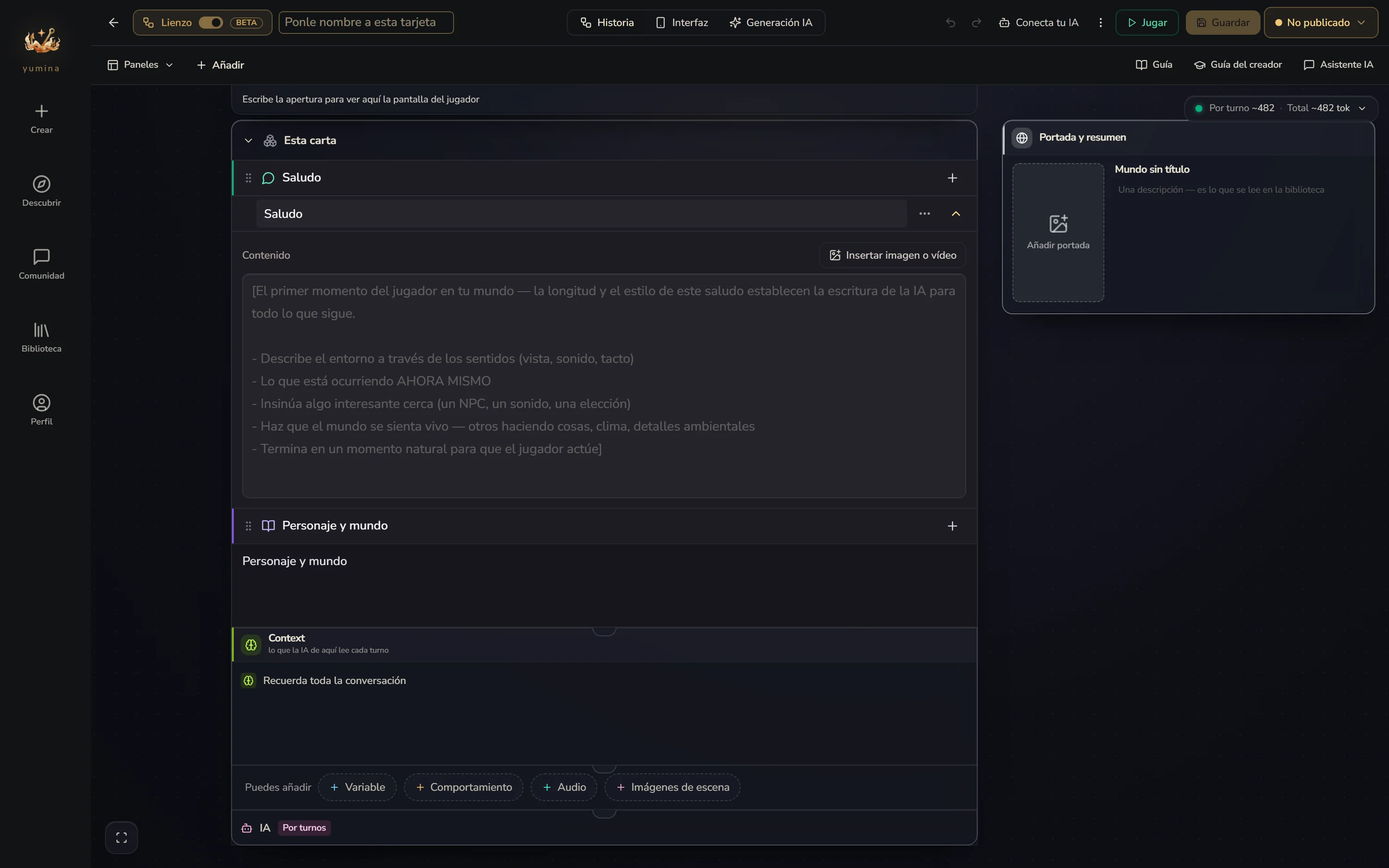
El recuadro grande del centro es Esta carta. Por ahora solo tiene dos cosas: la apertura (Saludo) y Personaje y mundo. La fila Puedes añadir, cerca de abajo, es de donde salen las variables, los comportamientos, la música y las imágenes de escena. La usarás en un momento. De Memoria, justo encima, y de IA, abajo del todo, pasa por ahora. Llegamos a ellas más adelante.
La franja de encima del recuadro es la Interfaz. Cuando hayas escrito una apertura, muestra lo que verá el jugador. Para otro aspecto, pulsa Cambiar interfaz en ella: a la derecha se abre una columna de interfaces, un clic pone una aquí al momento, Usar esta la deja y Deshacer devuelve la que tenías. A la derecha está Portada y resumen, lo primero que ven los jugadores en Descubrir. Eso lo hacemos al final.
Arrastra un espacio vacío para moverte, Ctrl + rueda (⌘ en Mac) para hacer zoom, y Ver todo abajo a la izquierda si te pierdes.
3. Escribe la apertura
La apertura es lo primero que lee un jugador al abrir tu carta. Haz clic en el cuadro grande bajo la apertura y empieza a escribir:
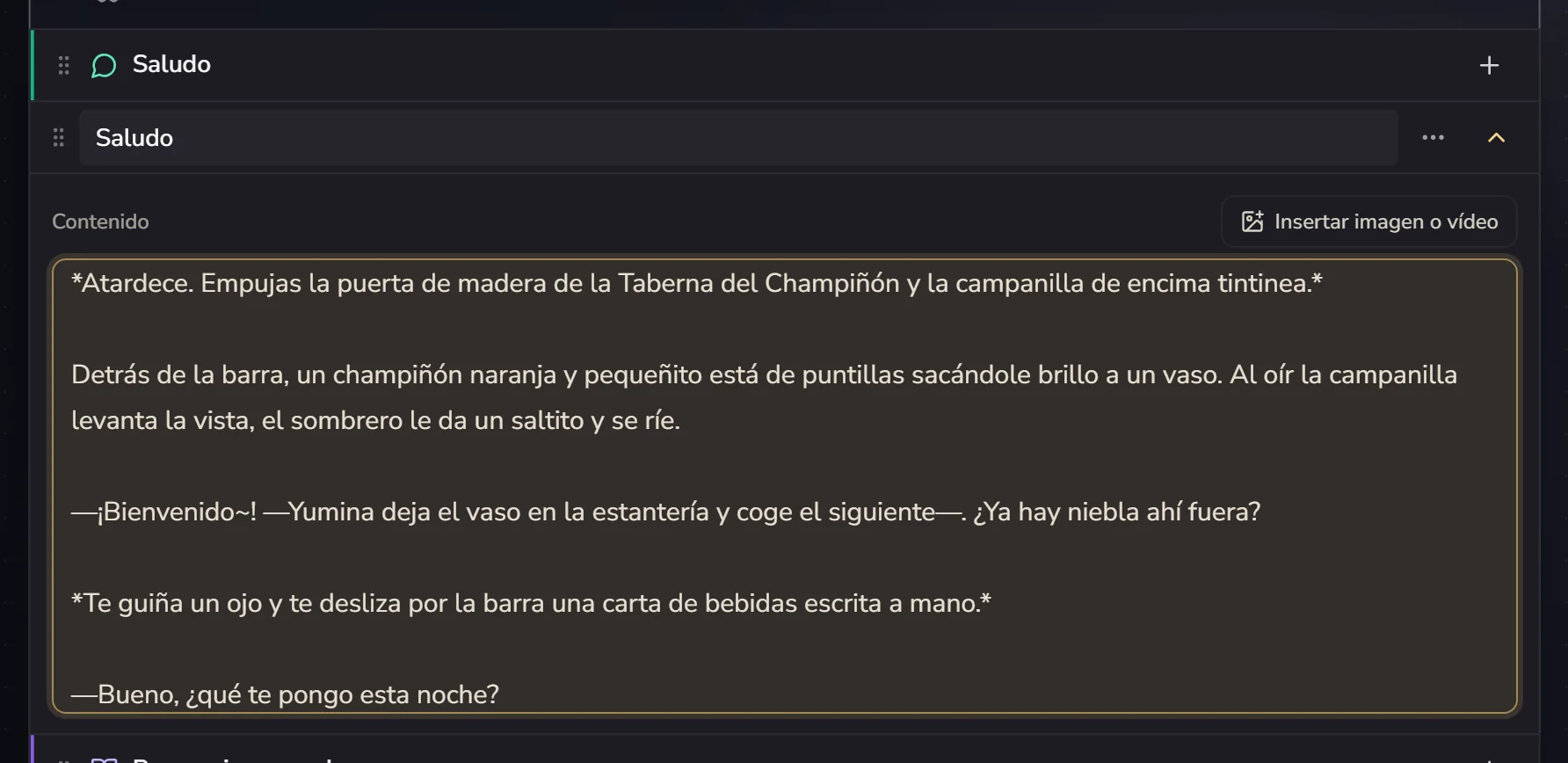
La IA sigue la longitud y el estilo de tu apertura, así que termínala con un pequeño gancho que le diga al jugador qué decir a continuación. Para consejos sobre cómo escribir una mejor, mira Aperturas y lore.
4. Escribe el personaje y el mundo
Esta parte es para la IA: a quién interpreta, cómo es el mundo, qué reglas hay. Haz clic en la fila bajo Personaje y mundo y se despliega. Rellena un nombre y el contenido:
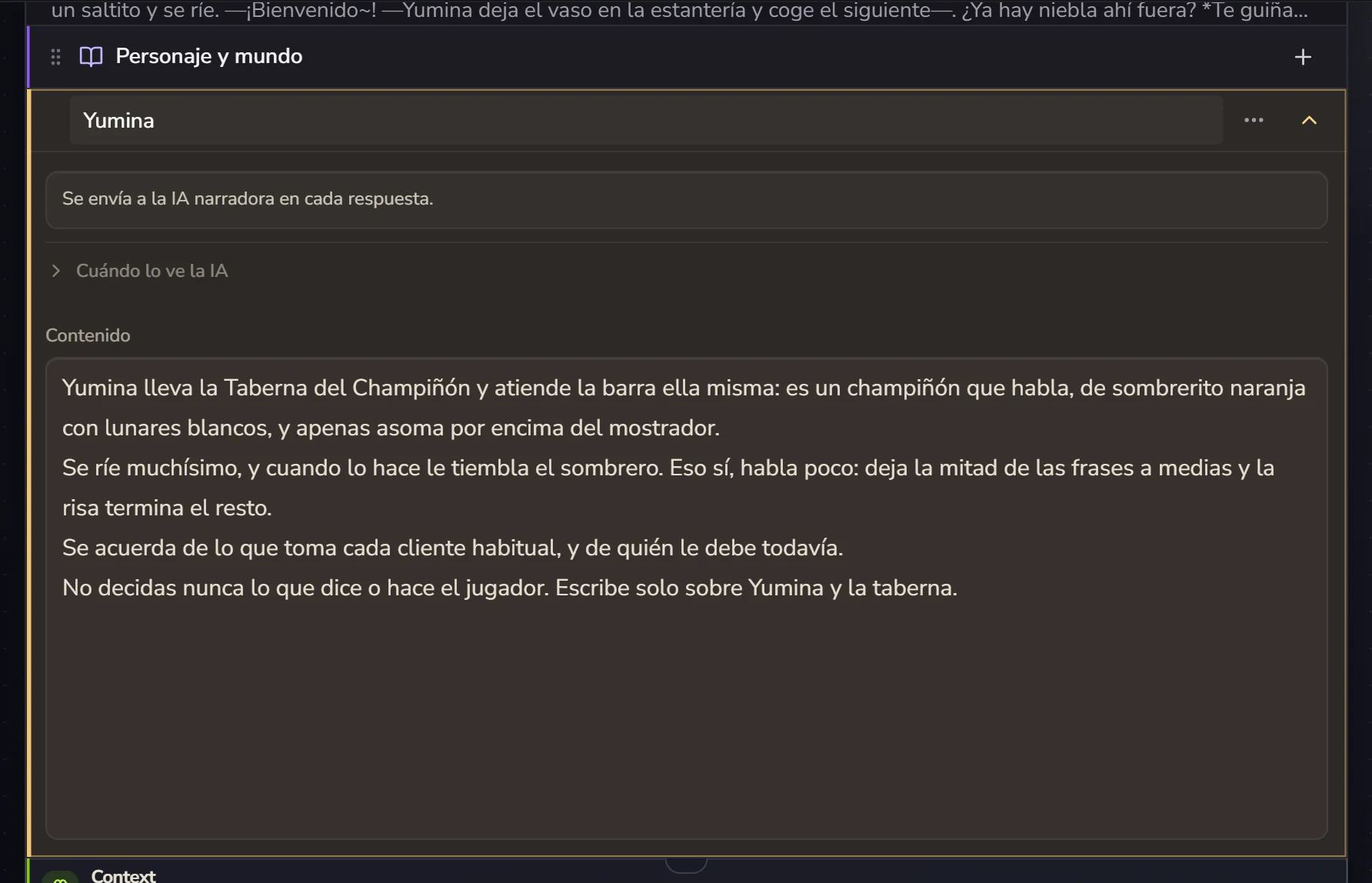
Una entrada por personaje, una por lugar. Separadas, a la IA le cuesta más mezclarlas. Para añadir otra, pulsa el + de arriba a la derecha de este bloque.
El lore también puede hacer cosas como «ir a la IA solo cuando sale cierta palabra». Cuando tu carta crezca, lee Aperturas y lore.
5. Algunas formas de cambiar cosas
Un clic selecciona una fila, otro clic la abre ahí mismo y doble clic abre el editor a página completa, más cómodo para textos largos. Ctrl + clic selecciona varias filas a la vez.
Un truco que conviene saber: arrastra una fila a un hueco vacío del lienzo y queda «fuera». Se atenúa, lleva la etiqueta Sin usar y no se envía a la IA hasta que la vuelvas a arrastrar dentro. Úsalo para apagar algo un rato sin borrarlo.
6. Añade una variable
Las variables son cosas que la historia tiene que recordar, como el afecto o las monedas. En la fila Puedes añadir, cerca de abajo en la carta, pulsa + Variable:
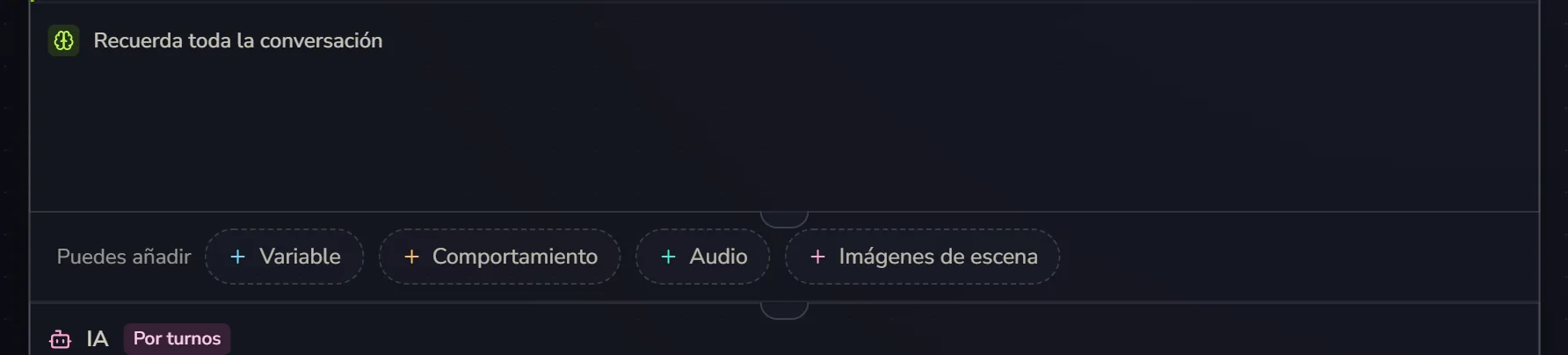
Aparece un bloque Variables en la carta, con una Nueva variable y sus ajustes ya abiertos:
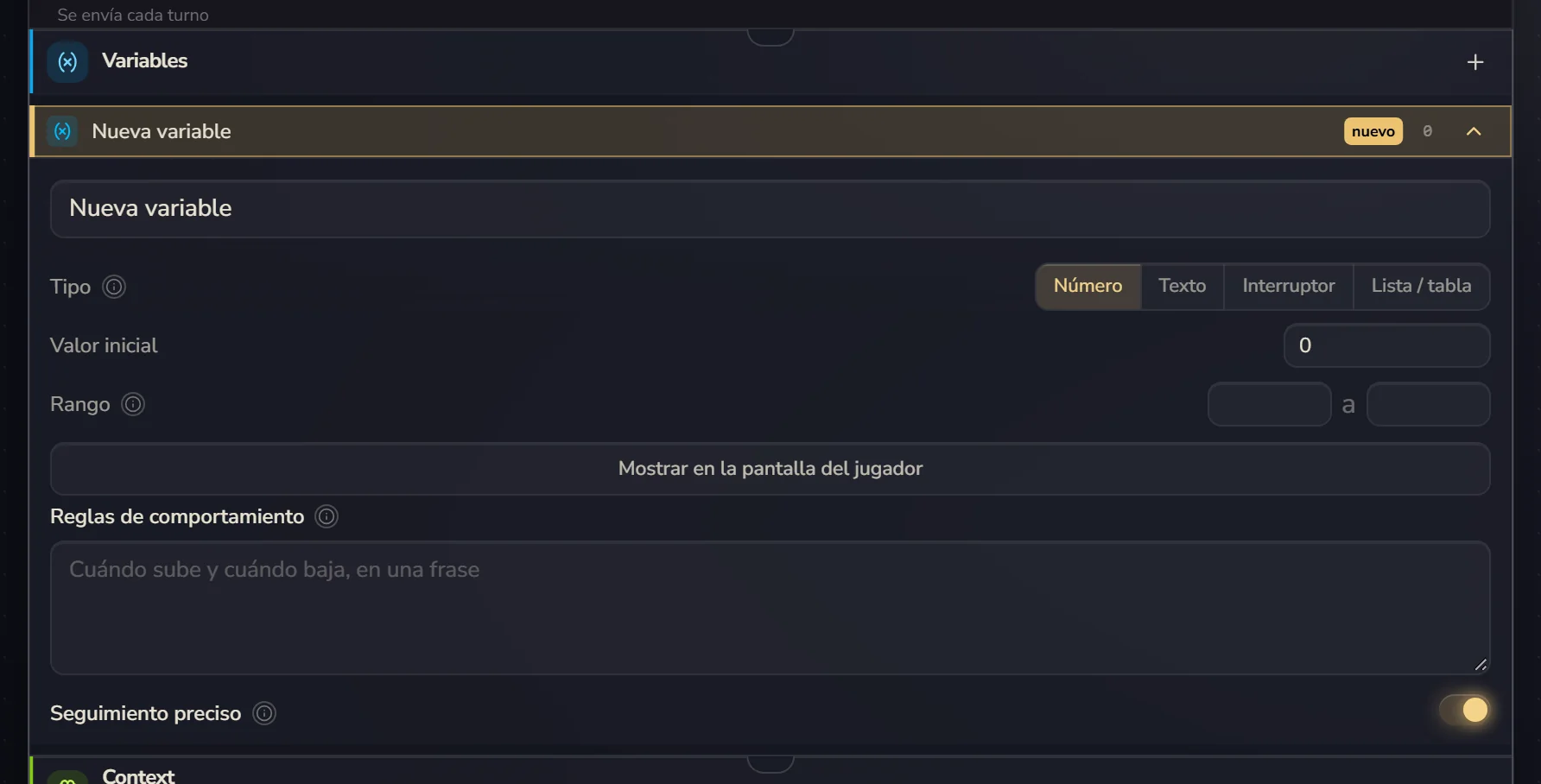
Ponle un nombre, di desde dónde empieza y sus valores mínimo y máximo, y luego usa las Reglas de comportamiento para decir en una o dos frases cuándo sube y cuándo baja:
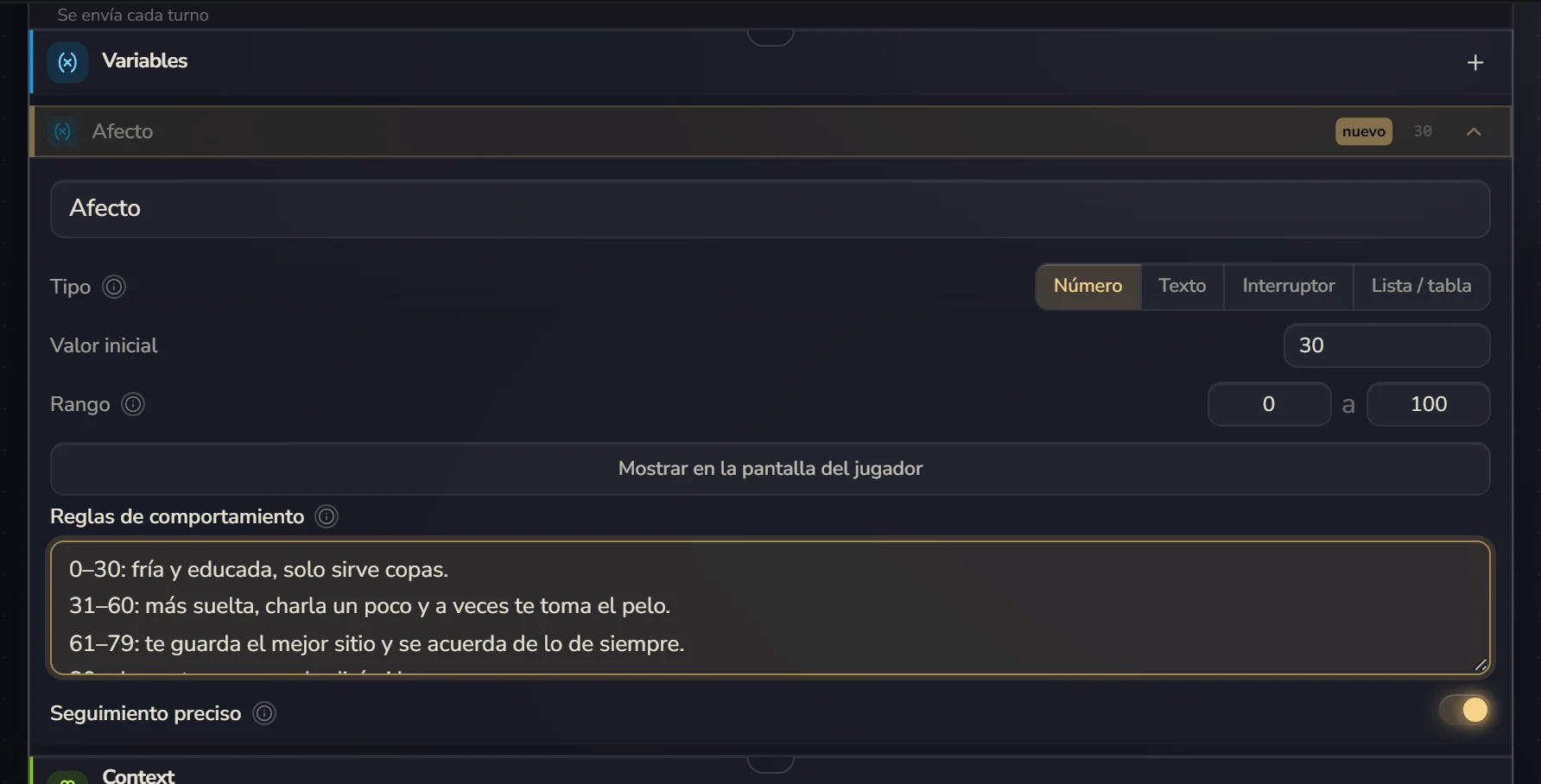
Usa el interruptor Mostrar en la pantalla del jugador de la variable para añadir su visualización. Desactívalo para quitarla; la variable y su valor se quedan en la carta. Las vistas previas del lienzo mantienen temporales los cambios de configuración. Si una configuración personalizada necesita IA, en la vista previa puede usar su propia alternativa; usa la Prueba para respuestas reales de la IA.
No hace falta escribir formatos como [Afecto: +5]. El motor se lo enseña a la IA por su cuenta. Cómo escribir las reglas de comportamiento y qué es el Seguimiento preciso, en Variables.
7. Añade un comportamiento
Un comportamiento es un «si pasa esto, haz aquello». Lo ejecuta el motor por su cuenta, así que es fiable. De vuelta en la fila Puedes añadir, pulsa + Comportamiento:
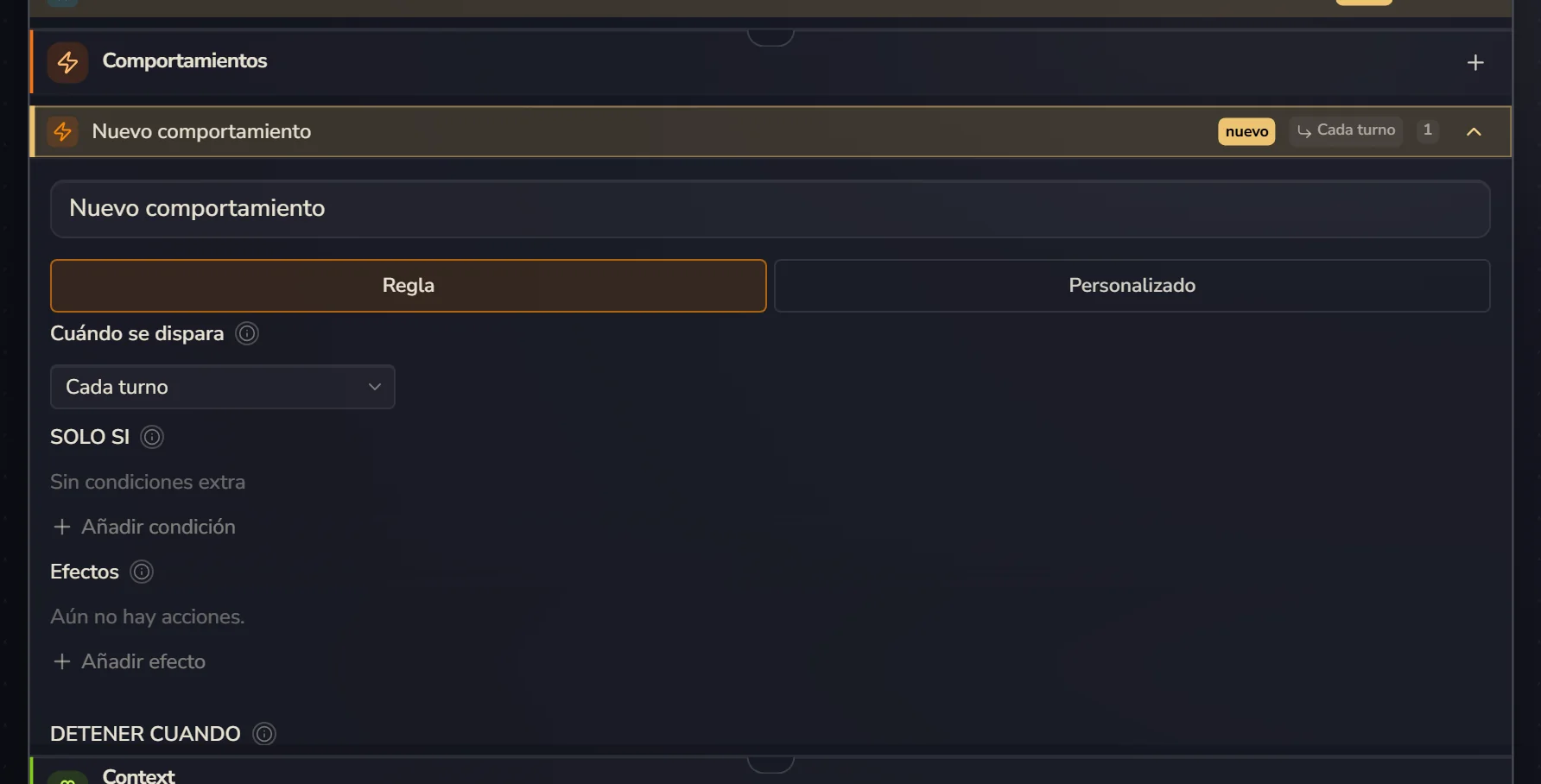
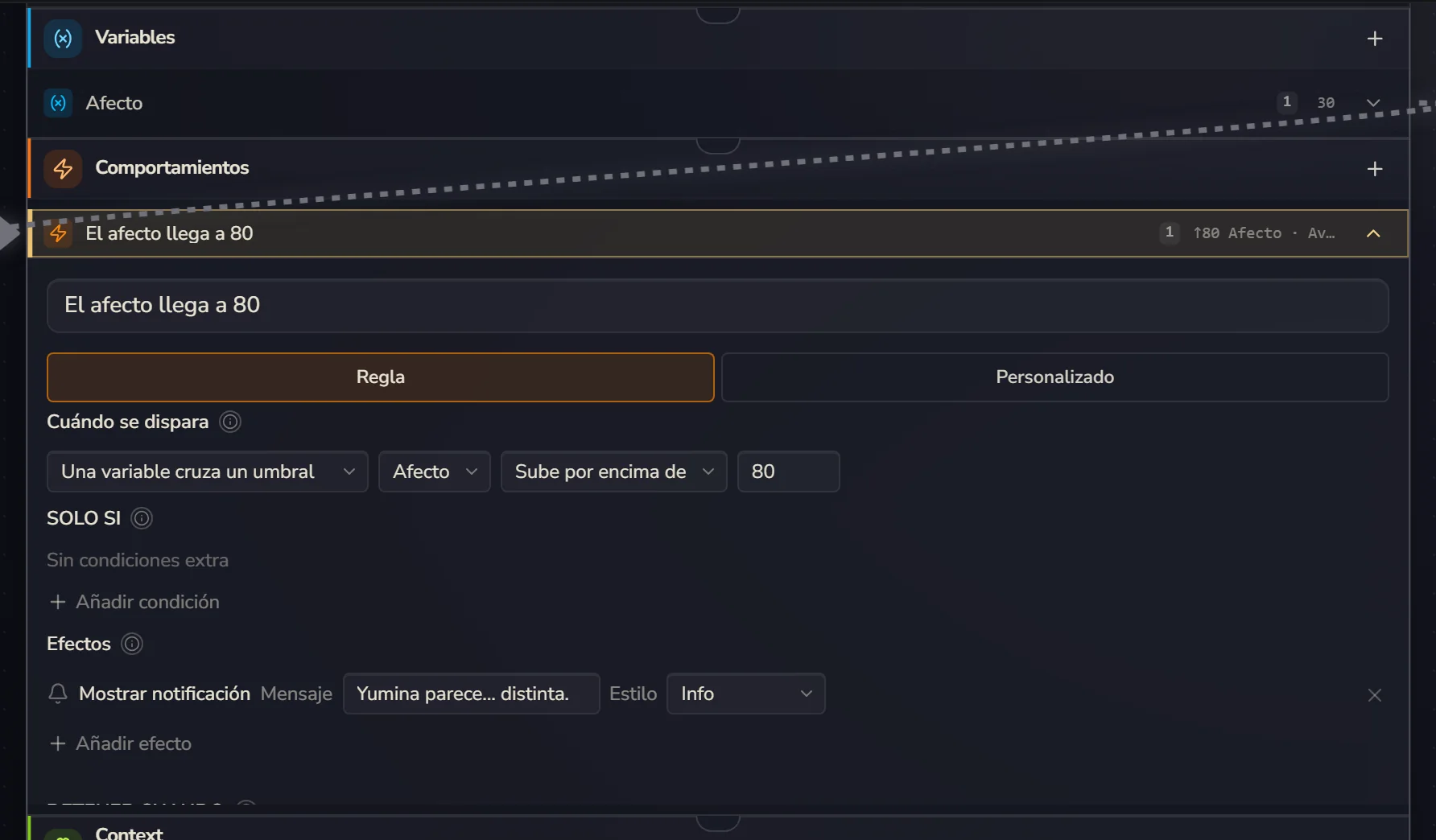
Cada comportamiento tiene tres partes: Cuándo se dispara, SOLO SI (opcional) y Efectos. Vamos a hacer uno: cuando el afecto suba por encima de 80, mostrarle un aviso al jugador.
Cambia Cuándo se dispara a Una variable cruza un umbral y elige Afecto, Sube por encima de, 80. Luego pulsa Añadir efecto. Los efectos vienen en varios grupos. Elige Mostrar notificación:
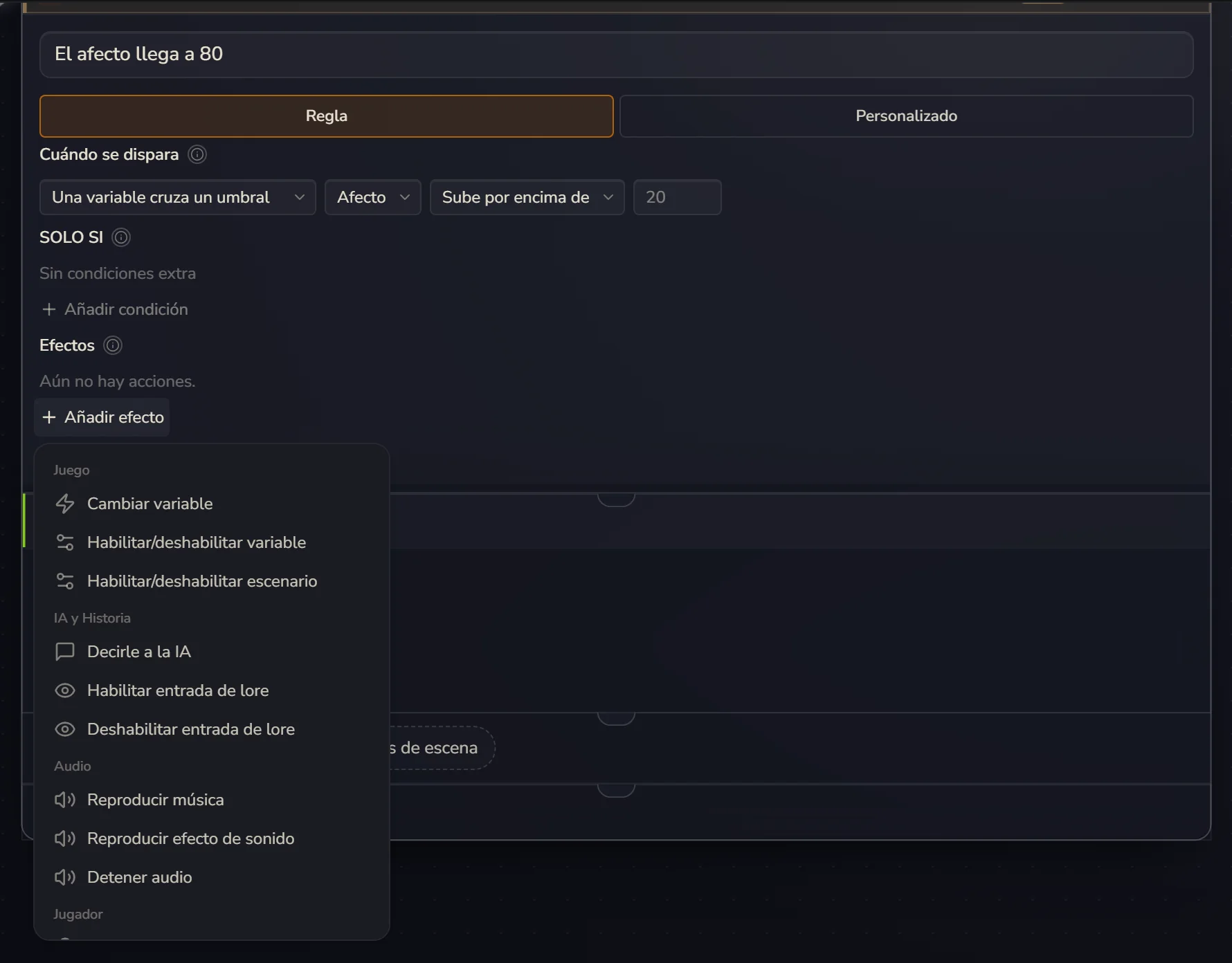
Escribe tu mensaje y listo. La línea discontinua que ha aparecido entre Afecto y este comportamiento significa que el comportamiento está vigilando esa variable.
Los comportamientos también pueden cambiar valores, activar lore, poner música, darle al jugador una tarjeta con imagen y llamarse desde botones. Todo eso está en Comportamientos.
8. Pruébala
A estas alturas tu carta ya se puede jugar. Pulsa Jugar a la derecha de la barra superior:
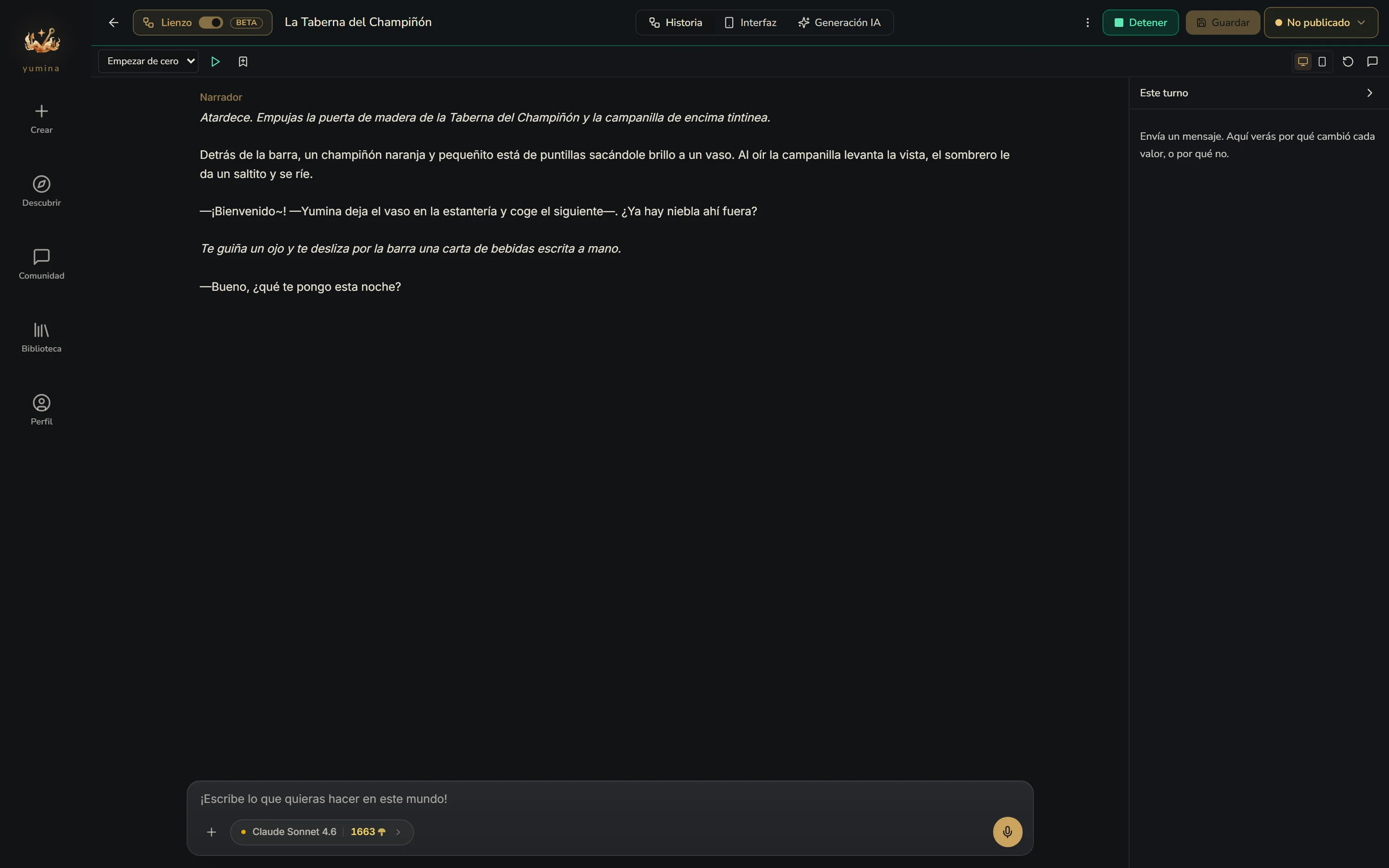
Una prueba abre una partida de verdad con el modelo que elegiste, así que gasta saldo. Este turno, a la derecha, muestra lo que pasó detrás de cada turno: qué recibió la IA, por qué cambió un número, por qué un comportamiento no se ejecutó. Cómo leerlo está en Prueba.
Cuando hayas jugado bastante, pulsa Detener para volver al lienzo y seguir editando.
9. Ponle nombre y una portada
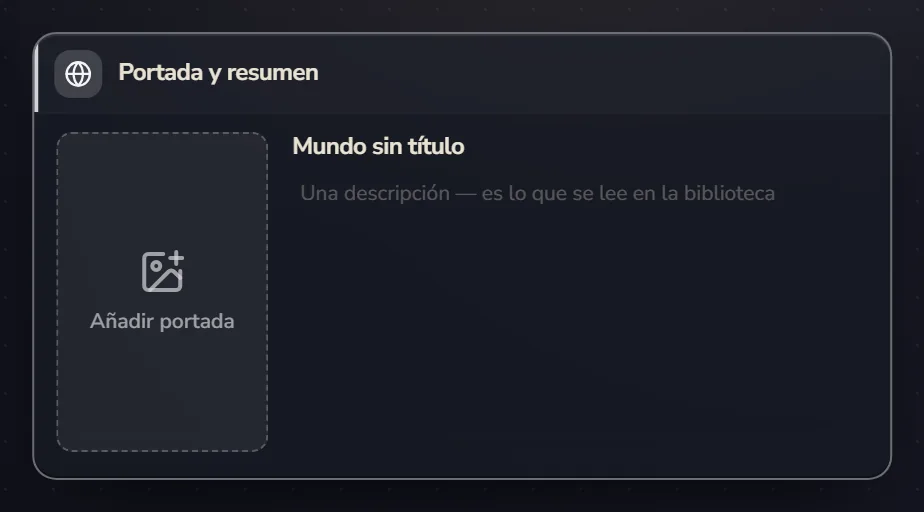
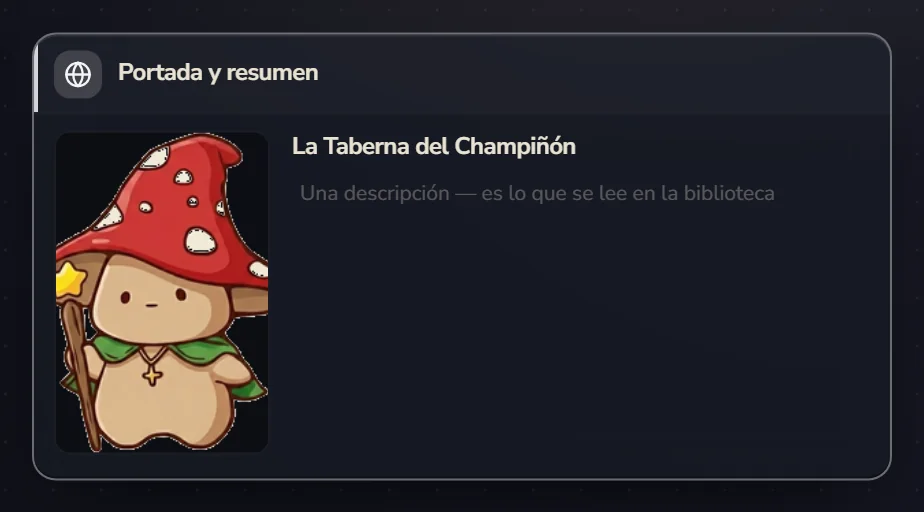
Pulsa Añadir portada en Portada y resumen, a la derecha:
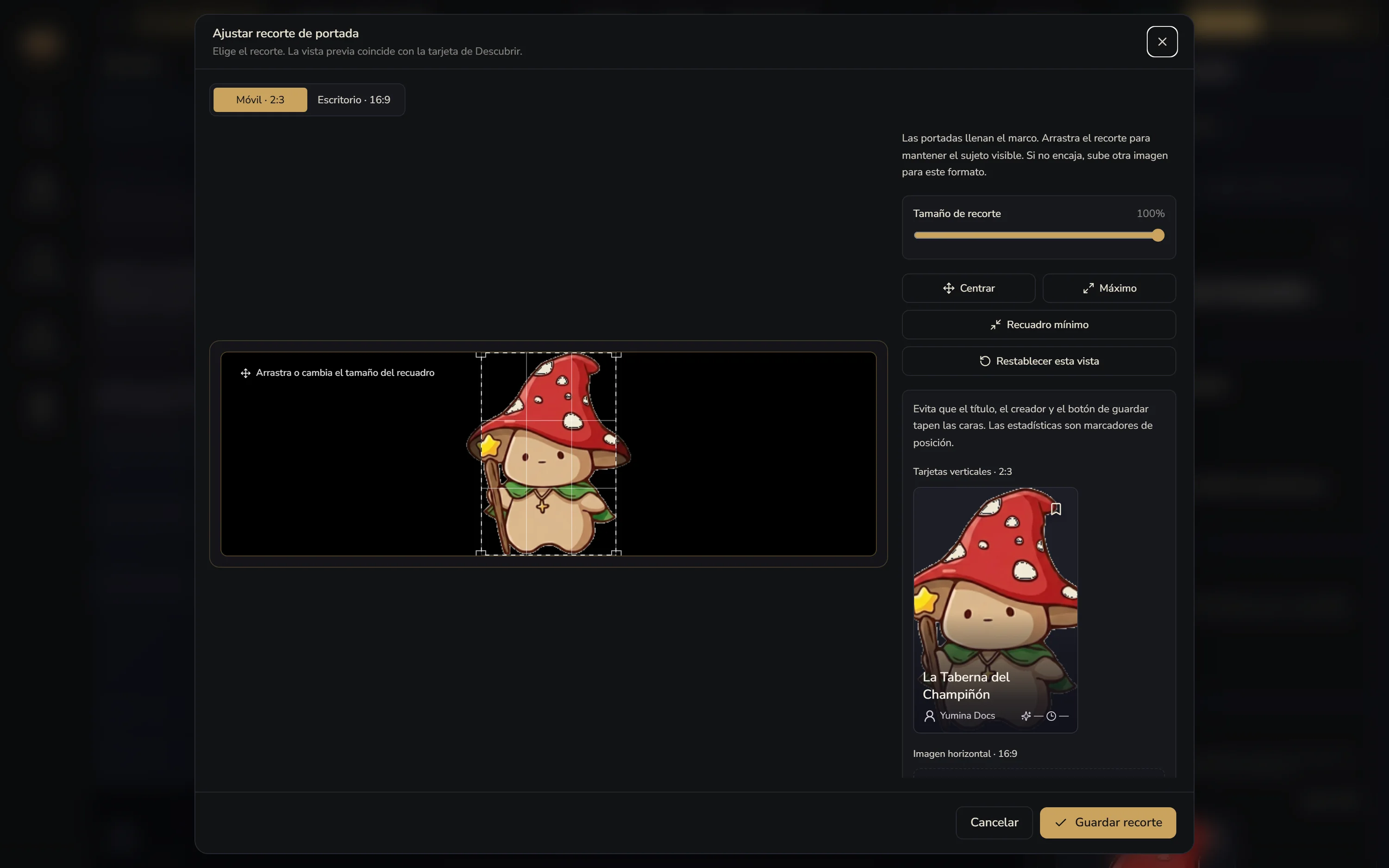
Se abren los Ajustes de la carta a la derecha. Arriba está el Título de la tarjeta y, debajo, la Imagen de portada:
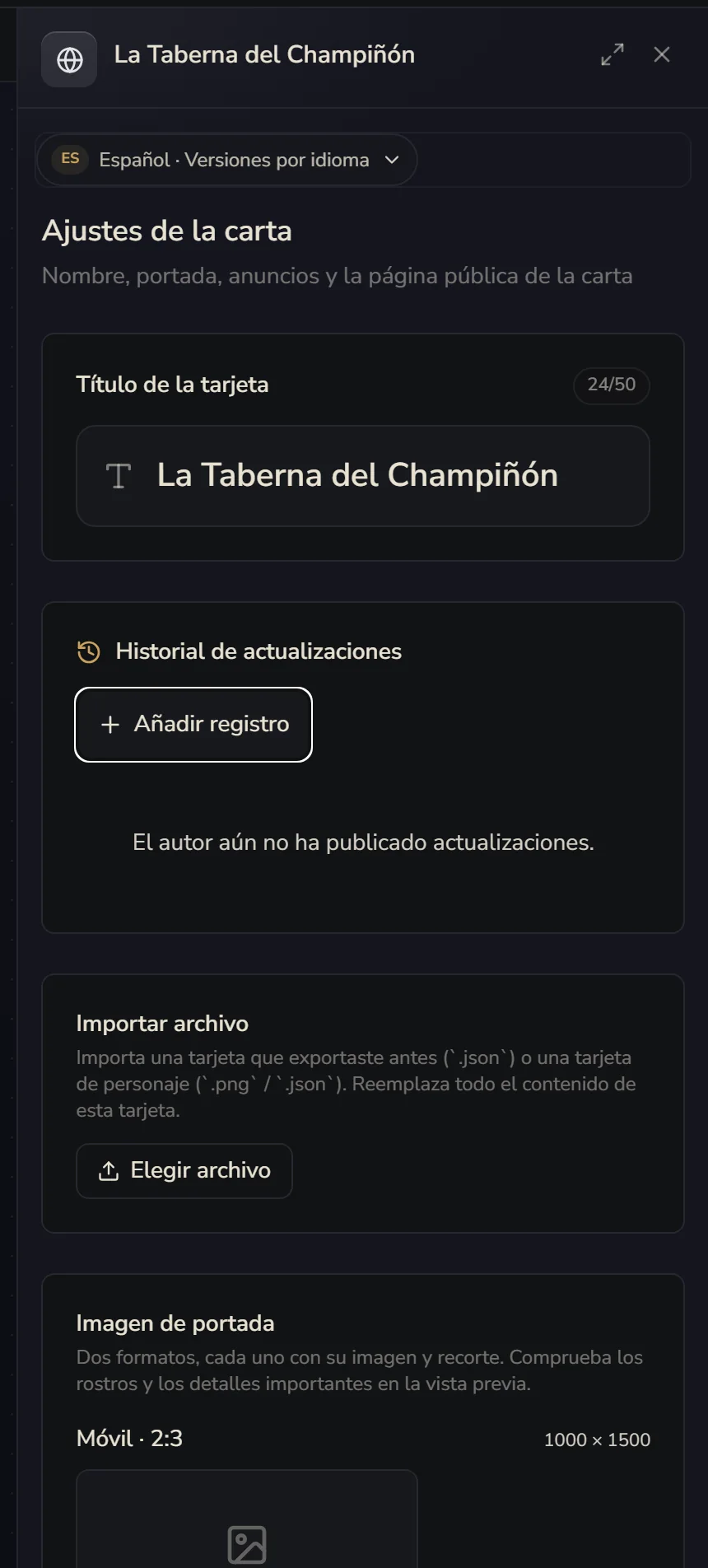
Sube una imagen vertical para las tarjetas 2:3 y una horizontal para la galería, o reutiliza la vertical. En Vista de galería, ajusta por separado Banner de escritorio (21:9) y Móvil y tarjetas de galería (16:9). Guardar recorte conserva ambas selecciones.
En los ajustes de la carta también están la descripción, el idioma, la galería y los interruptores de toda la carta, como el Seguimiento inteligente y la voz. Vuelve a ellos cuando los necesites.
10. La barra superior

Los tres botones del centro son tres formas de ver tu carta. Historia es este lienzo. Interfaz es la pantalla que ve el jugador, explicada en Interfaz del jugador. Generación IA crea imágenes, explicada en Imagen y sonido. A la derecha, Conecta tu IA deja que tu propio Claude, ChatGPT o Cursor edite la carta, el menú ⋮ guarda el Historial de cambios, importar y exportar, y el modo simple, y No publicado es donde publicas.
Paneles, en la segunda fila, tiene Ajustes de la carta, Código de la interfaz, Materiales, Idiomas y variantes e Historial de versiones, además de Listas a página completa, que muestran tus aperturas, lore, variables y comportamientos como tablas en una sola página. Mucho más rápido cuando tienes mucho que cambiar. Añadir tiene las tres cosas que querrás cuando una carta crezca: un escenario, una llamada a IA y una nota adhesiva. Todo lo demás se añade donde vive, con el + de su propio bloque.
El Asistente IA es la IA integrada. Las conversaciones nuevas empiezan en Idear: dile lo que quieres, cierra el alcance y luego elige Empezar a construir. Mira El Asistente IA y tu propia IA. La Guía es Yumina, el champiñoncito, que te lleva lección a lección por tu propia carta.
11. Cuando tu carta crece
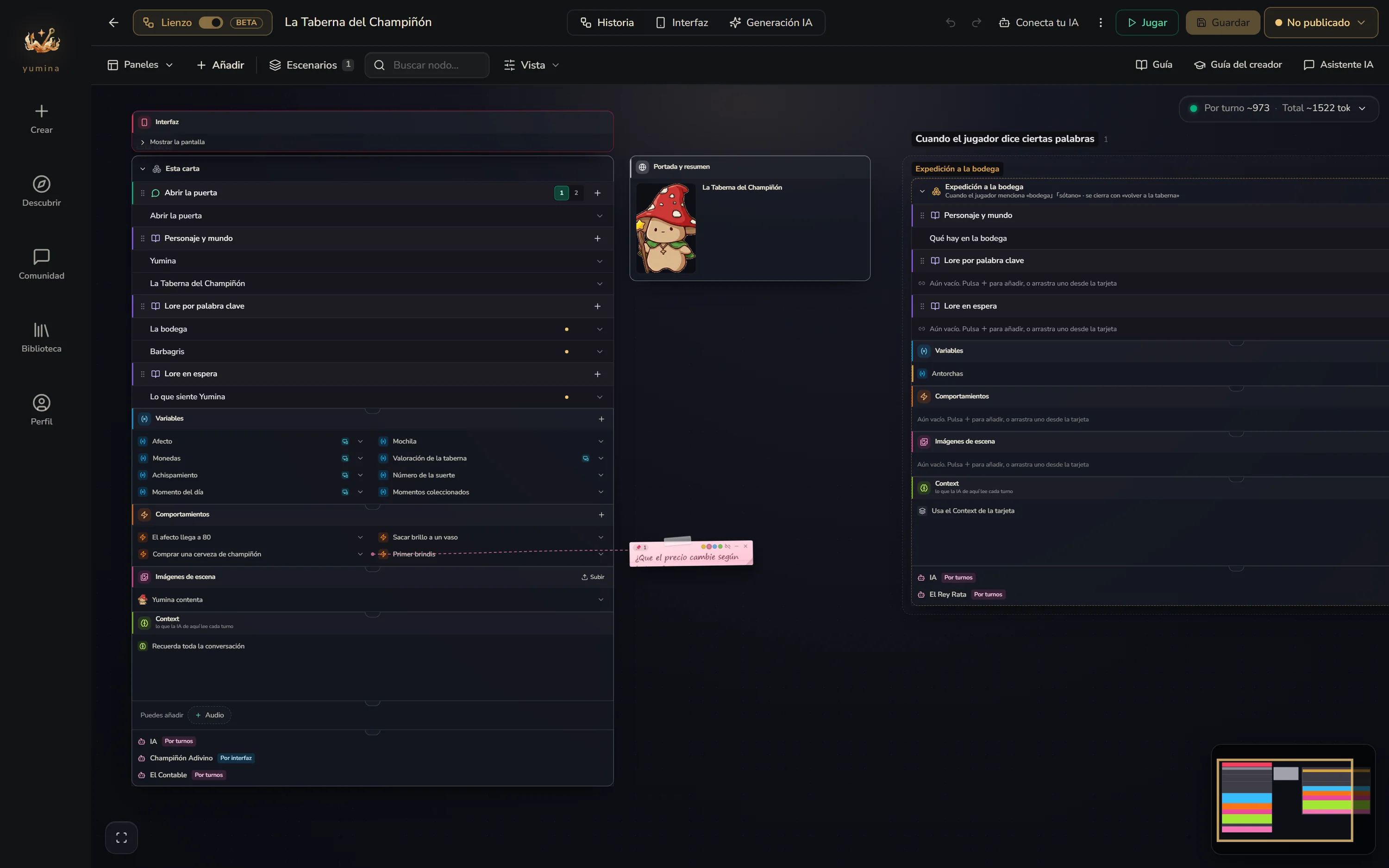
Notas adhesivas. Haz clic derecho en cualquier fila y elige Nota adhesiva, o usa Añadir → Nota adhesiva, para dejarte un recordatorio como «¿Que el precio cambie según la hora del día?». Si seleccionas varias cosas antes, la nota se pega a todas. Las notas nunca llegan a la IA que lleva la partida, pero el Asistente IA las lee y sabe dónde está pegada cada una, así que puedes apuntar cada idea en una nota y luego decirle «repasa las notas adhesivas y haz los cambios».

Líneas de relación. Las líneas muestran qué está conectado con qué: qué variable vigila un comportamiento, qué lore espera a una variable. Pasa el ratón por una fila y sus líneas se iluminan. Algunas las puedes crear tú arrastrando. Arrastra una variable sobre una entrada de lore y obtienes «enviar este lore solo cuando la variable cumpla una condición»; luego haz clic en la línea para cambiar la condición. Con varias filas seleccionadas, una barra flotante ofrece Mover a… un escenario, Compartir con todos los escenarios y Eliminar.
12. Guardar y publicar
Tus cambios se guardan solos como borrador, más o menos una vez por minuto. Para guardar ya, pulsa Guardar (Ctrl+S). Guardar no hace pública tu carta. Nadie más la puede ver todavía.
Cuando quieras publicarla, pulsa No publicado arriba a la derecha. Repasa una lista corta: un nombre, una portada, una apertura y al menos una prueba. Cuando esté todo marcado, puedes pulsar Publicar:
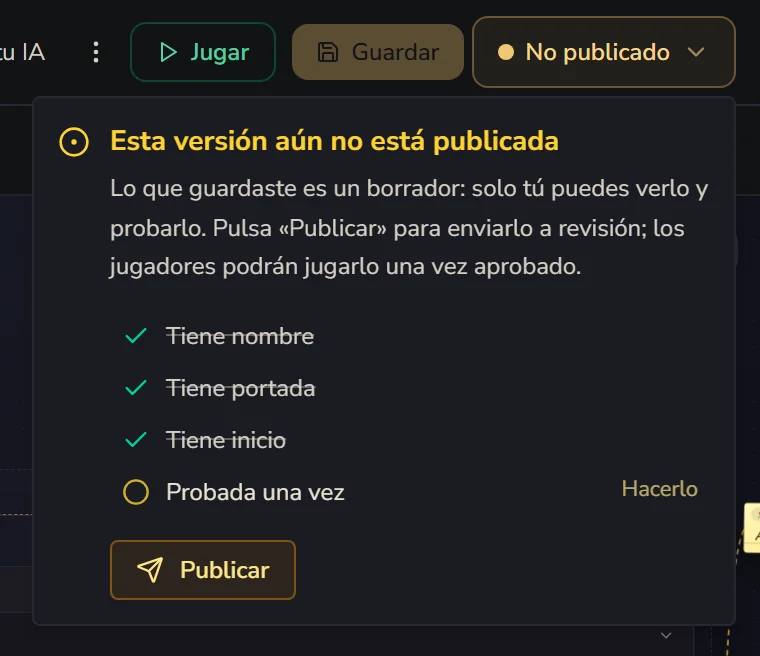
La publicación pasa por revisión. Cuando la pasa, los jugadores pueden encontrar tu carta en Descubrir. Para la clasificación de contenido, las etiquetas y cómo actualizar después de publicar, mira Publicar.
Listo
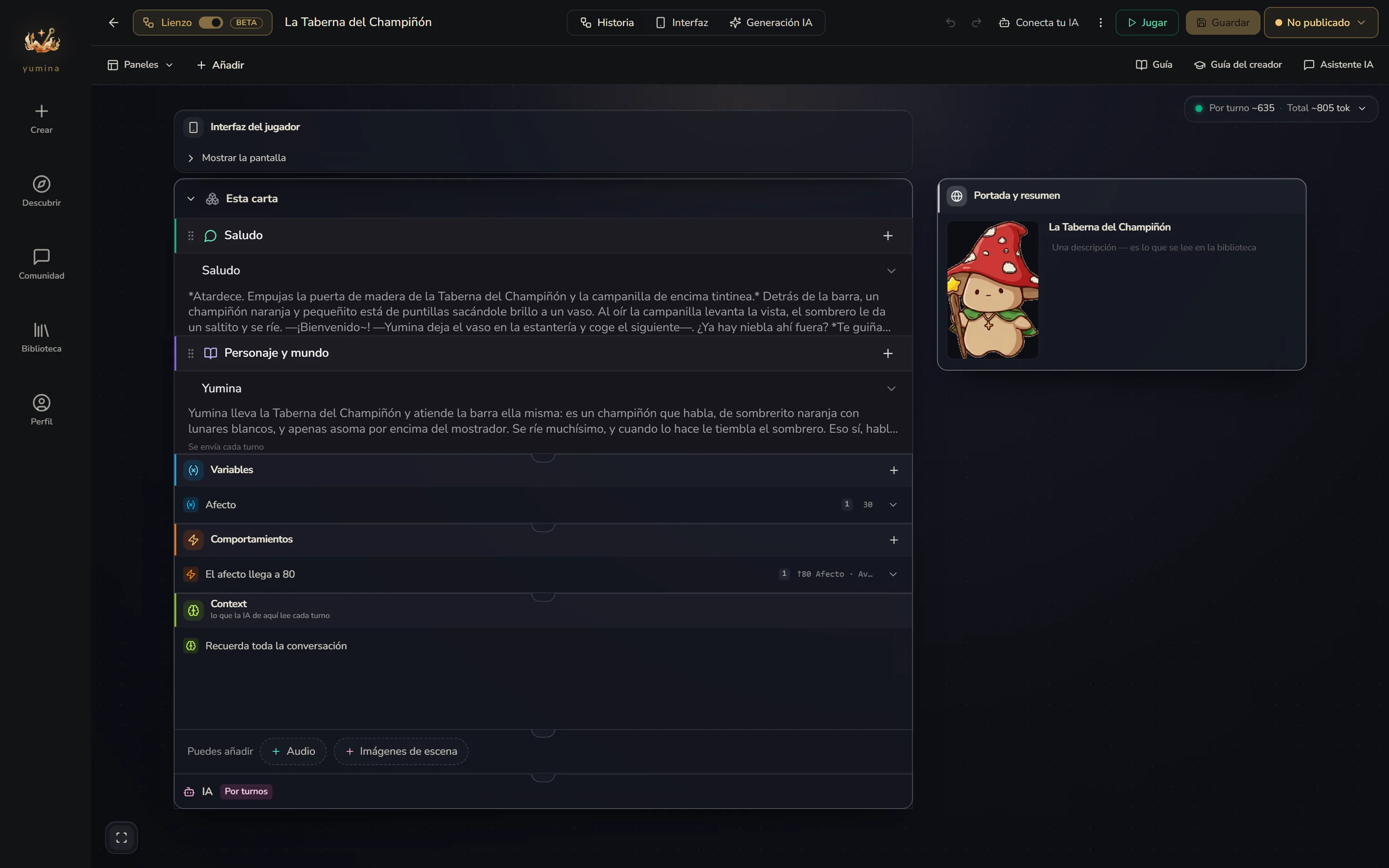
Si has seguido los pasos, tu carta se ve más o menos así:
Más adelante puedes añadir escenarios, alguna IA más y una interfaz del jugador, y una carta puede crecer hasta algo así:
En el móvil
En una pantalla de móvil no cabe el lienzo entero, así que el móvil tiene su propio Studio. Arrastra un espacio vacío para moverte, pellizca para hacer zoom, toca un bloque para editarlo y luego vuelve al tablero con Atrás. El interruptor de arriba a la izquierda se llama Studio en el móvil. Actívalo y la barra de abajo dice Asistente, Apertura, Lore, Pruebas y Más. El Asistente IA va primero y es lo que ves al abrirlo, porque en el móvil escribirle al asistente «añádeme unas monedas» suele ser más rápido que tocar tú cada cosa.
En el móvil puedes editar aperturas, lore, variables y comportamientos, y también probar. Añadir o editar IA y arrastrar cosas a escenarios todavía necesita el lienzo en un ordenador.