
キャンバス入門
キャンバスは、カード全体を 1 枚の大きなボードに広げたものです。オープニング、設定、変数、ビヘイビアが全部目の前に並んでいて、触ったところをその場で直せます。
このページでは、空のカードから遊べる小さなカードを作ります。しゃべるキノコの Yumina が切り盛りする、小さな酒場です。
キャンバスはまだ Beta です。問題があれば Discord で教えてください (。•̀ᴗ-)✧
1. カードを作って、キャンバスを選ぶ
左の 作成 を押して、空のプロジェクト を選びます。「このカードをどう作りますか?」と聞かれたら キャンバス を選びましょう。
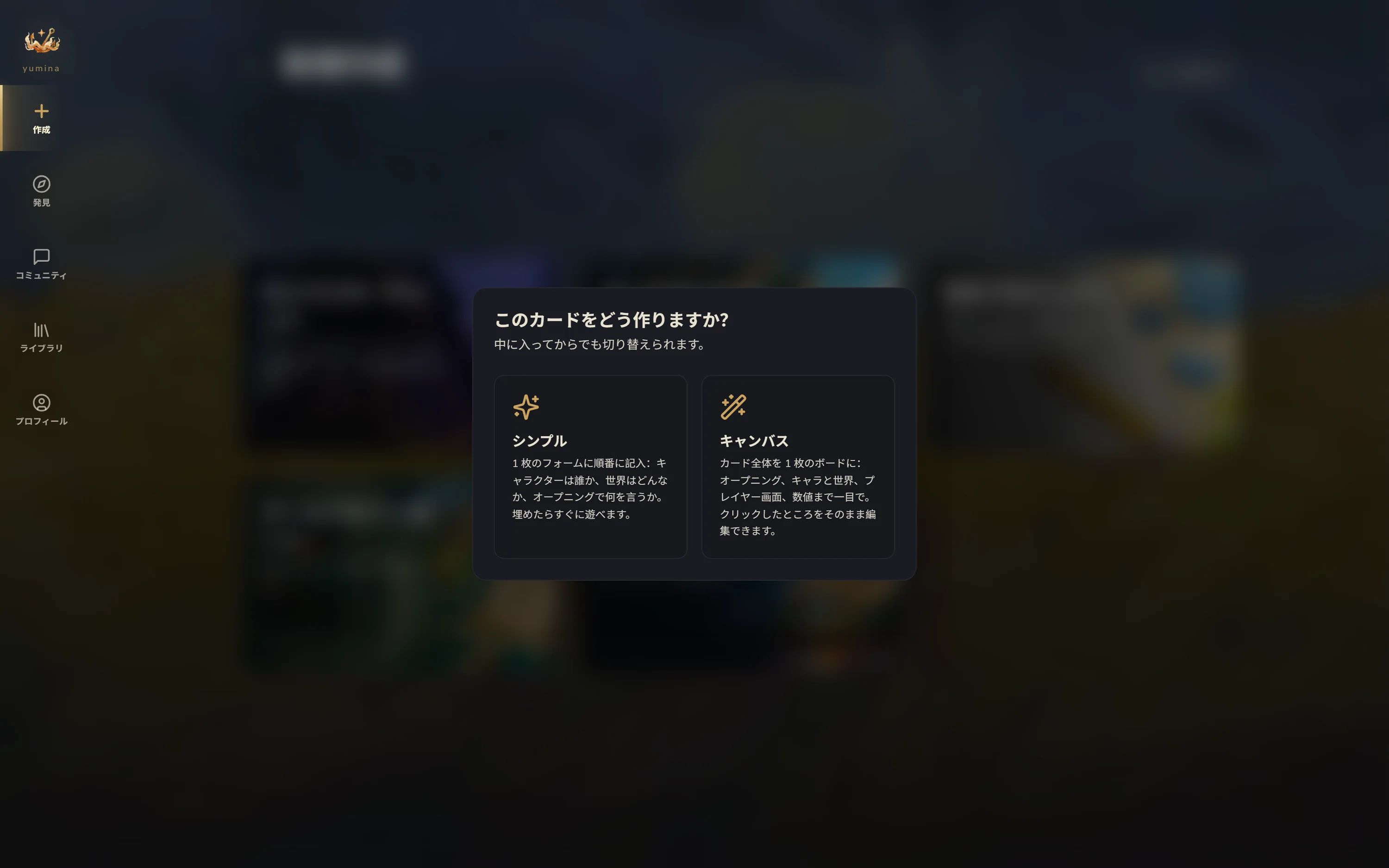
もうひとつの シンプル は 1 ページのフォームで、上から順に埋めればすぐ遊べます。キャラクターカードをさっと作りたいときに向いています。
すでにあるカードもキャンバスで開けます。エディターを開いたら左上を見てください。戻る矢印の横に キャンバス と書かれた小さなスイッチがあるので、それをオンにすれば入れます。オフにするとフルエディターに戻りますが、編集しているのは同じカードなので、中身は何も消えません。一度オンにすると、それ以降に開くカードは最初からキャンバスで開きます。

2. まずはボードを眺めてみる
作ったばかりのカードはこんな感じです。
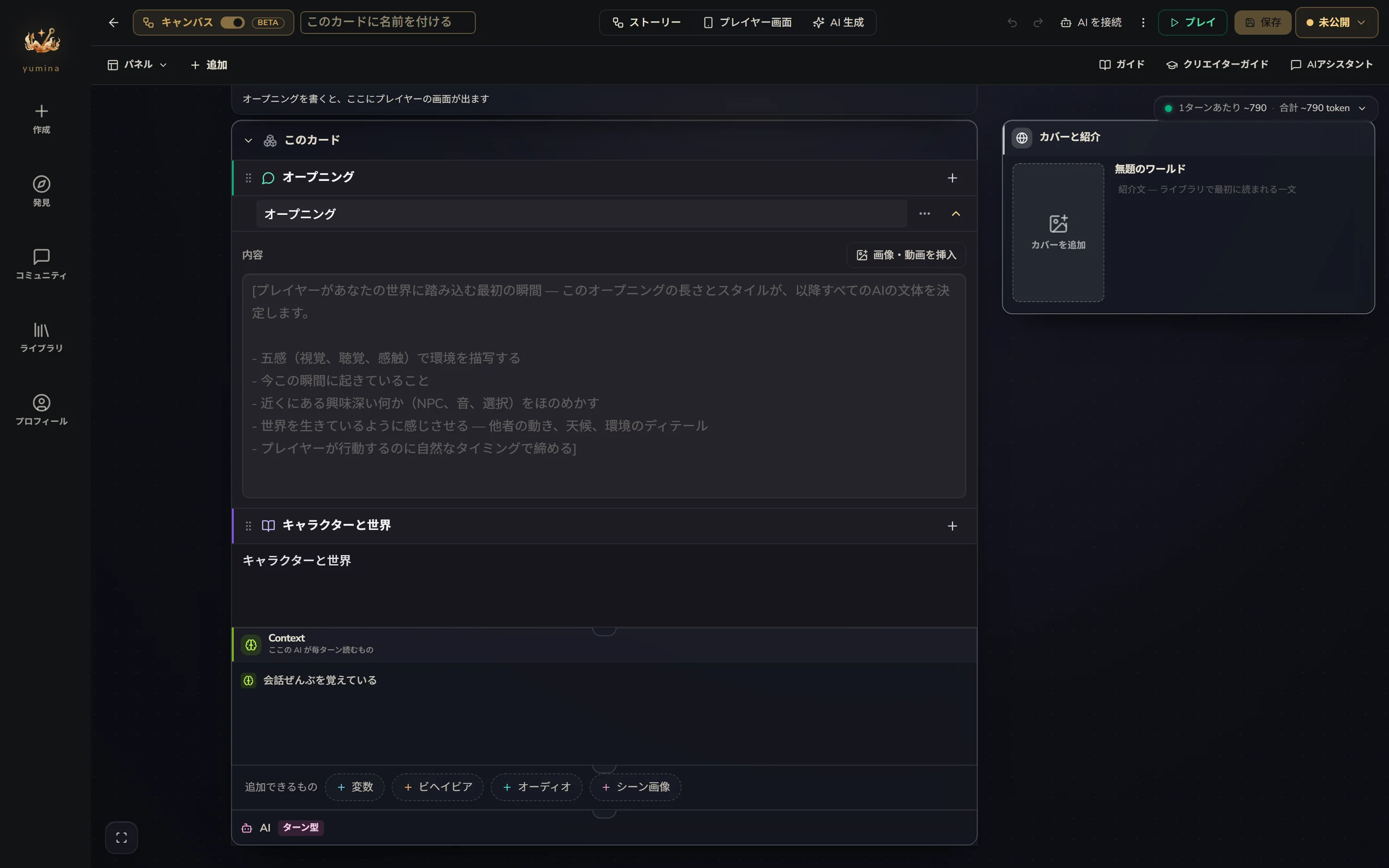
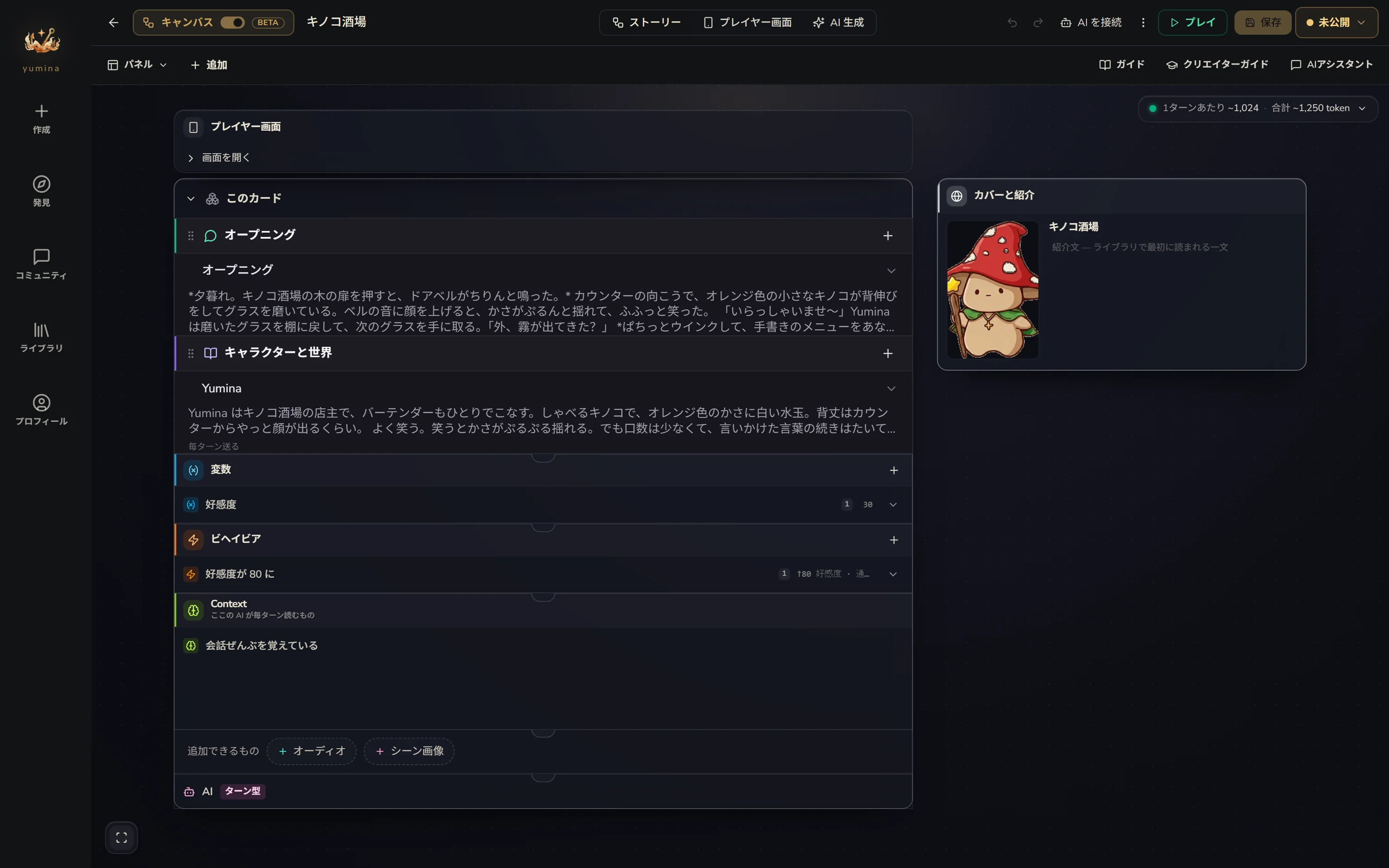
真ん中の大きな枠が このカード です。いま入っているのは オープニングと キャラクターと世界 の 2 つだけ。下のほうにある 追加できるもの の列から、変数、ビヘイビア、音楽、シーン画像を追加できます。すぐあとで使います。その上の Context と一番下の AI は、いったん気にしなくて大丈夫。あとで説明します。
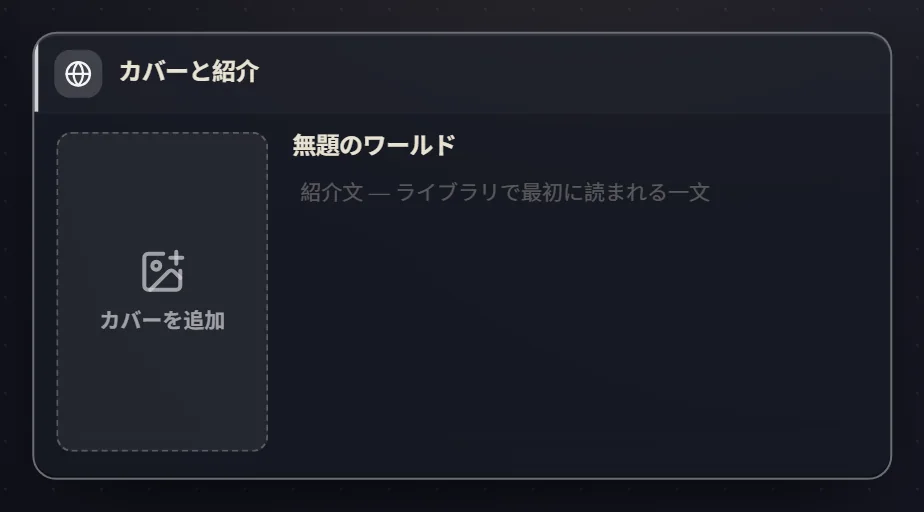
枠の上の帯は インターフェース で、オープニングを書くと、ここにプレイヤーから見た画面が出ます。右側は カバーと紹介 で、発見ページでプレイヤーが最初に目にする部分です。これは最後に仕上げましょう。
ボードの動かし方:
- マウスホイール で上下、Shift + ホイール で左右に移動
- Ctrl + ホイール(Mac は ⌘)で拡大・縮小。トラックパッドのピンチでも OK
- 何もないところを そのままドラッグ するとキャンバスが動きます
- 迷子になったら左下の 全体を表示
3. オープニングを書く
オープニングは、プレイヤーがカードを開いて最初に読む文章です。オープニング の下の大きな枠をクリックして、そのまま書き始めましょう。
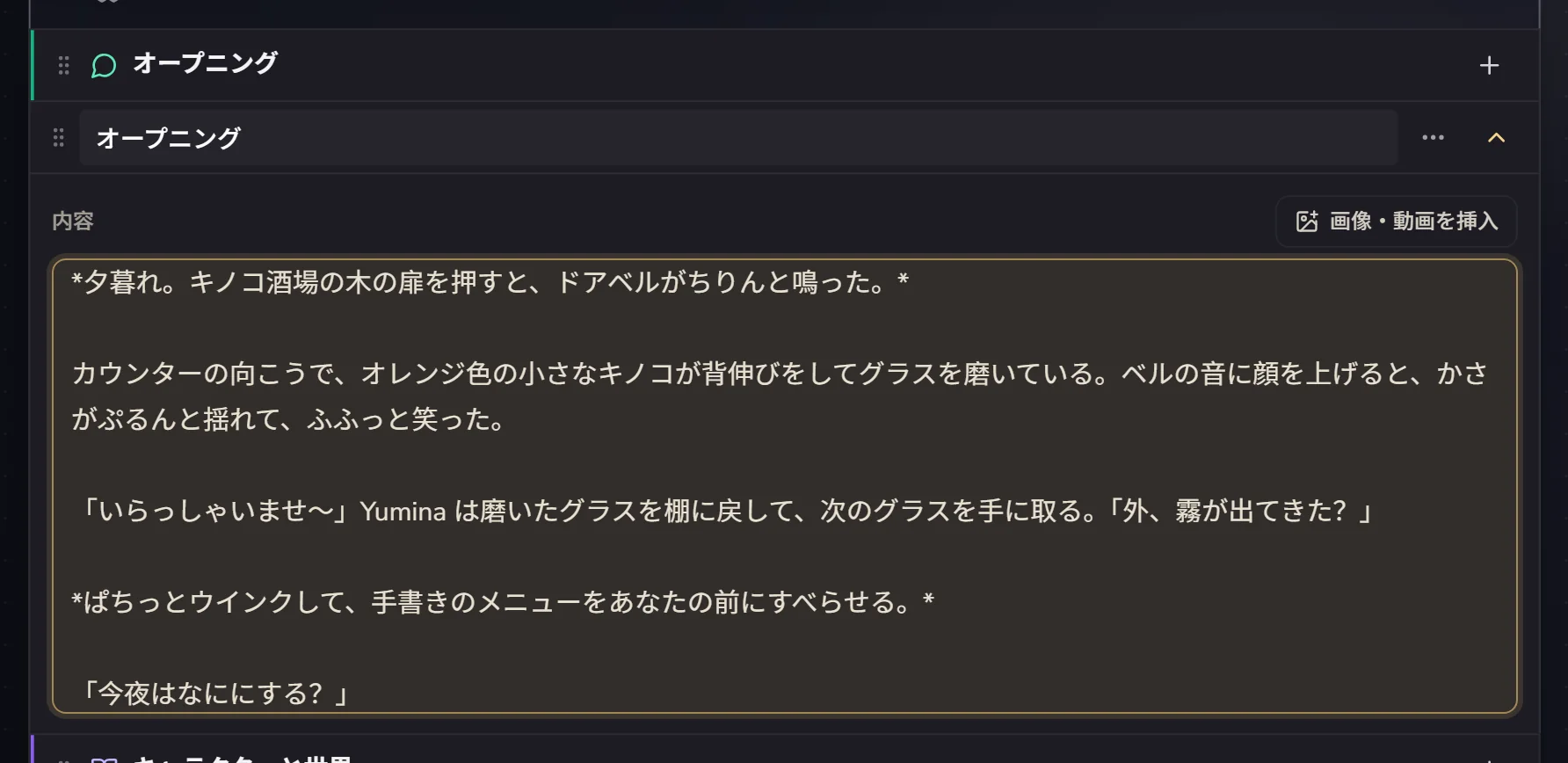
AI はオープニングの長さや書き方をまねて続きを書きます。最後は、プレイヤーが次に何を言えばいいかわかるように、少し余白を残して終わるのがおすすめです。もっと上手に書くコツはオープニングと設定へ。
4. キャラクターと世界を書く
ここは AI に向けて書く部分です。AI が誰を演じるのか、どんな世界なのか、どんな決まりがあるのか。キャラクターと世界 の下の行をクリックすると開くので、名前と内容を入れます。
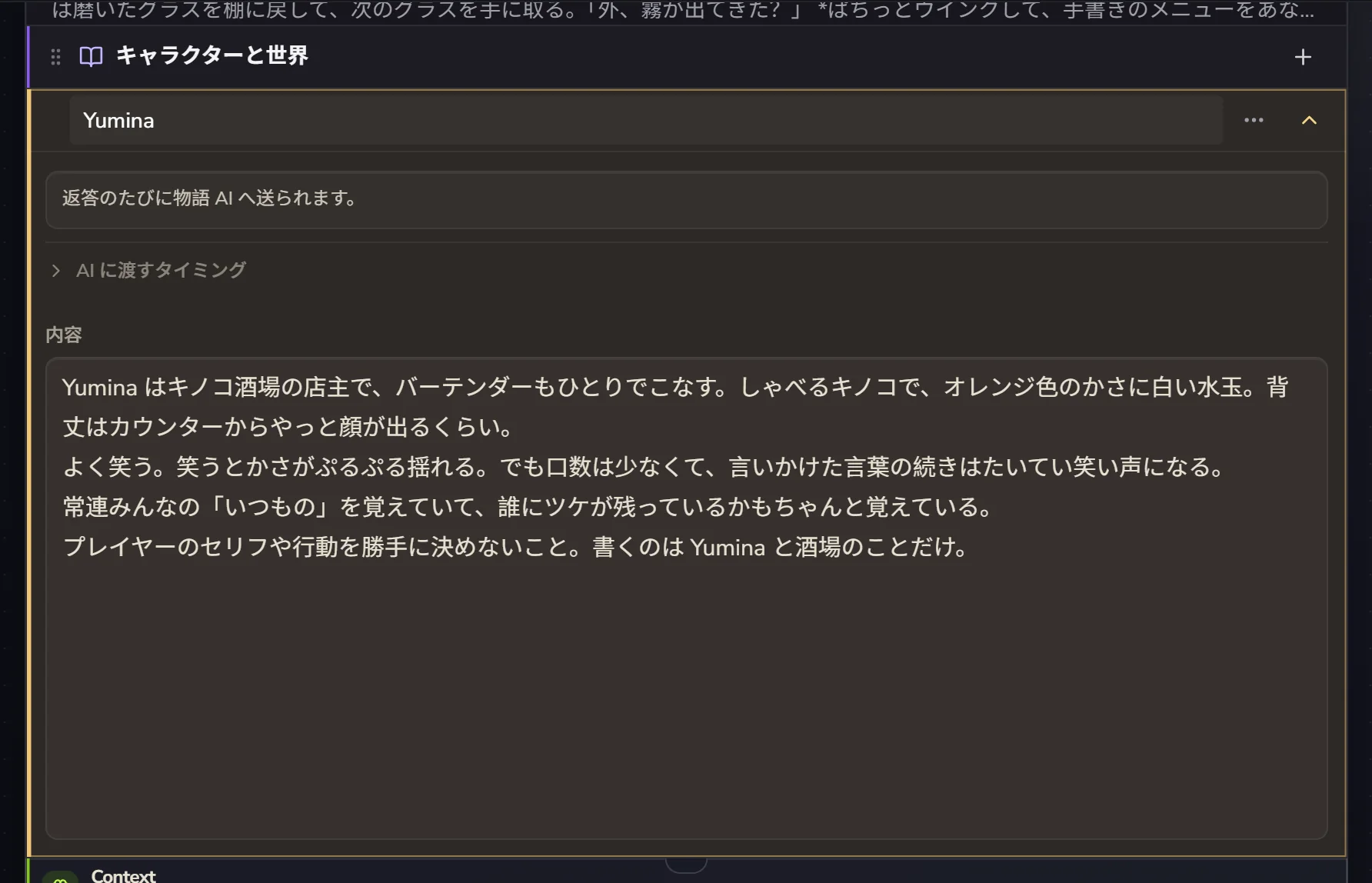
キャラクターひとりに 1 件、場所ひとつに 1 件と分けて書くと、AI が混乱しにくくなります。もう 1 件追加したいときは、このブロックの右上の + を押します。
設定には「特定の言葉が出たときだけ AI に送る」といった使い方もあります。内容が増えてきたらオープニングと設定を読んでみてください。
5. 編集の小ワザ
キャンバス共通の操作です。
- 1 回クリック で行を選択(金色に光ります)、もう 1 回クリック でその場で開きます。ダブルクリック すると全画面のエディターが開くので、長文を書くときに便利です
- Ctrl + クリック で複数の行を選べます。Ctrl か Shift を押しながら 枠をドラッグ してもOK
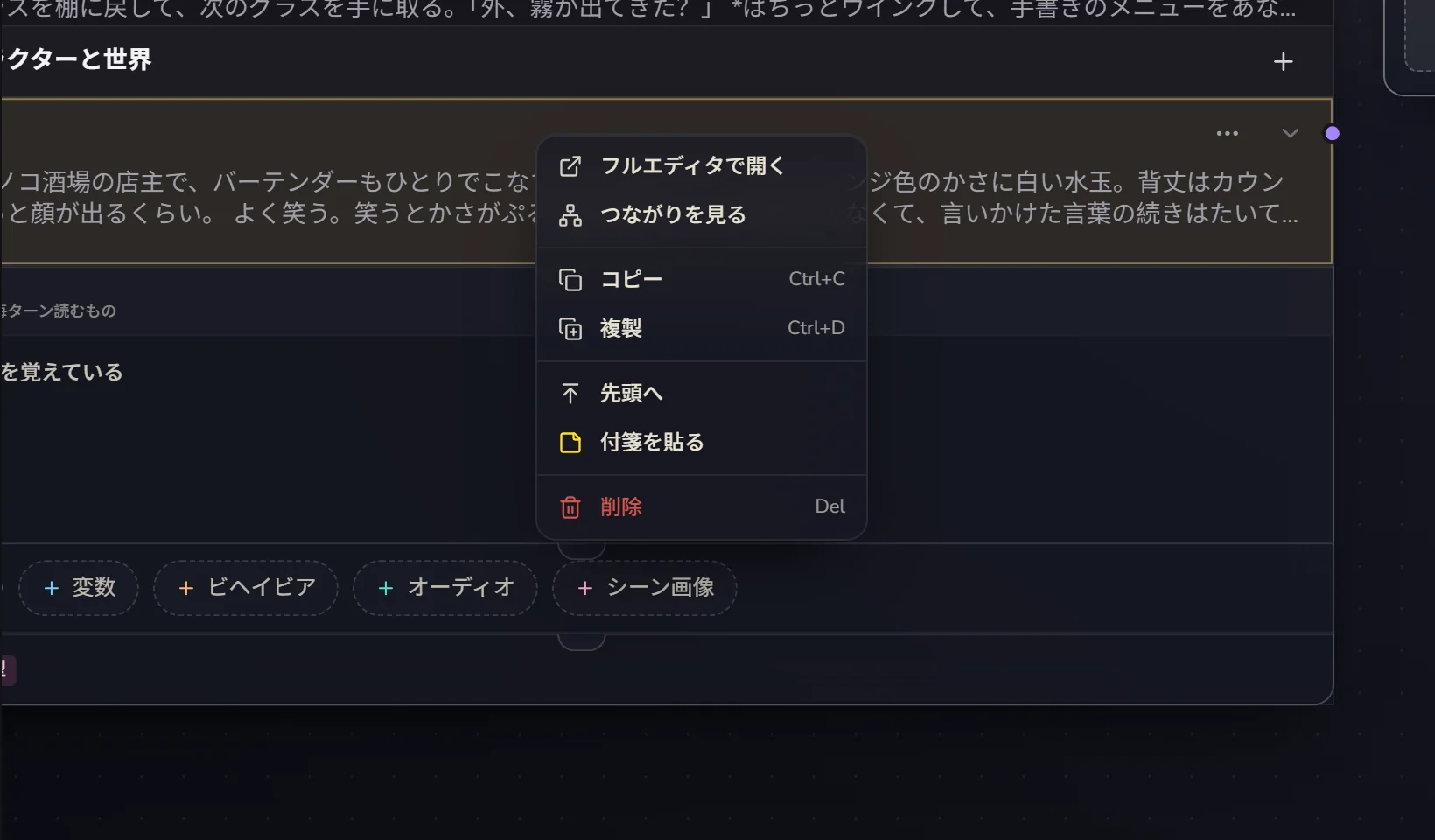
- 行の上で 右クリック すると、コピー、複製、付箋を貼る、削除がまとめて出てきます
| キー | できること |
|---|---|
| Ctrl + Z / Ctrl + Y | 元に戻す / やり直す(上部バーの左にもボタンがあります) |
| Ctrl + C / Ctrl + V | コピー / 貼り付け |
| Ctrl + D | 複製 |
| Delete | 選んだものを削除 |
| Esc | 選択を解除 |
もうひとつ小ワザを。行をキャンバスの空いている場所までドラッグすると、その行は「外に出された」状態になります。薄く表示されて 未使用 の札が付き、元に戻すまでは AI に送られません。いったん止めたいけど消すのは惜しい、というときにぴったりです。
6. 変数を追加する
変数は、好感度や金貨のように、物語が覚えておくものです。カードの下のほうにある 追加できるもの の列から + 変数 を押します。
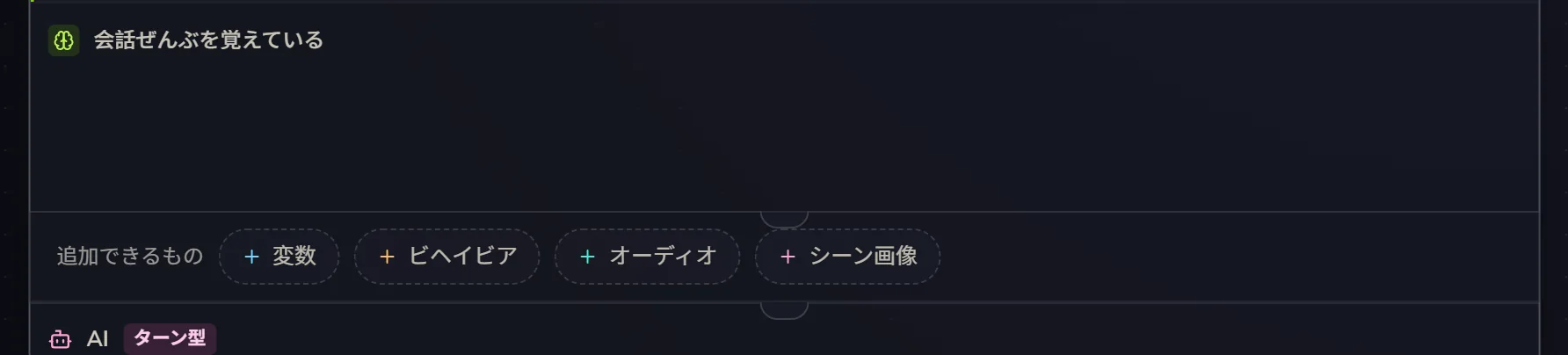
カードに 変数 のブロックができて、その中に 新規変数 がひとつ、設定を開いた状態で追加されます。
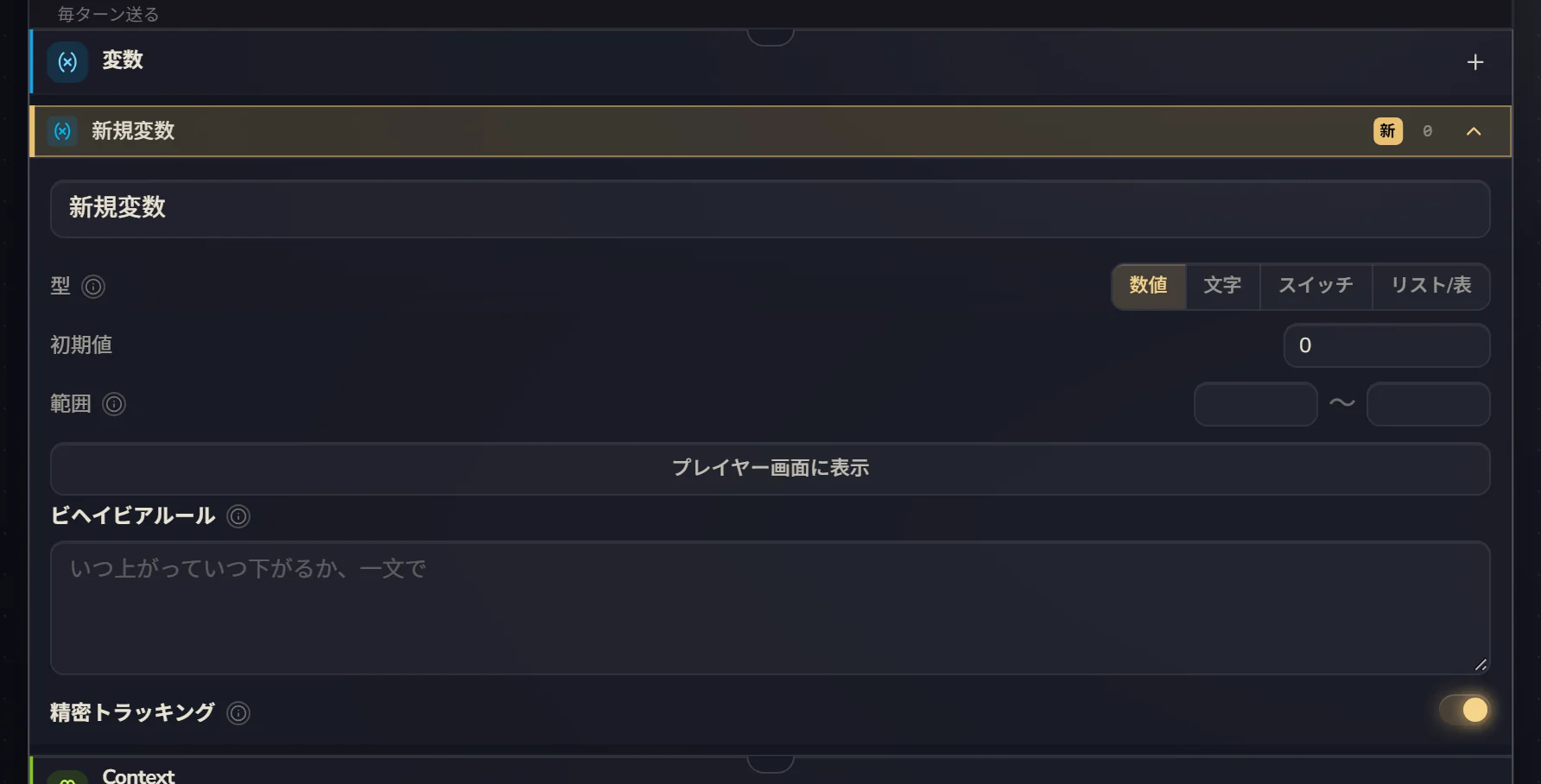
名前を変えて、初期値と最小・最大を入れたら、ビヘイビアルール にいつ増えていつ減るのかを一、二文で書きます。
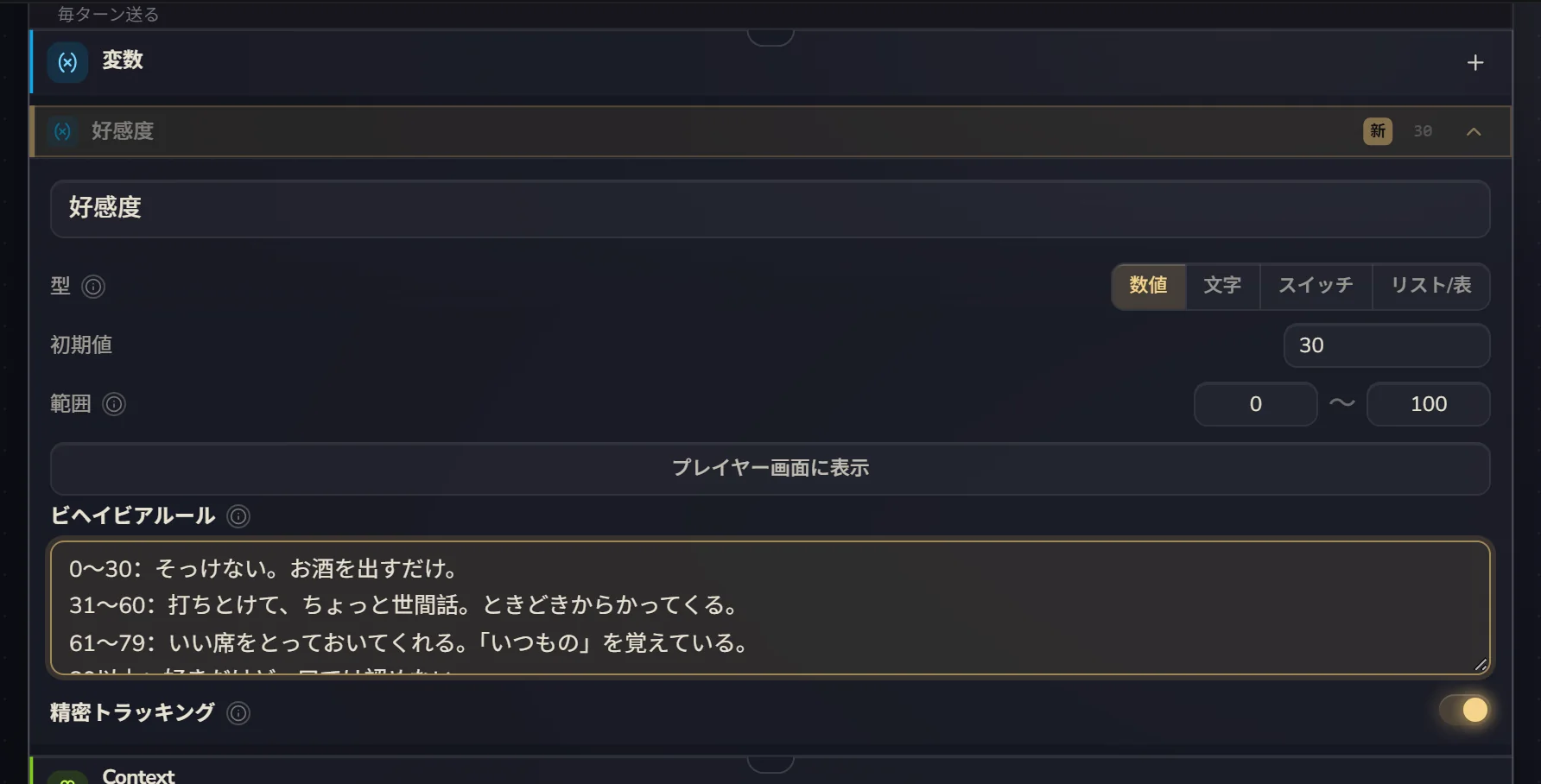
変数の設定にある表示スイッチは、もう一度押すとオフになります。表示だけが消え、変数と値は残ります。キャンバスのプレビューで行った初期設定は一時的です。AI が必要な独自の初期設定はカード側の代替処理で続行できます。実際の AI 応答はテストプレイで確認してください。
[好感度: +5] のような書き方を覚える必要はありません。AI にはエンジンが教えます。ビヘイビアルールの書き方や精密トラッキングについては変数へ。
7. ビヘイビアを追加する
ビヘイビアは「もし〜なら、〜する」というしくみです。エンジンが自分で実行するので、とても確実です。これも 追加できるもの から + ビヘイビア を押します。
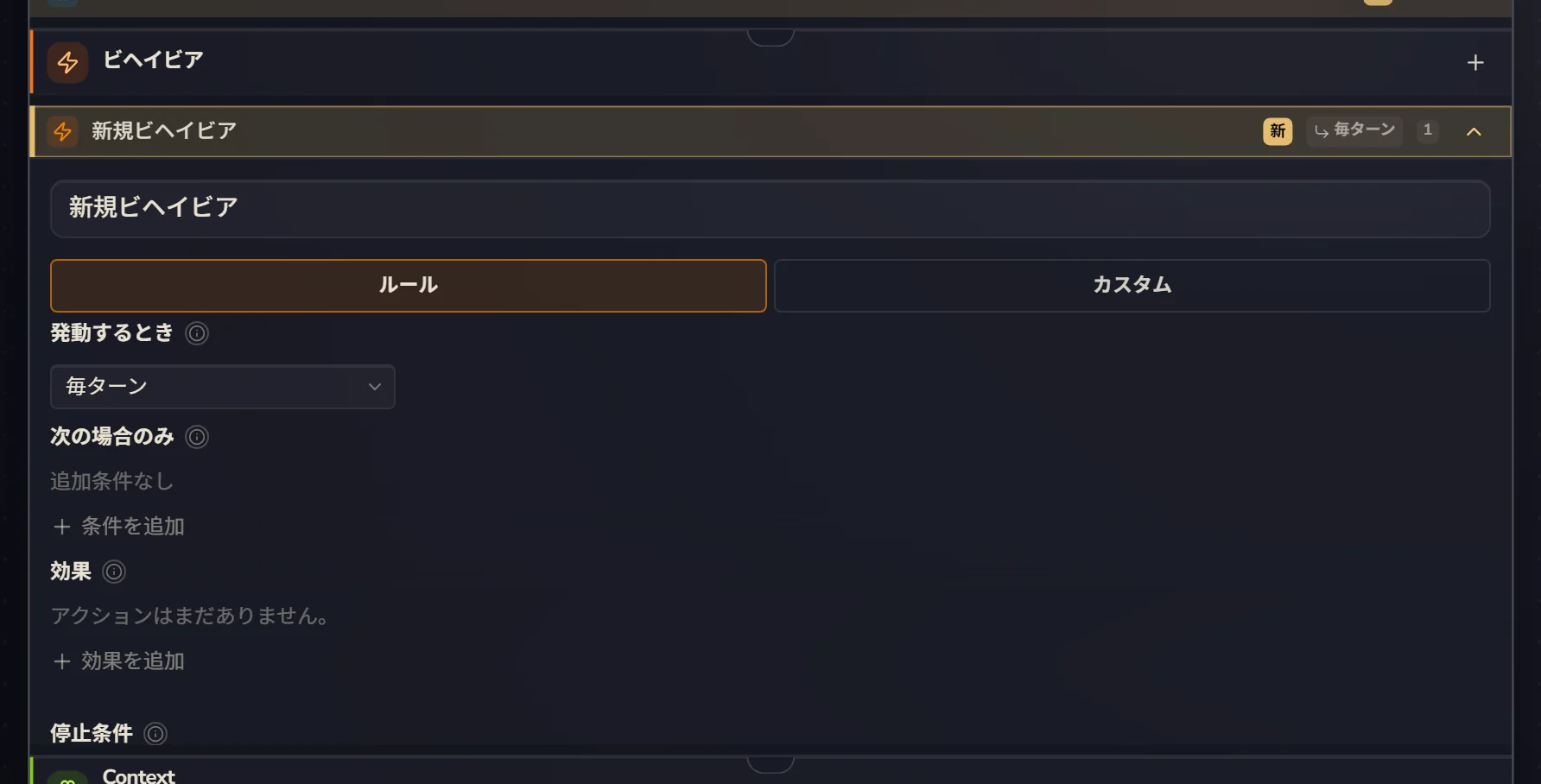
ビヘイビアは 3 つの部分でできています。発動するとき、次の場合のみ(なくても OK)、効果 です。ここでは「好感度が 80 を超えたら、プレイヤーにお知らせを出す」を作ってみましょう。
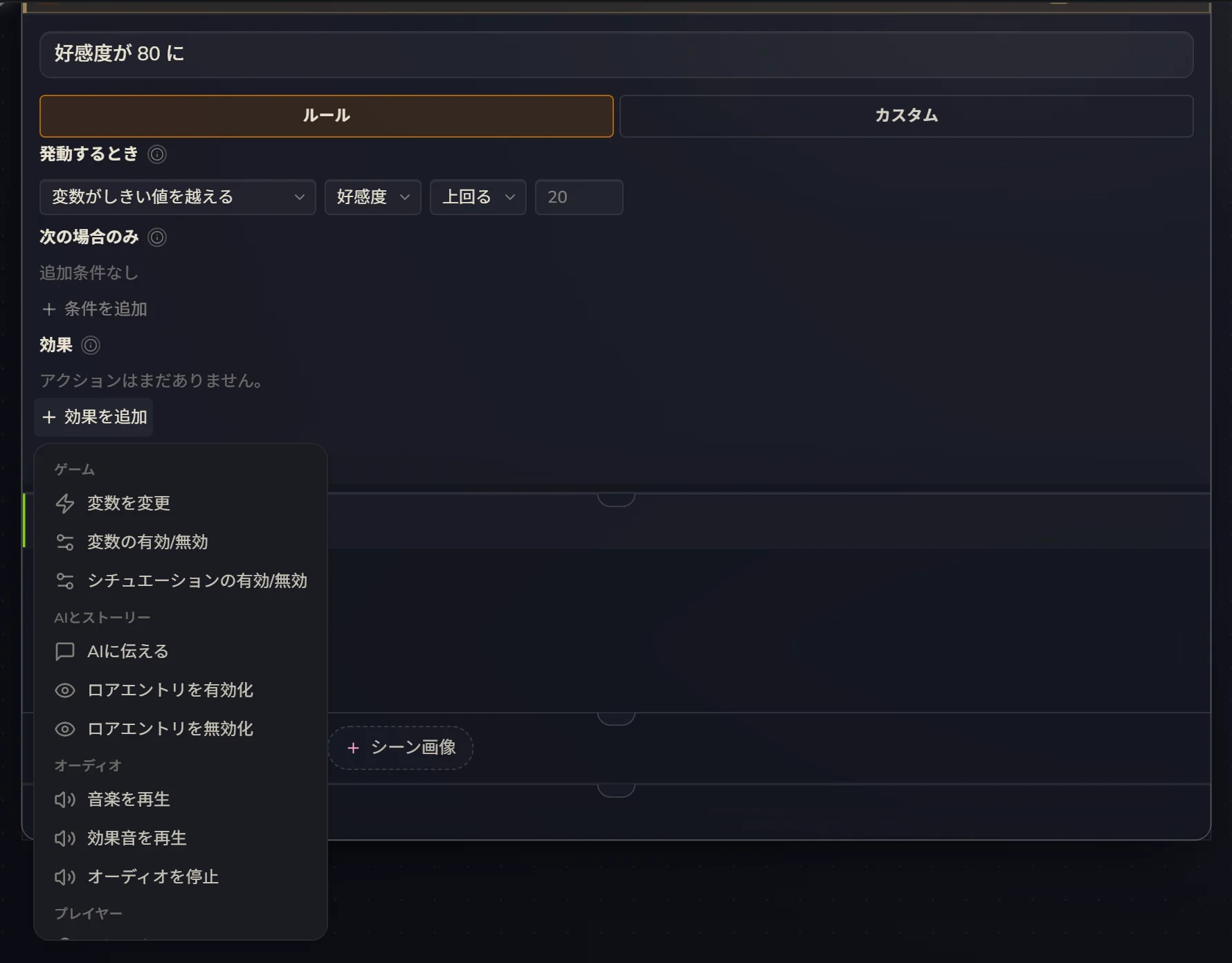
発動するとき を 変数がしきい値を越える に変え、好感度・上回る・80 を選びます。次に 効果を追加 を押します。効果はいくつかのグループに分かれているので、通知を表示 を選びます。
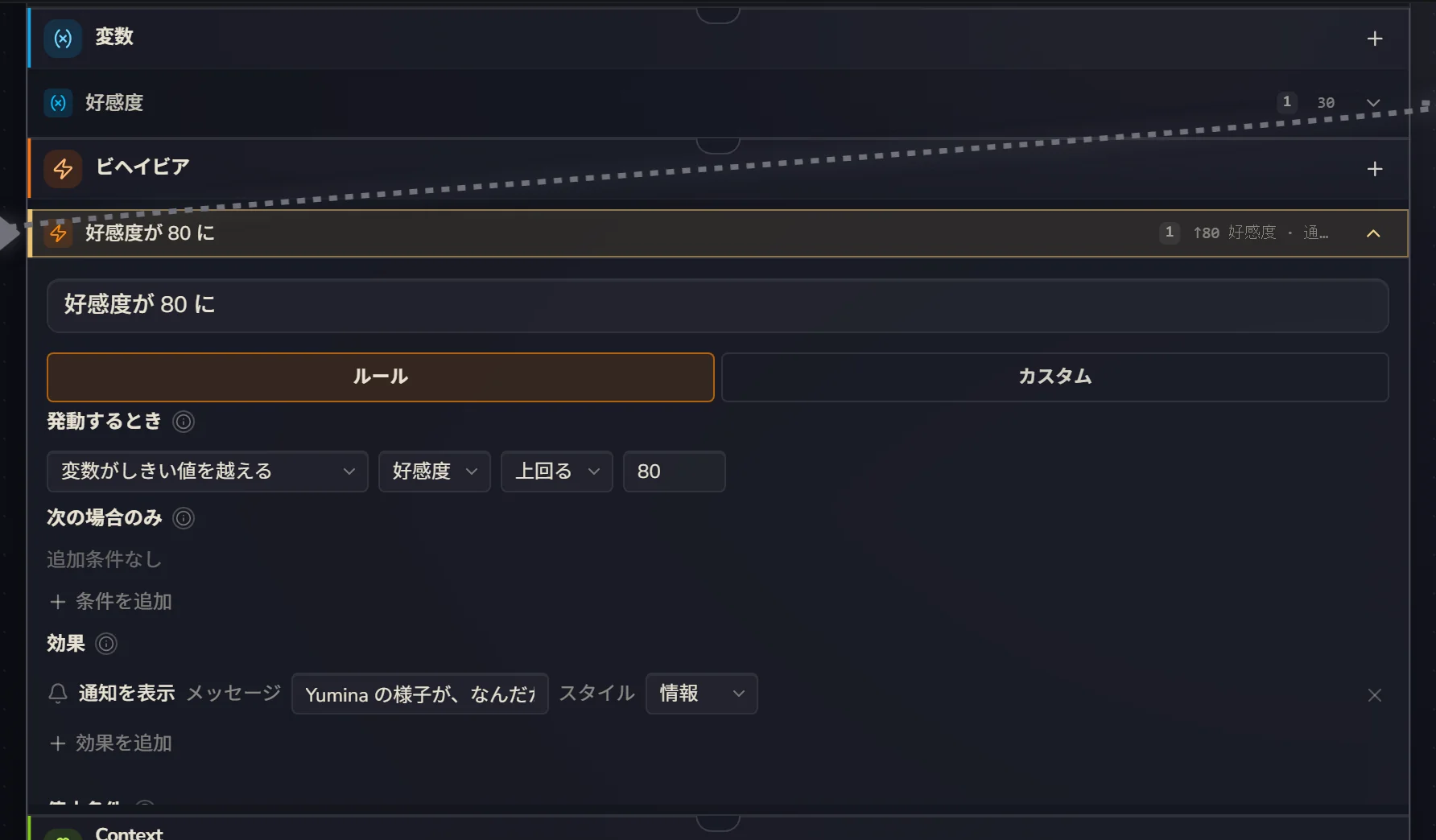
お知らせの文を書いたら完成です。好感度とこのビヘイビアの間に点線が引かれます。このビヘイビアがこの変数を見ている、という意味です。
ビヘイビアは、数値を変えたり、設定をオンにしたり、音楽を流したり、画像付きのカードを解放したりもできます。ボタンから呼び出すことも可能です。詳しくはビヘイビアで。
8. 遊んでみる
ここまでで、もう遊べるカードになっています。上部バー右の プレイ を押しましょう。
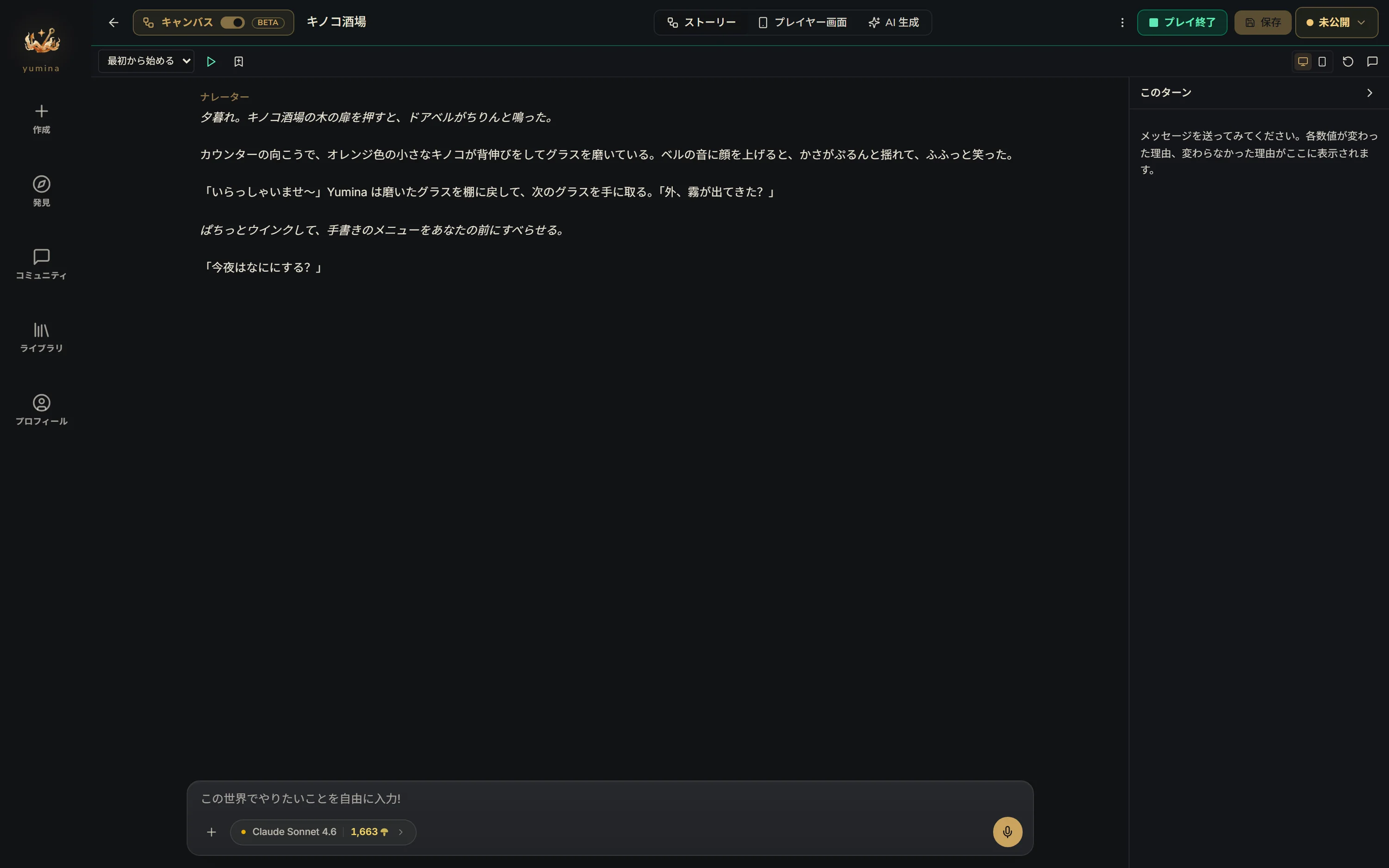
プレイテストは、選んだモデルで本当に 1 回プレイするので、マッシーを消費します。右側の このターン には、各ターンの裏で起きたことが表示されます。AI が何を受け取ったか、どの数値がなぜ変わったか、どのビヘイビアがなぜ動かなかったか。見方はプレイテストで説明しています。
満足したら プレイ終了 を押して、キャンバスに戻って続きを作りましょう。
9. 名前を付けて、カバーを載せる
カードがほぼ完成したら、名前とカバーを用意します。右側の カバーと紹介 にある カバーを追加 を押します。
右に カードの設定 が開きます。一番上が カードのタイトル、その下が カバー画像 です。
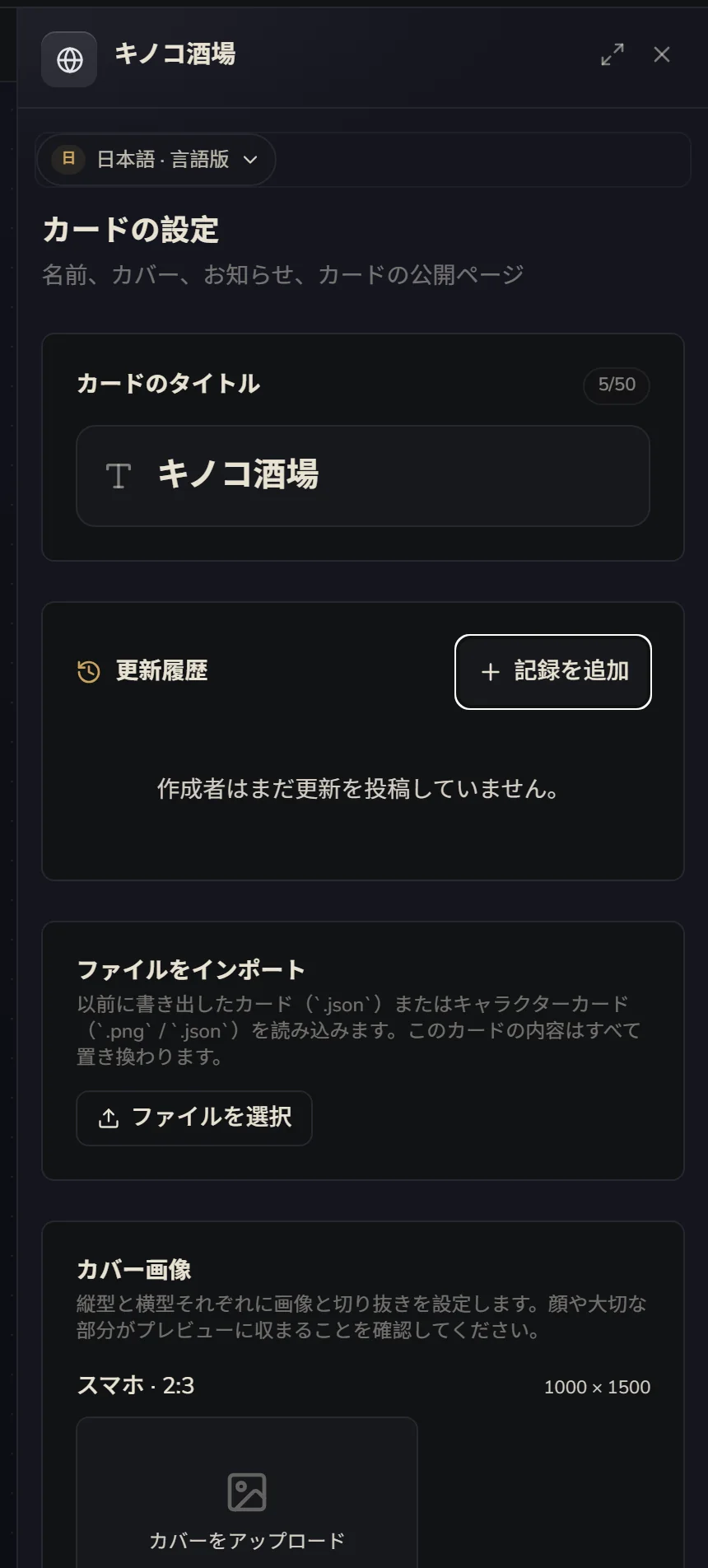
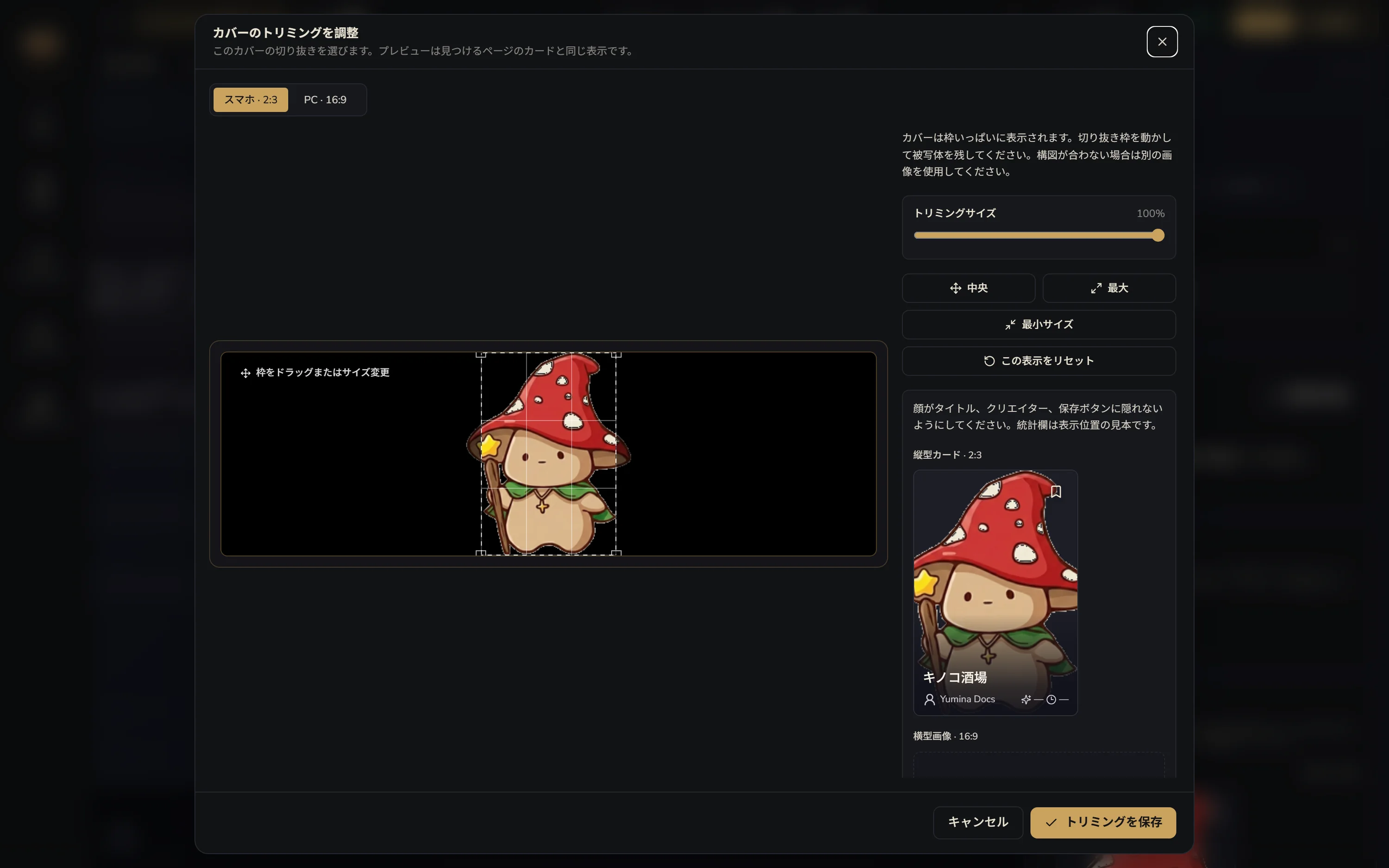
カバーは 2 枚必要です。縦長の スマホ · 2:3 と、横長の PC · 16:9。別々にアップロードしてもいいですし、縦長の 1 枚から横長を切り出すこともできます。アップロードすると切り抜きの調整画面が出て、右側で発見ページでの見え方を確認できます。顔がタイトルやボタンに隠れないように気をつけましょう。
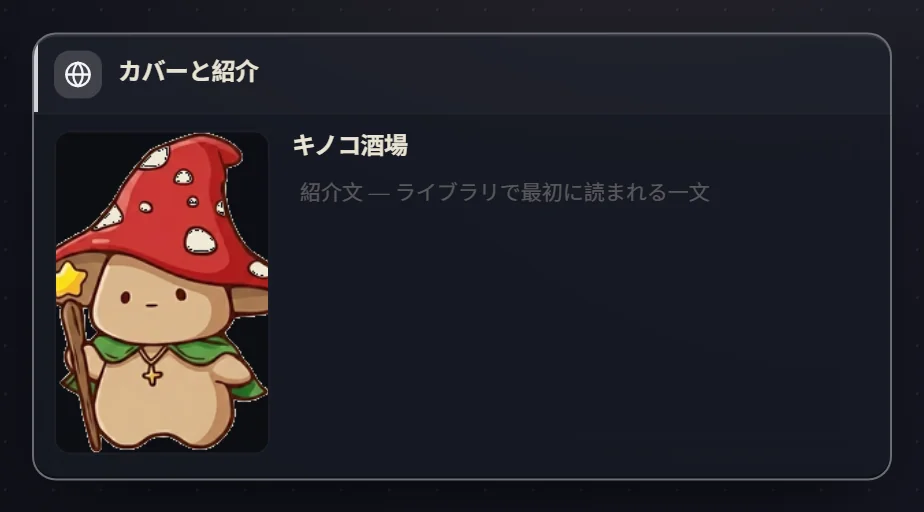
カードの設定には、紹介文、言語、ギャラリーのほか、スマートトラッキングや音声など、カード全体に関わるスイッチもあります。必要になったら見に来てください。
10. 上部バー
上部バーにはほかに次のものがあります。

真ん中の 3 つ は、このカードの 3 通りの見方です。
- ストーリー:このキャンバスです
- プレイヤー画面:プレイヤーが実際に見る画面です。22 種類のテンプレートから、開始ページ、ステータスパネル、持ち物、地図を作れます。コードは不要です。プレイヤー画面を参照
- AI 生成:ここで画像を生成できます。立ち絵、背景、カバーなんでも。ビジュアルとオーディオを参照
右側 は順番に:
- AI を接続:自分の Claude、ChatGPT、Cursor に、このカードを直接編集してもらえます。AIアシスタントと自分の AIを参照
- ⋮:変更履歴、インポート・エクスポート、シンプルモードへの切り替え
- プレイ、保存、未公開(公開。最後の節で説明します)
2 段目 は、左に パネル と 追加、右に ガイド、クリエイターガイド、AIアシスタント があります。
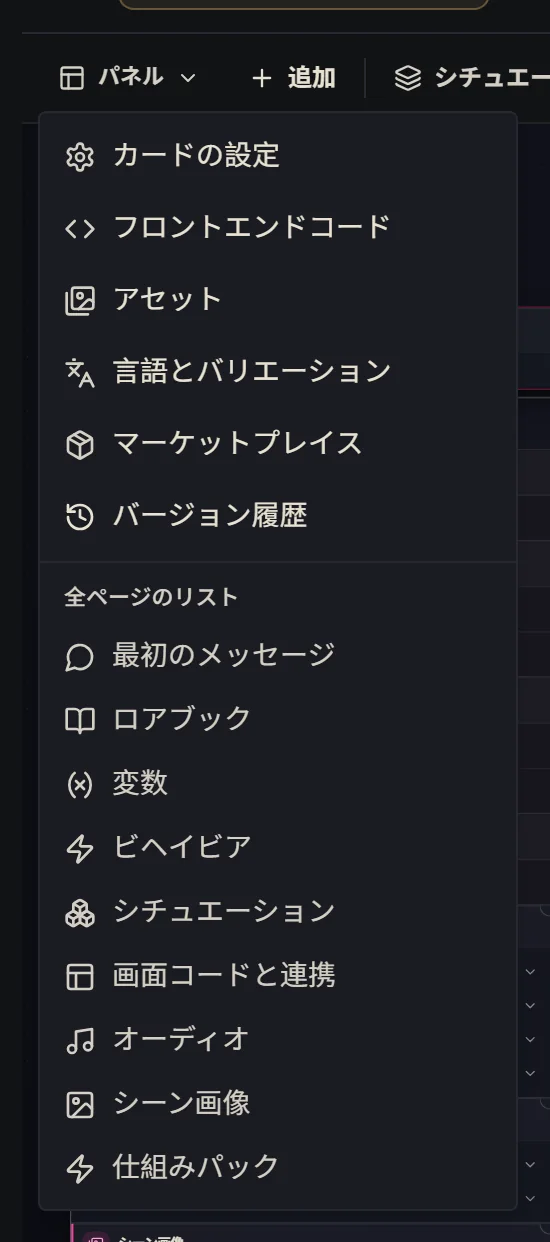
パネル には、カードの設定、フロントエンドコード、アセット、言語とバリエーション、マーケットプレイス、バージョン履歴が入っています。さらに「全ページのリスト」というグループでは、オープニング、設定、変数、ビヘイビアを表形式で 1 ページにまとめて表示できます。数が多いときの一括編集に便利です。
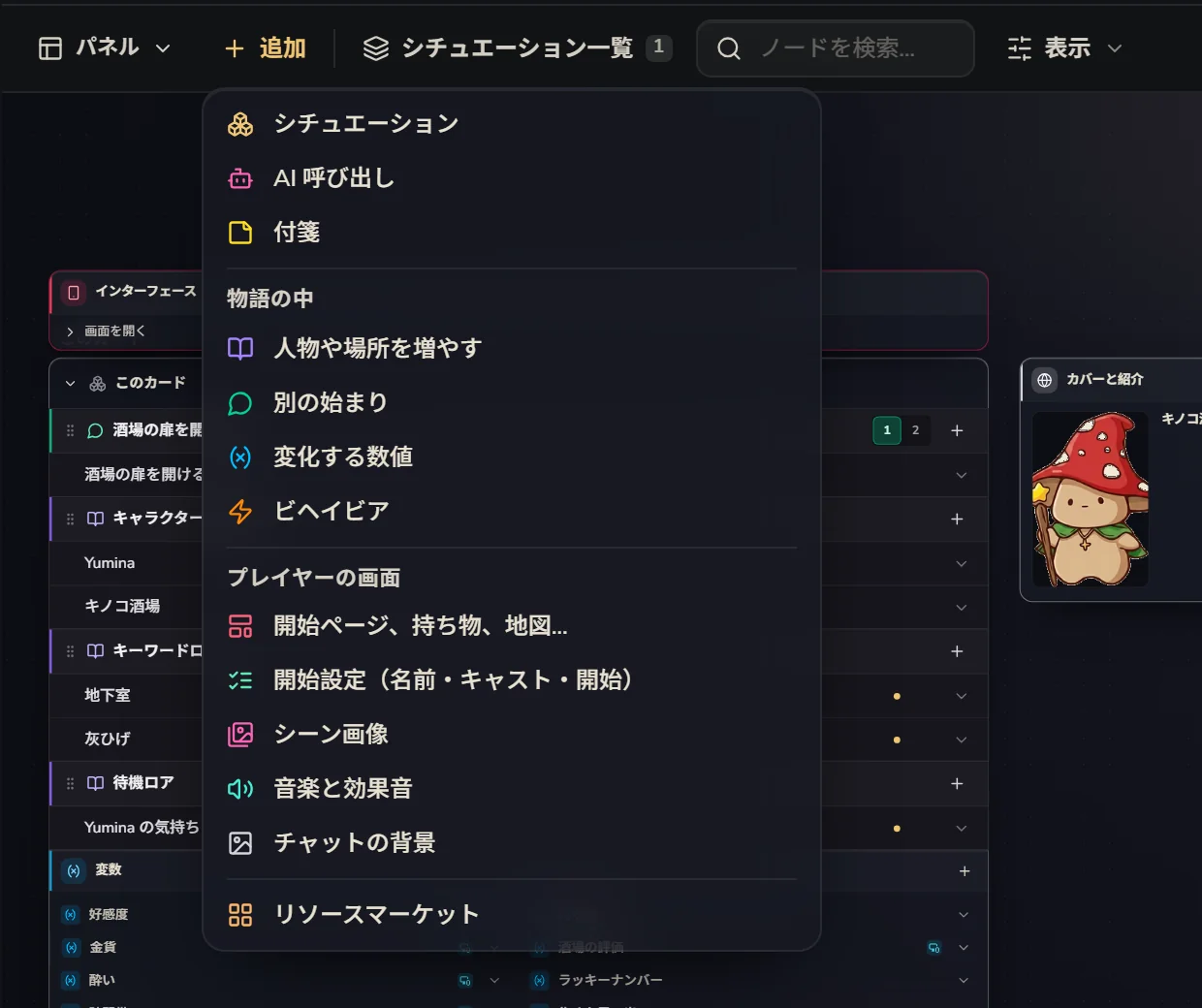
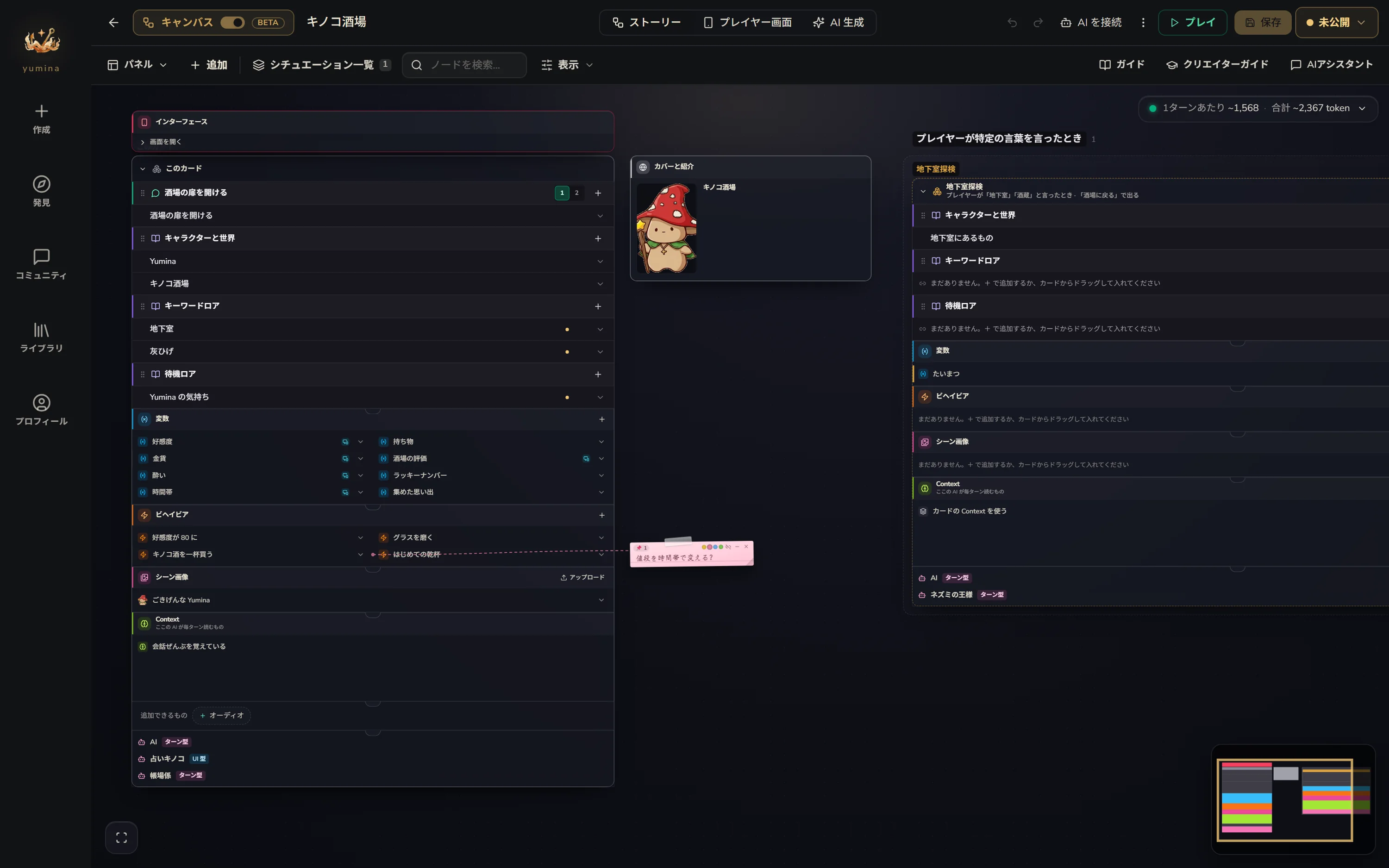
追加 では、下の「追加できるもの」よりも多くのものを追加できます。設定、オープニング、変数、ビヘイビア、シーン画像、音楽に加えて、カードが大きくなってから役立つものが 3 つあります。シチュエーション(カードの中の別の場所や別のストーリー。シチュエーションを参照)、AI 呼び出し(AI をもうひとり追加。AIを参照)、そして 付箋 です。
AIアシスタント は組み込みの AI です。新しい会話は「構想」から始まります。「金貨の変数を追加して、お酒を買ったら減らして」と相談し、範囲を確認して「制作を始める」を選ぶと実行します。「構想を続ける」も選べます。AIアシスタントと自分の AIを参照してください。ガイド では、Yumina(あの小さなキノコです)があなたのカードの上で実際に操作しながら、1 レッスンずつ案内してくれます。クリエイターガイド を押すと、いま読んでいるこのドキュメントが開きます。
11. カードが大きくなったら
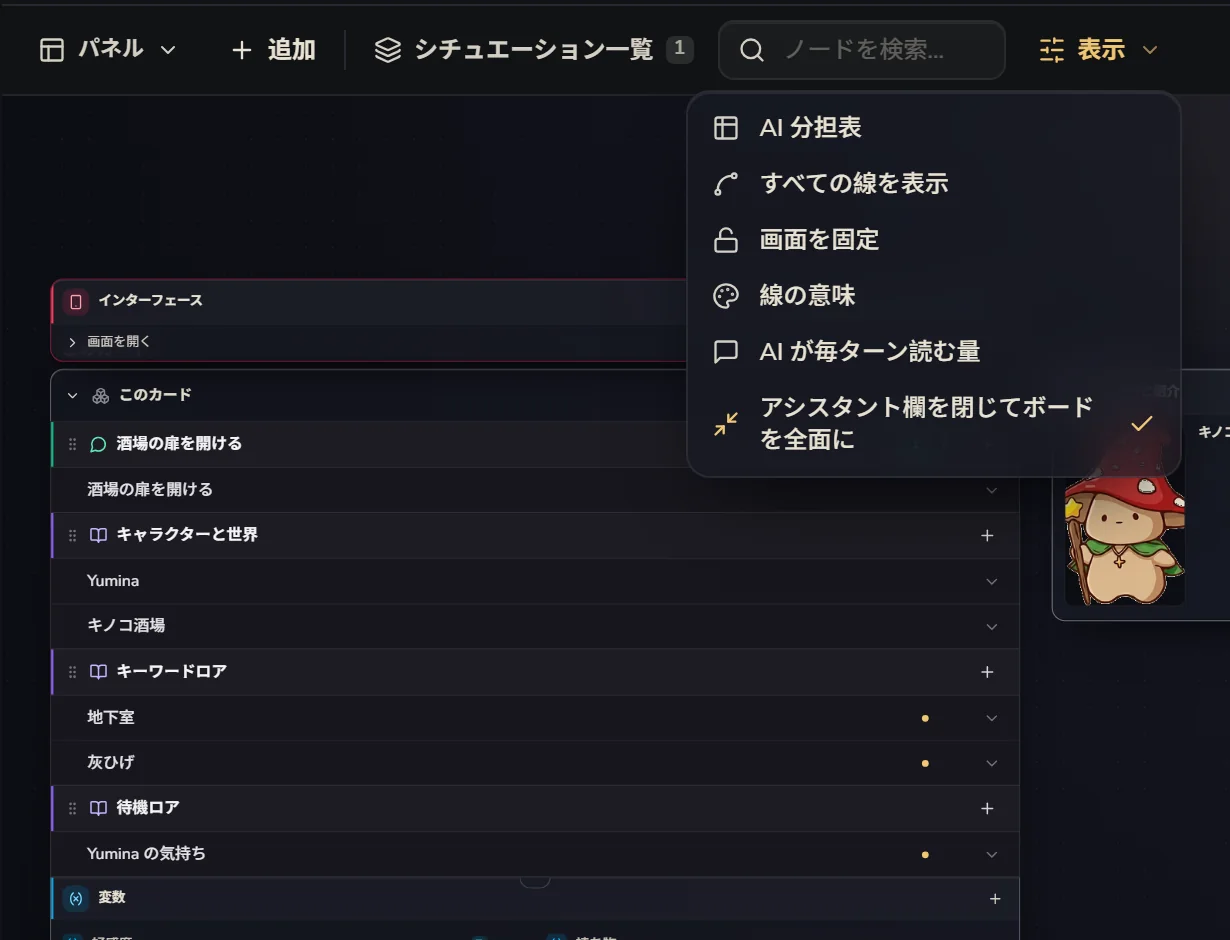
検索と表示。 カードの中身が増えると、ツールバーに検索欄と 表示 が現れます。検索では名前、本文、ID を探せます。表示メニューでは、すべての線を常に表示する、画面を固定する、きれいに並べ直す、線の色の意味を確認する、といったことができます。カードに AI が複数いるときは AI 分担表 も出てきます。
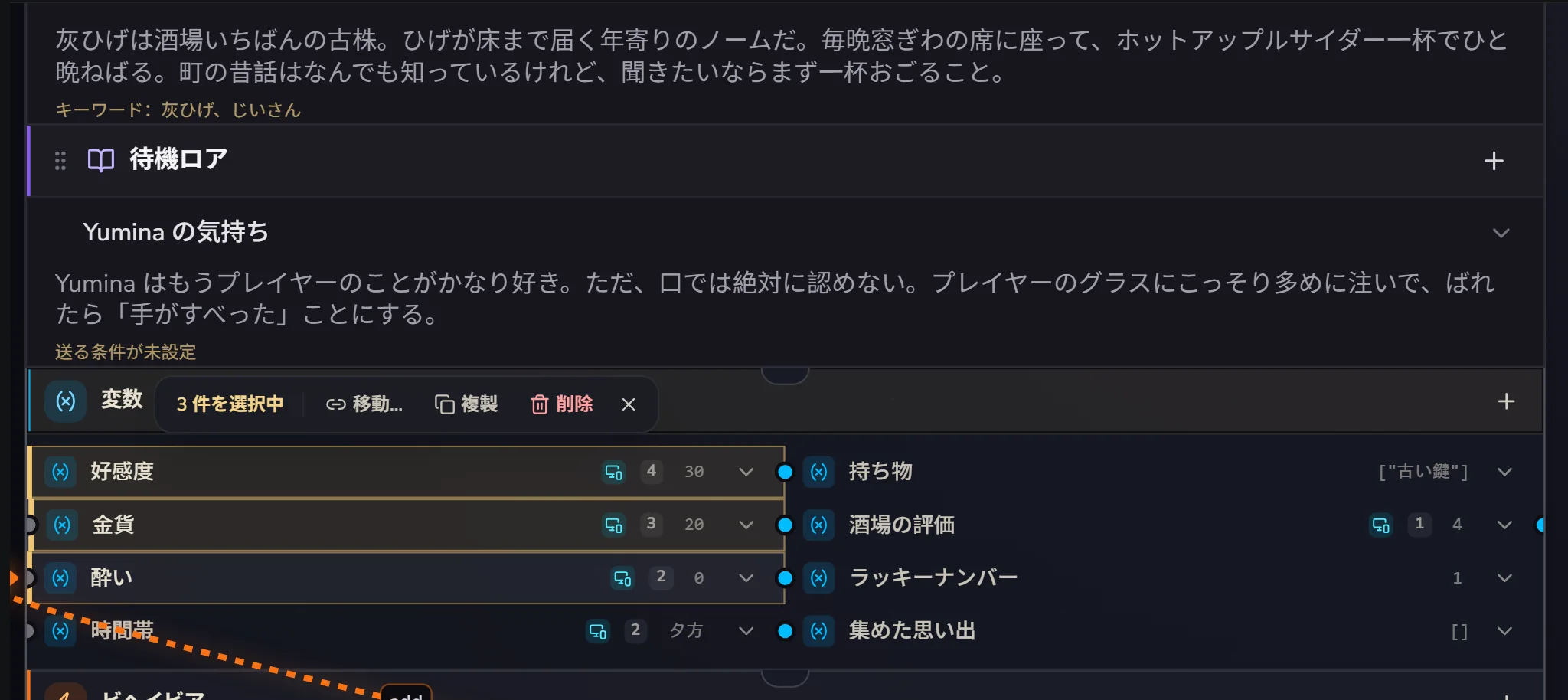
まとめて編集。 複数の行を選ぶと、上にバーが浮かび上がります。移動…(どれかのシチュエーションに移す)、複製、全シチュエーション共通、削除 です。
付箋。 キャンバスに貼れる小さなメモで、自分用の覚え書きに使います。たとえば「値段を時間帯で変える?」のように。どの行でも右クリックして 付箋を貼る を選ぶか、追加 → 付箋 から作れます。複数を選んだ状態で貼ると、その全部に同時に貼られます。付箋は 4 色あって、折りたたんだり、はがしたりもできます。

付箋はプレイ中の AI には送られませんが、AIアシスタントは読みますし、どこに貼ってあるかもわかっています。なので、思いついたことを全部付箋にしておいて、最後にアシスタントへ「付箋のとおりに直して」と頼むこともできます ╰(°▽°)╯
つながりの線。 キャンバス上の線は、何と何が関係しているかを表します。どの変数をどのビヘイビアが見ているか、どの設定がどの変数の条件を待って送られるか。行にマウスを乗せると、関係する線が光ります。線によっては自分で引くこともできます。たとえば変数を設定の上にドラッグすると「変数が条件を満たすときだけ、この設定を送る」になり、つないだあとで線をクリックすると条件を変えられます。
12. 保存と公開
編集した内容は自動で下書きとして保存され、だいたい 1 分ごとに同期されます。すぐに保存したいときは 保存(Ctrl+S)を押してください。保存してもカードは公開されないので、ほかの人には見えません。
公開するときは、右上の 未公開 を押します。名前を付けた、カバーがある、オープニングを書いた、1 回プレイテストした、という短いチェックリストを確認して、全部にチェックが付けば 公開する を押せます。
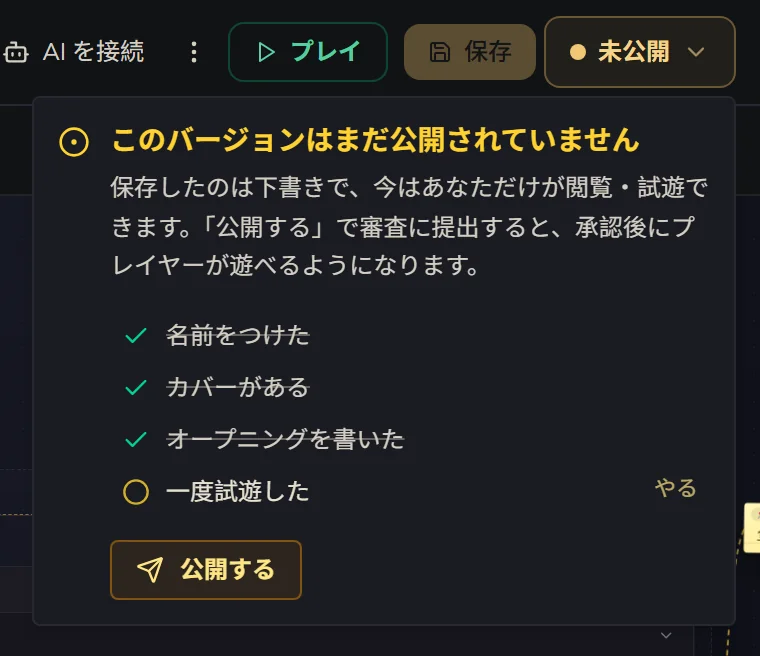
公開には審査があり、通ると発見ページでプレイヤーに表示されます。コンテンツの区分、タグ、公開後の更新方法については公開を見てください。
できあがり
ここまで進めると、あなたのカードはだいたいこんな感じになっています。
ここからシチュエーションを足したり、AI を増やしたり、プレイヤー画面を作ったりしていくと、カードはこんなふうになります。
スマホでは
スマホの画面にはキャンバス全体が収まらないので、スマホには専用の Studio があります。左上のスイッチはスマホでは Studio という名前で、オンにすると下に アシスタント、オープニング、設定、テスト、その他 が並びます。AIアシスタントが一番左で、開くと最初にここが表示されます。スマホでは、自分でタップするより「金貨を追加して」とアシスタントに打ち込むほうが早いことが多いからです。
オープニング、設定、変数、ビヘイビアはスマホでも編集でき、プレイテストもできます。AI の追加や編集、シチュエーションへのドラッグは、PC のキャンバスで行ってください。