
プレイヤー画面
プレイヤー画面は、プレイヤーが遊んでいる間に実際に見る画面です。何もしなければ、デフォルトのチャット画面です。カードに開始ページ、ステータスパネル、持ち物、マップを付けたいなら、ここで作ります。コードは要りません。
入り口は 2 つあります。上部バー中央の プレイヤー画面 をクリックするか、キャンバスで「このカード」の上に貼り付いたプレイヤー画面のプレビューをダブルクリックします(右上の鉛筆でも構いません)。
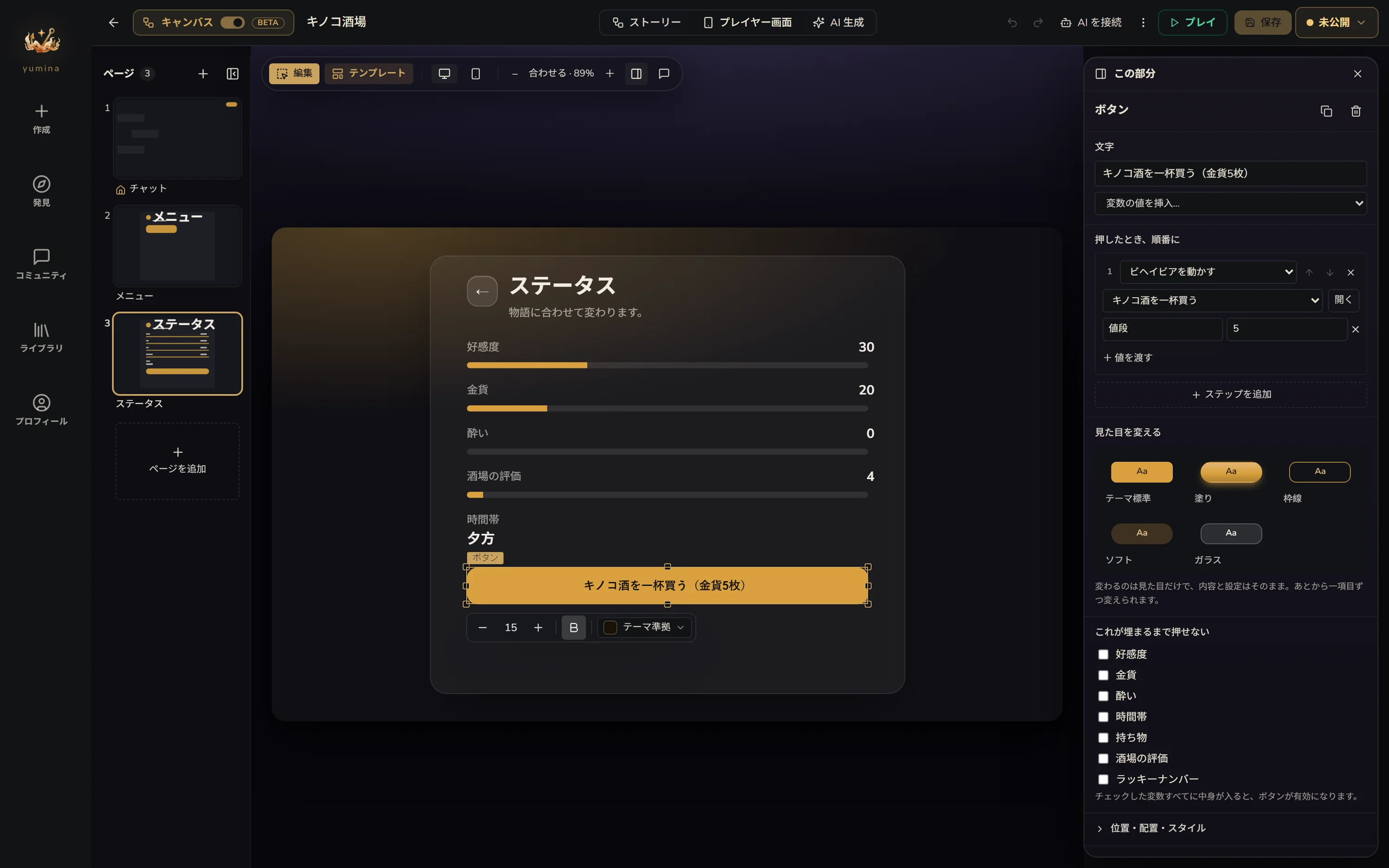
テンプレートから始める
上部の テンプレート をクリックすると テンプレートを選ぶ が開きます。
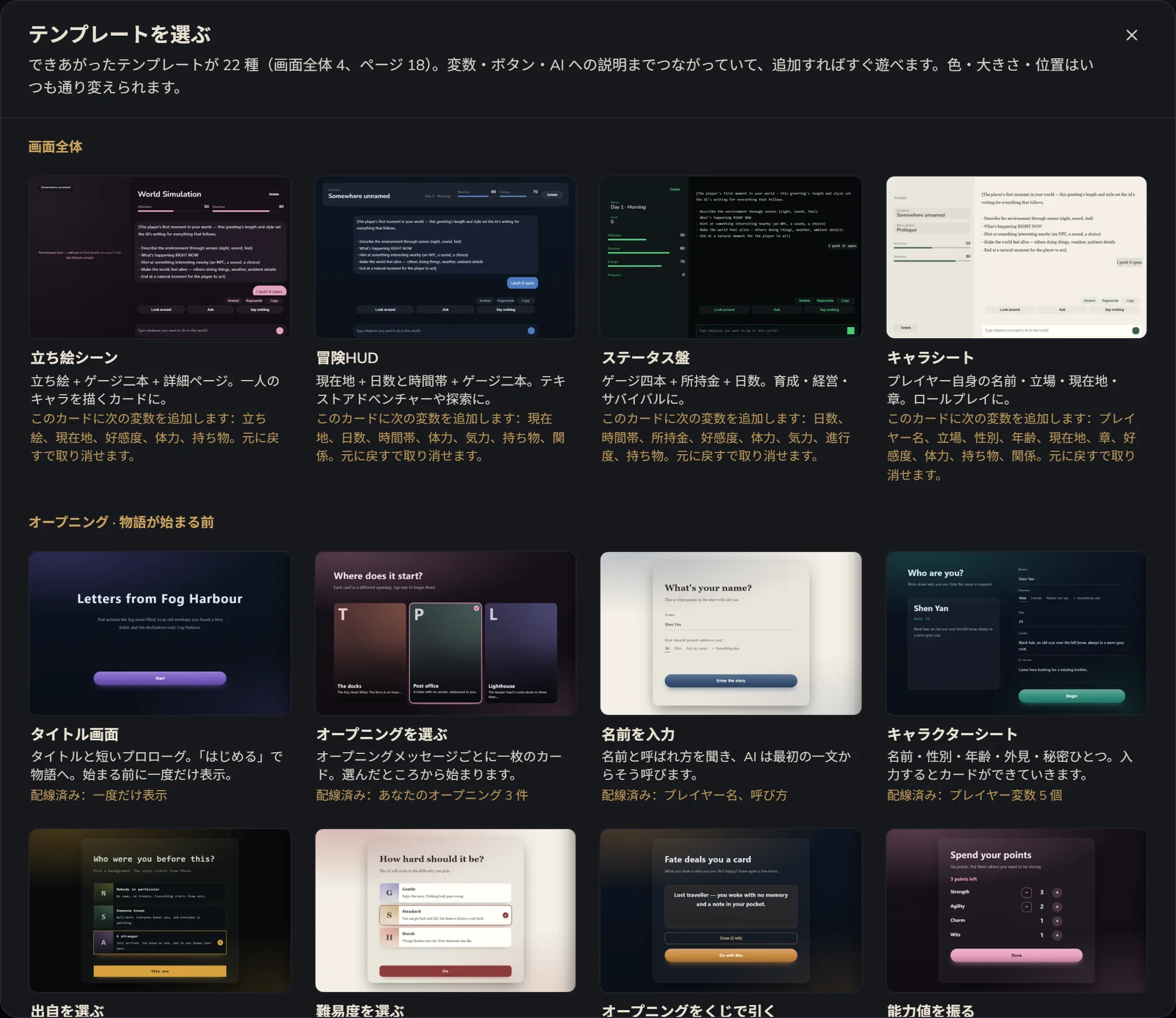 既製のテンプレートが 22 種類あり、変数、ボタン、AI への指示まで配線済みです。追加すれば、そのまま遊べます。
画面全体:カード全体の見た目を一度に入れ替えます。12 種類ありますが、ほとんどのカードはこの 4 つでまかなえます
| テンプレート | 向いているもの |
|---|---|
| 立ち絵シーン | ひとりのキャラクターのカード:立ち絵、ゲージ 2 本、詳細ページ |
| 冒険HUD | テキストアドベンチャーと探索:現在地、日と時刻、ゲージ 2 本 |
| ステータス盤 | 育成、経営、サバイバル:ゲージ 4 本、ゴールド、日数 |
| キャラシート | ロールプレイ:プレイヤー自身の名前、役割、場所、物語の段階 |
画面全体のテンプレートはどれも「カードにこれらの変数を追加します」と教えてくれます。たとえばステータス盤は、日数、時間帯、ゴールド、好感度、スタミナ……を追加します。これらは普通の変数です。キャンバスに戻れば見えて、変えられて、ビヘイビアで動かせます。要らなければ、元に戻してください。
オープニング · 物語が始まる前:タイトル画面、オープニングを選ぶ、名前を入力、キャラクターシート、出自を選ぶ、難易度を選ぶ、オープニングをくじで引く、能力値を振る、開始前の確認。プレイヤーは物語が始まる前にこれらを順に通り、選んだものは AI に渡されます。たとえば名前を入れれば、AI は最初の一行から、その名前であなたを呼びます。
プレイ中 · チャットページのメニューから開く:ステータス、持ち物、マップ移動、スマホのメッセージ、関係ファイル、一日の行動、ダイス判定、手がかりと告発、コレクション。
何も載っていない 白紙のページ もあります。自分で配置するためのものです。
キャンバスでは、プレイヤー画面 の +(ページを追加)から同じテンプレートライブラリが開きます。
ページ
左の列には、カードのすべてのページがスライドのように並びます。ページを追加 は同じテンプレートから選びます。出ていくボタンのないページには 出口なし の警告が付くので、プレイヤーが閉じ込められることはありません。
画面の上で直接編集する
上部の 編集 がオンの間は、部品をクリックして選択、ドラッグで移動、角を引っ張ってサイズ変更ができます。編集 をオフにすると、プレイヤーのようにボタンを押せます。これはプレビューです。AI は呼ばず、費用もかかりません。
デスクトップ と スマホ でプレビューの幅を切り替えます。幅ごとに位置とサイズが別に保たれ、編集しているのはいま見ているほうです。だから仕上げる前に両方を確認してください。片方だけに表示するよう設定できる部品もあります。
部品を選ぶと、右側に設定が開きます。文字には 変数の値を挿入… ができ、「{現在の日} 日目」のように書けます。部品を追加 には、文字、ボタン、画像、パネル、ゲージ、リスト、カード選択、入力欄、ポップアップがあります。レイヤー はページ上のすべての部品を一覧にします。何かの後ろに隠れたものを探すには、これが一番簡単です。
会話の見た目
真ん中の 会話 ブロックと、その下の入力欄は削除できませんが、見た目は変えられます。選択すると、メッセージの見た目 に 標準、吹き出し、小説、便箋、ターミナル があります。さらに下の 文字・吹き出し・特殊な書き方を細かく調整 では、フォントと吹き出しの色を別々に変えられ、特殊な書き方(斜体 の動作の行など)にもスタイルを付けられます。
ボタンにできること
ボタンを選ぶと、押したとき、順番に の下にステップをいくつも並べられます。
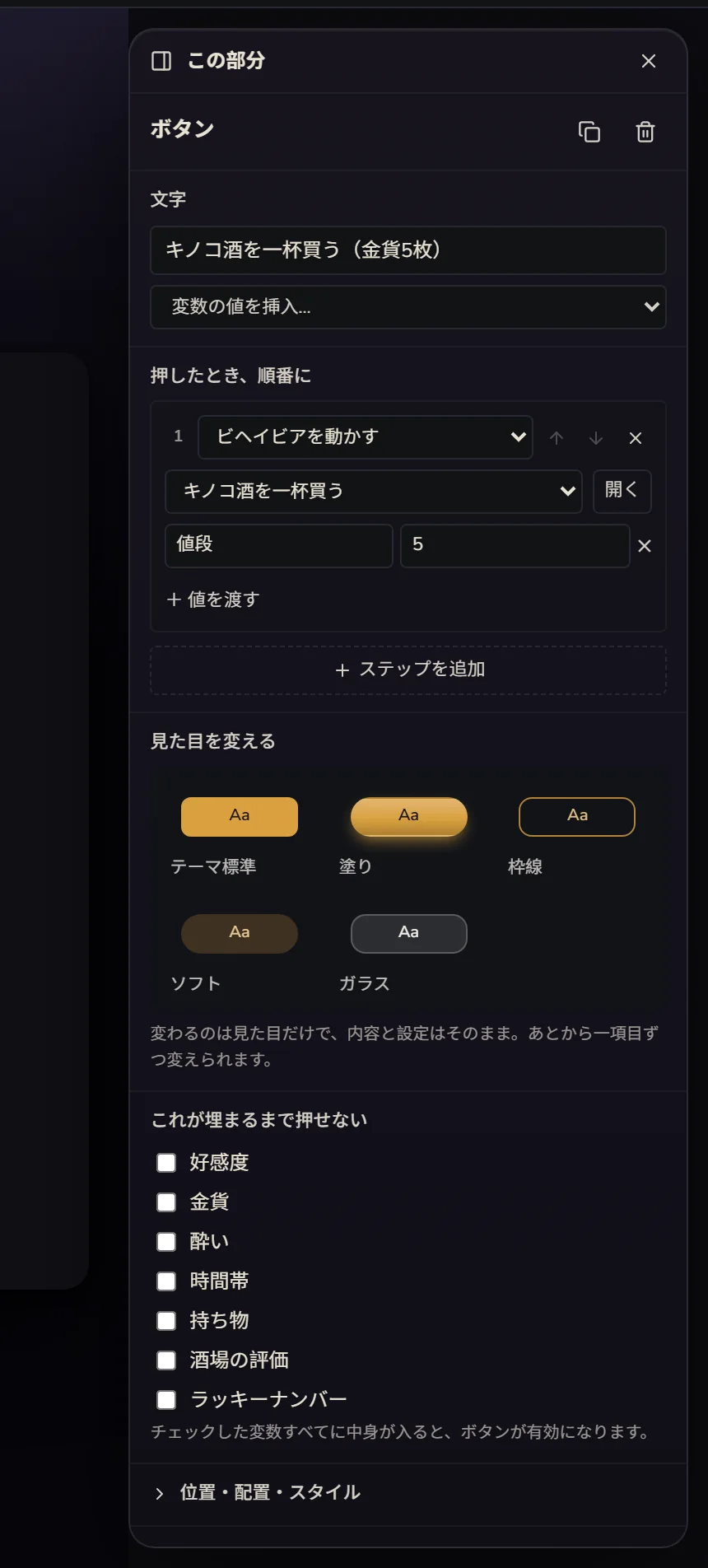
- プレイヤーの代わりに発言:「あたりを見回す」のように。1 クリックで、プレイヤーがそう言ったことになります
- 変数を変更
- ビヘイビアを動かす:+ 値を渡す ができます。ビヘイビア · ボタンから値を渡すを参照
- AI を呼ぶ:占い師のような UI 型の AI を呼びます
- オープニングを切り替え、ページへ移動、ランダムに選ぶ
- 通知を表示、音声を再生、音声を停止
- 再生成、1ターン戻す
これが埋まるまで押せない:変数をいくつかチェックすると、そのすべてに何かが入るまでボタンは押せません。開始ページの「スタート」ボタンがよくこれを使い、名前なしでは誰も入れないようにします。
見た目を変える:テーマ標準、塗り、枠線、ソフト、ガラス。変わるのは外見だけで、中身は変わりません。
自分で画面のコードを書く
テンプレートと部品では足りないときは、すべて自分で作れます。画面のコードは パネル → 画面のコード にあります。手で書いても、AIアシスタントに書かせて編集させても構いません。詳しくはカスタム UI ガイドへ。
「代わりに書く」と「AIへのひとこと」
標準のチャット画面の入力欄には、プレイヤー向けの道具が二つあります。
- 代わりに書く(「+」メニュー):入力欄が空なら AI がプレイヤーの次の行動を書き、文字があればその一文をふくらませます。書くのはプレイヤー自身のキャラクターだけで、ほかのキャラクターのせりふや話の先は書きません。結果は入力欄に入るだけなので、プレイヤーが直してから送ります。プレイヤーが選んだモデルで動き、呼び出し 1 回分かかります。
- AIへのひとこと(「+」メニュー):次の返信だけに効く指示です。たとえば「ペースを落として、彼女から話させて」。物語の本文ではなく、あらすじや記憶にも入りません。プレイヤーのメッセージに小さく表示されます。
プレイヤー自身の言葉が遊びそのもののカード(なぞなぞ、合言葉)では、キャンバスでカードをクリックし、プレイヤーの入力 で 代わりに書く をオフにできます。自分で画面のコードを書く場合は api.composeAssist() と api.sendMessage(text, attachments, { note }) を使います。API リファレンス を参照してください。
よくある質問
テーマ(色、フォント)はどう変える? インターフェースを変える の各レイアウトには、それぞれの色が付いています。変えるには、プレイヤー画面ブロックの 編集 をクリックし、部品を選んで、その色、フォント、角丸を設定します。AIアシスタントに「アクセントを暗い赤にして、セリフ体のフォントを使って」のように伝えても構いません。
コードはどこ? プレイヤー画面ブロックの コード をクリックするか(カードに画面のコードがあるときに表示されます)、パネル → 画面のコード を開きます。キャンバスの検索欄に「code」や「theme」と打ってもそこに行けます。
自分の構成をテンプレートとして保存できる? できます。⋮ → テンプレート・パックとして保存 を開き、テンプレート を選んで、含めるものにチェックを入れ、ライブラリに保存します。このカードでも新しいカードでも、リソースマーケット → マイライブラリ からもう一度使えます。
ランキングは付けられる? 付けられます。制作アシスタントに「ランキングを付けて」と頼むと、カードの今の見た目に合わせてボードを描き、1 プレイ終わったときに順位を出します。見た目は自由に変えられます。ランキングを見てください。
終わったら
保存すれば、これがプレイテストとプレイヤーの両方が見る画面になります。終わったら、左上の ← をクリックしてキャンバスに戻ります。